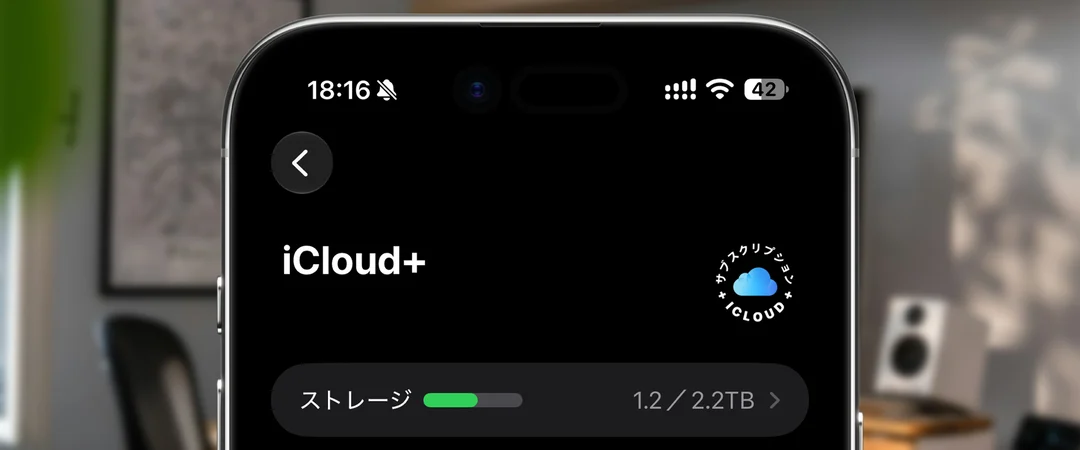

iPhoneを使っていると、「iCloudストレージがいっぱいです」「iCloudストレージの空き容量が不足しています」という通知が表示されることがあります。
iCloudの容量を購入するべきか、それともデータを整理して無料の範囲でやりくりするべきか。「これ以上サブスクを増やしたくない…」という人も多いと思いますが、私は多くのiPhoneユーザーにとって、iCloudの容量を購入する価値はあると考えています。
この記事では、「iCloudの容量は購入すべき?それともいらない?」と迷っている方に向けて、次の5つについて解説します。
- iCloudとiPhone本体の容量の違い、Apple Intelligenceとの関係
- iCloudの容量を購入する4つのメリット
- iCloud+の料金とプランの選び方、購入方法
- 他社クラウドとの違い、無料5GBで運用できる人の条件
- iCloudの容量が足りないときの対処法と注意点
1. iCloudの容量とiPhone本体の容量は別もの
まず知っておきたいのが、iCloudストレージとiPhone本体のストレージは別ものということです。iCloudの容量を購入しても、iPhone本体のストレージ容量が増えるわけではありません。
両者の違いは次のとおりです。
項目 | iPhone本体のストレージ | iCloudストレージ |
|---|---|---|
保存場所 | iPhone本体 | Appleのクラウド |
容量 | 購入時に決まる | プラン変更で増やせる |
主な用途 | OS、アプリ、写真、AIモデルなど | 写真、動画、ファイル、バックアップなど |
あとから増やせる? | 不可 | 可能 |
インターネット接続 | 基本的に不要 | 同期・ダウンロード時に必要 |
新しいSiri AIは本体ストレージも使う
2026年10月26日、Appleは新しいSiriである「Siri AI」の日本語提供を開始。従来のSiriと比べて、より自然な会話や複雑な指示に対応できるようになりました。
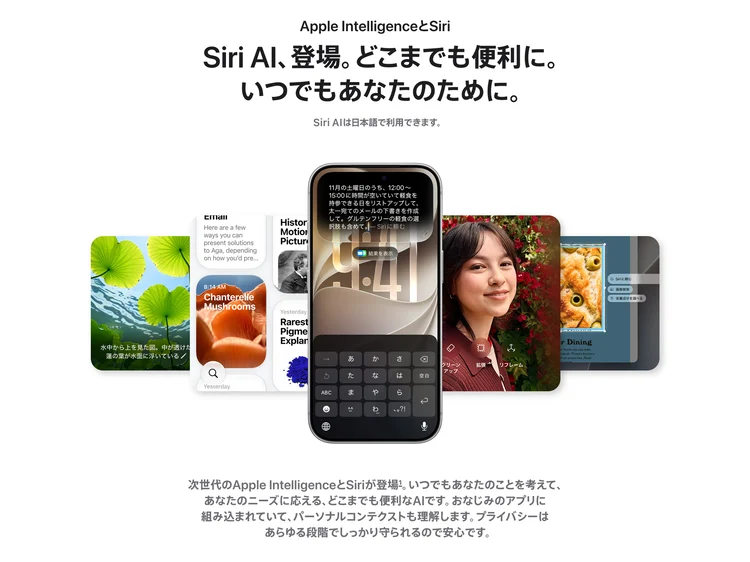
Siri AIはユーザーのメッセージ、メール、写真などから必要な情報を探したり、画面に表示されている内容について質問に答えたりできます。
たとえば、友人とのメッセージから週末の予定を探し、グループメールに書かれている持ち物を確認して、リマインダーの買い物リストに追加するといった使い方ができます。メールの下書き作成、写真の編集・共有、対応する他社製アプリでの操作などもサポートしています。
ここで注目したいのが、Apple Intelligenceが使用するストレージ容量です。
Apple Intelligenceは、すべての処理をクラウドに任せる仕組みではありません。プライバシーへの配慮や処理の高速化のため、一部のAIモデルをデバイス上に保存し、iPhone本体で処理を実行します。
そのため、Apple Intelligenceを利用するには、次のストレージ容量が必要です。
対応デバイス | Apple Intelligenceに必要なストレージ |
|---|---|
iPhone Duo、iPhone 17 Pro以降のモデル、iPhone Air | 最大14GB |
その他のApple Intelligence対応iPhone | 最大8GB |
Apple Watch | 最大1.5GB |
※iOS 27世代の要件です。ソフトウェアアップデート中とその直後には、Apple Intelligenceの使用量が一時的に必要容量を超える場合があります。
手元のiPhone Airを見ると、Apple Intelligenceに約12GBが使用されていました。
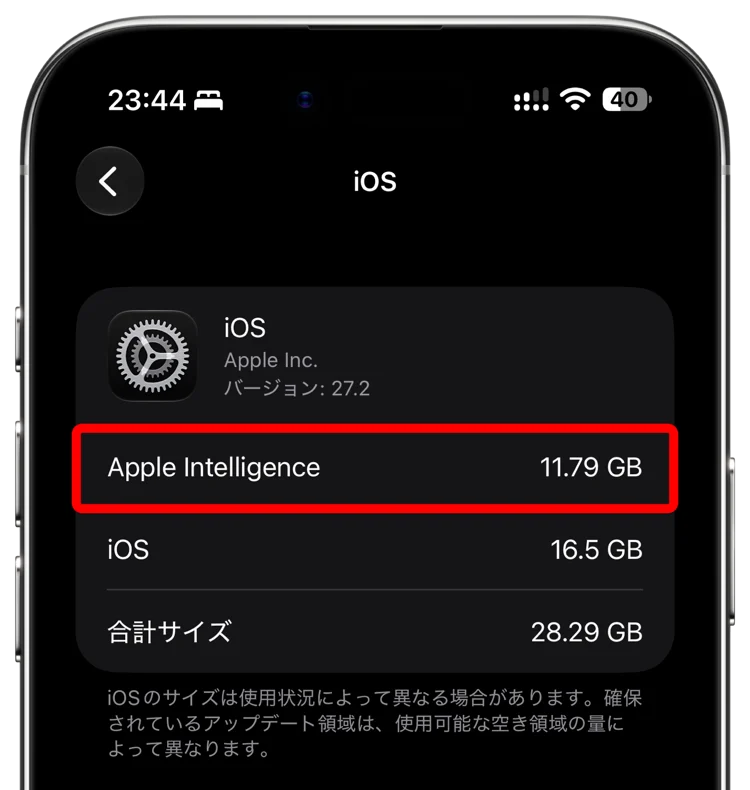
この容量は使用状況によって若干異なりますが、「最大14GB」というのはなかなか大きな容量ですよね。ストレージ容量が少ないiPhoneで写真やアプリをたくさん保存している場合は注意が必要です。
新しいSiri AIを使えるiPhoneにも条件がある
Siri AIを使うには、Apple Intelligenceに対応したiPhoneが必要です。
- iPhone Duo
- iPhone Air
- iPhone 16シリーズ以降のモデル(iPhone 17シリーズ、iPhone 16/16 Plus/16 Pro/16 Pro Max/16eを含む)
- iPhone 15 Pro/15 Pro Max
対応機種でApple Intelligenceを有効にしたうえで、「設定」アプリ>「Siriをオンにする」から「Siri AI(ベータ版)を試す」を選択します。
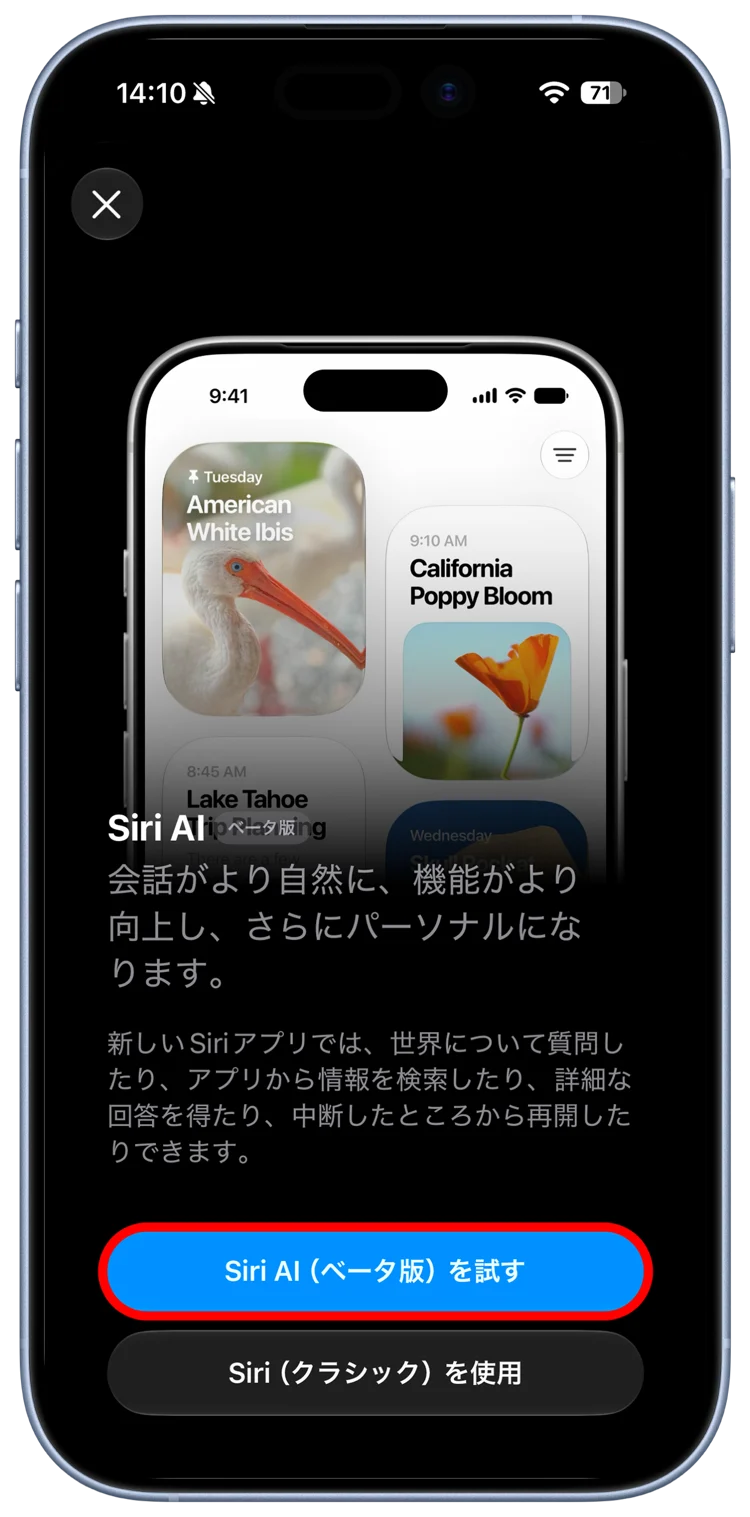
Siri AIを利用するには、デバイスとSiriの言語を対応する同じ言語に設定する必要があります。13歳未満の方は利用できません。
なお、Siri AIを利用するために、iCloud+の有料プランが必須というわけではありません。対応機種と必要なストレージ容量があれば、無料の5GBプランでも利用できます。
iCloud+を契約してもAIモデルをクラウドには移せない
iCloudの容量を購入しても、Apple Intelligenceが必要とする本体ストレージを代わりに確保できるわけではありません。
たとえば、iPhone本体の空き容量が足りないからといって、iCloud+の200GBプランを契約しても、AIモデルそのものをiCloudに移すことはできません。
ただし、iCloud写真の「iPhoneのストレージを最適化」を使えば、写真やビデオが占める本体ストレージを減らせます。その結果、Apple Intelligenceやアプリ、ソフトウェアアップデートに必要な空き容量を確保しやすくなるわけですね。
新しいSiri AIの登場によって、iCloudを使って本体ストレージを節約する意味は、以前よりも大きくなったと感じます。
2. iCloudの容量を購入する4つのメリット
iPhone本体やパソコン、外付けストレージを組み合わせれば、無料の5GBでやりくりすることも不可能ではありません。
ただ、実際に5GBで運用するとなると、写真や動画の管理、バックアップの作成など、かなり手間がかかります。アプリ内のデータなど「iCloud(または本体)にしか保存できないデータ」もあり、本体ストレージに余裕がないと、やりくりはさらに難しくなります。
ここでは、iCloudの容量を購入する4つのメリットを解説していきます。
1. 写真や動画をiCloudに保存して本体ストレージを節約できる
iCloudを使う最大のメリットは、iPhoneのストレージを圧迫しがちな写真・ビデオの容量を減らせることです。
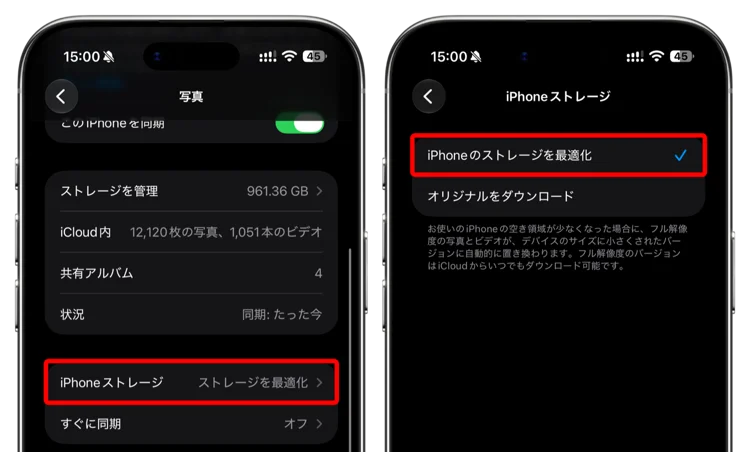
特に活用したいのが、iCloud写真の「iPhoneのストレージを最適化」という設定。
この設定を有効にすると、オリジナルの高解像度の写真・ビデオをiCloudに保存し、iPhone本体には必要に応じて容量を節約したバージョンを残すようになります。
iOS 27以降での設定方法は次のとおりです。
- iPhone「設定」アプリを開く。
- 画面上部の「自分の名前」をタップする。
- 「iCloud」をタップする。
- 「写真」をタップする。
- 「iPhoneストレージ」をタップする。
- 「iPhoneのストレージを最適化」を選択する。
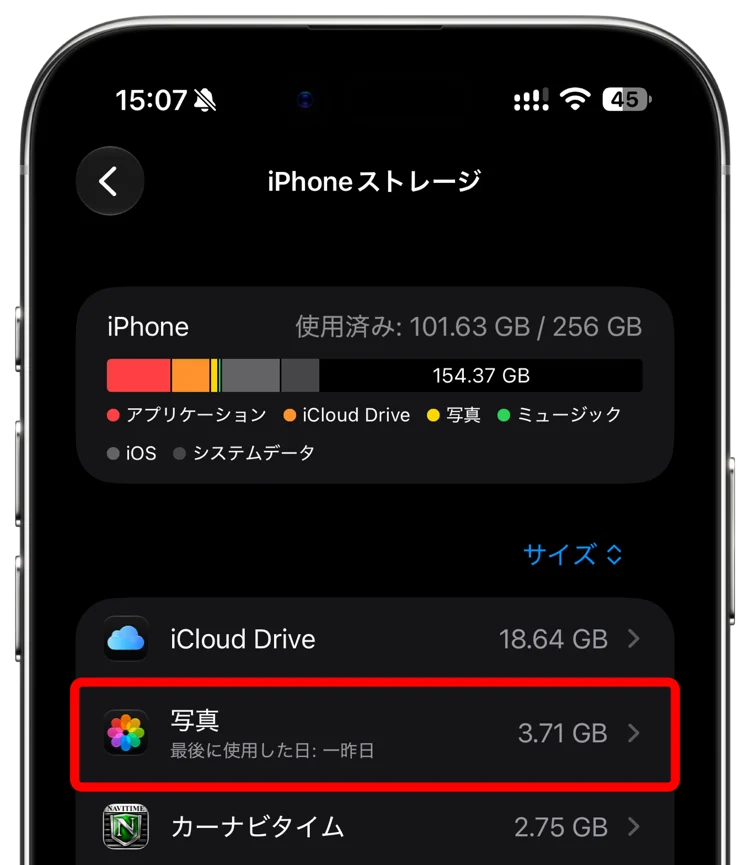
私の場合、約1.2TBの写真・ビデオを抱えている状態ですが、iCloudの容量を購入したうえで「iPhoneのストレージを最適化」をオンにしているため、iPhoneで消費している容量は3.7GBほどで済んでいます。
2. 大切な写真や動画を守れる
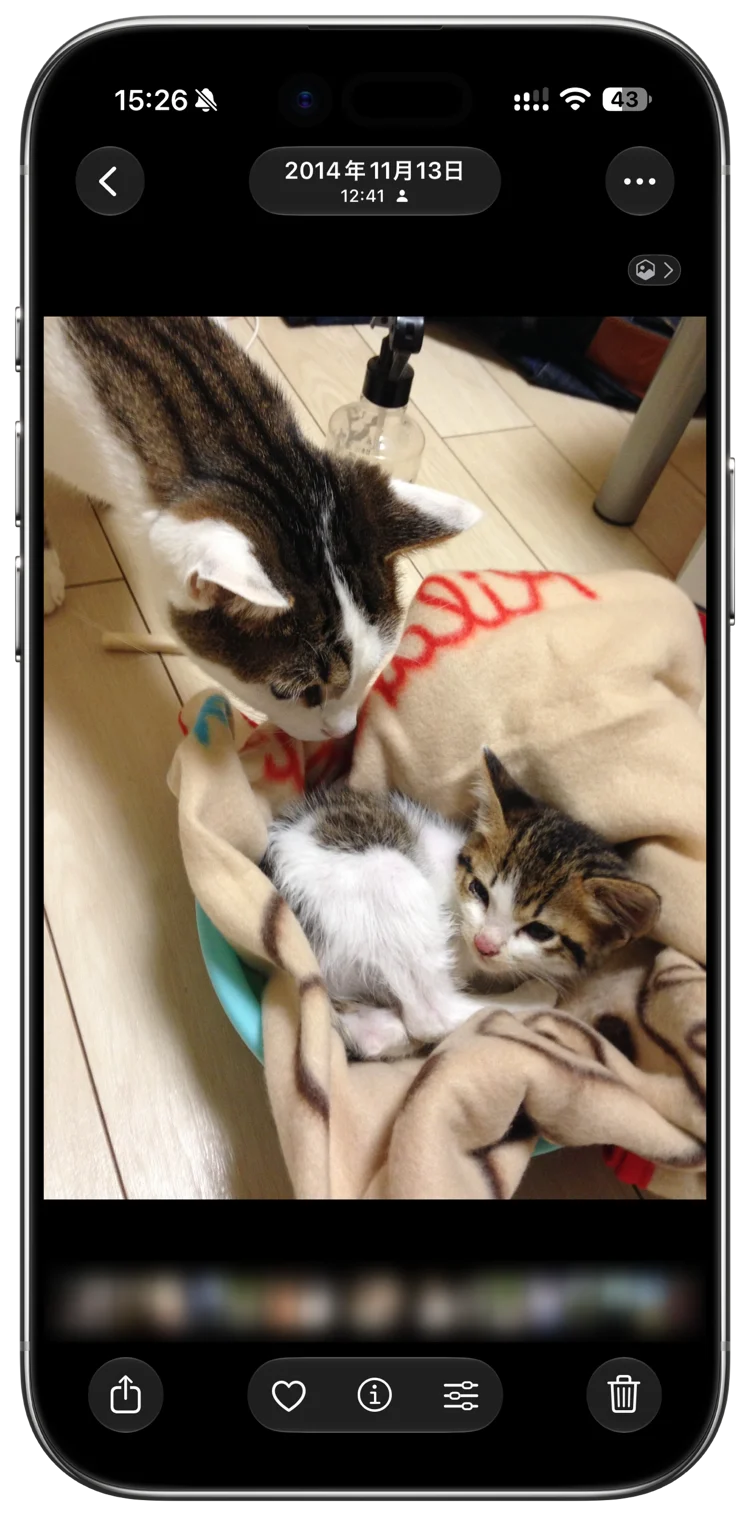
あなたのiPhoneには、万が一にも消えては困る大切な写真・ビデオがたくさん入っているのではないでしょうか。家族やペットの写真、旅行の思い出、子どもの成長記録など、あとから撮り直せないものはたくさんあります。
パソコンや外付けストレージにバックアップを取っておくのも有効ですが、SSDやHDDには寿命があり、突然故障することもあります。落下や水没、災害など物理的な事故でデータを失うリスクもあるでしょう。
その点、iCloudに保存していれば、大切な写真・ビデオをしっかり守れます。100%安全とは断言できませんが、iPhone本体や外部ストレージにだけ置いておくよりはずっと安全です。
3. iPhoneのバックアップと復元がかんたんになる
iCloudには、写真の同期とは別に「iCloudバックアップ」という機能があります。
これを有効にしておくと、iPhoneが電源に接続され、Wi-Fiにつながっていて、画面がロックされているときに、自動でバックアップを作成してくれます。パソコンは必要ありません。
バックアップにはデバイスの設定やホーム画面のレイアウト、アプリの配置、対応するアプリのデータなどが含まれます。iCloudに保存している写真・ビデオは、二重にバックアップされることはありません。
参考:iCloudバックアップの対象となるもの(Appleサポート)
一度バックアップしておけば、iPhoneの買い替え時や、故障によって交換することになったときも、画面の案内に従ってデータをかんたんに復元できます。
4. iPhone・iPad・Macの連携が便利になる
複数のApple製品をお使いなら、iCloudの利便性はさらに高くなります。
iPhoneで撮影した写真やビデオはiPadやMacにも表示され、メモやリマインダー、Safariのブックマーク、パスワード、カレンダー、連絡先なども自動的に同期されます。
私が特に便利だと思うのは、写真・ビデオの連携です。
iPhoneで撮った写真をMacで編集したり、iPadの大きな画面で見返したりするときに、わざわざAirDropやケーブルで転送する必要がありません。リビングのApple TV 4Kでも、iPhoneで撮った写真をすぐに見られます。
無料の5GBの範囲でもこうした同期機能は使えますが、写真やビデオが増えるとあっという間に足りなくなってしまいます。
また、2026年に登場したSiri AIの専用アプリでも、iCloudを使って会話履歴をApple製品間で同期する仕組みが採用されています。iPhoneで始めた会話をMacやiPadで引き継ぐといった使い方もできます。
iCloudは単なるデータの保存場所だけでなく、Apple製品全体をつなぐ基盤としてますます便利になってきています。
3. iCloud+の料金とプランの選び方、購入方法
iCloud+は2026年7月に全プランが値上げされ、50GBプランは月150円から180円、200GBプランは450円から540円になりました。
値上げはうれしくありませんが、それでも私は写真の管理やバックアップにかかる手間を考えると、値上げ後でも購入する価値は十分にあると思っています。
iCloud+の料金プラン
iCloud+の月額料金は、次のとおりです。
プラン | 月額料金(税込) | 年間料金の目安 |
|---|---|---|
5GB | 無料 | 無料 |
50GB | 180円 | 2,160円 |
200GB | 540円 | 6,480円 |
2TB | 1,800円 | 21,600円 |
6TB | 5,500円 | 66,000円 |
12TB | 11,000円 | 132,000円 |
※日本における2026年11月時点の料金。年間料金は月額料金の12か月分です。年払いによる割引プランがあるわけではありません。
50GBなら月額180円から始められるのでお手軽です。有料プランはいずれもファミリー共有に対応していて、自分以外の家族5人までと容量を共有できます。
プランは月単位で変更できます。まずは小容量のプランから試して、足りなくなったら増やすという使い方も可能です。
50GB・200GB・2TB以上はどう選ぶ?
「結局どれを選べばいいの?」という方に向けて、プラン選びの目安をまとめました。
容量 | 向いている人 |
|---|---|
無料5GB | 写真・動画をほとんどiCloudに保存しない人 |
50GB | 写真は少なめで、iPhoneのバックアップが中心の人 |
200GB | 写真や動画を日常的に撮影する人 |
2TB | 大量の写真や動画を保存する人、家族で共有する人 |
6TB・12TB | 大容量の動画を扱う人、複数人で大量のデータを保存する人 |
まずは50GB、200GBから試してみるのがよいでしょう。写真やビデオが少なめであれば、50GBでカバーできる場合もあります。写真・ビデオをよく撮る人でも、200GBあればたいていはカバーできるはずです。
あくまでも目安ですが、iPhoneで撮影した写真は、高画質設定でも1枚3〜5MB程度になることが多いです(Apple ProRAWは別)。このサイズで単純計算すると、50GBなら写真だけで約10,000〜16,000枚を保存できます。
もちろん、実際のファイルサイズは撮影形式や解像度によって変わります。動画、バックアップ、その他のデータを保存する分も必要です。
どのプランにしようか迷う方は、iPhone「設定」アプリ>「自分の名前」>「iCloud」>「ストレージ」から、iCloudで実際に使用している容量を確認してみてください。写真やバックアップなど、どのデータにどれほどの容量が使われているかも分かるので、プラン選びの目安にできます。
iCloud+の購入手順と支払い方法
まだiCloud+を契約していない場合は、iPhone「設定」アプリ>「自分の名前」>「iCloud」>「ストレージ」(または「空き領域がありません」)>「空き領域を増やす」から購入できます。
「iCloudストレージにほとんど空きがありません」という通知が表示されている場合は、その通知をタップして進むこともできます。
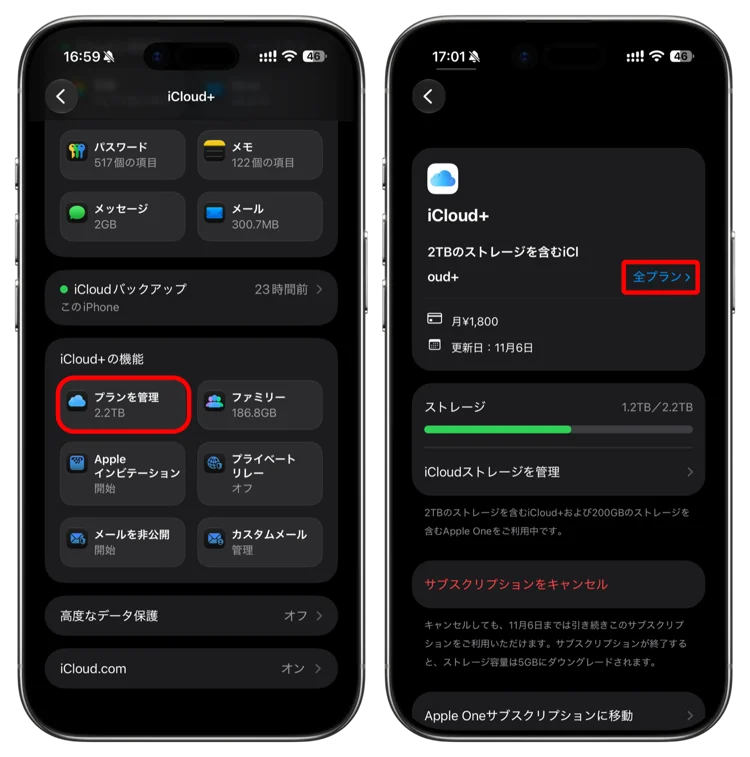
すでにiCloud+を契約している場合は、次の手順で変更できます。
- iPhone「設定」アプリを開く。
- 自分の名前をタップして「iCloud」を開く。
- 「iCloud+の機能」の下にある「プランを管理」をタップする。
- 「iCloud+」をタップして、さらに「全プラン」をタップする。
- 希望するプランを選び、「サブスクリプションを変更」をタップする。
なお、iCloud+の支払いにはクレジットカード以外にも複数の方法を利用できます。日本のApple Accountで対応している支払い方法は、次のとおりです。
- クレジットカード・デビットカード
- キャリア決済(au、NTT DOCOMO、SoftBank)
- PayPay
- メルペイ
- Apple Pay
- Apple Accountの残高(Apple Gift Cardなどをチャージした残高)
クレジットカードを持っていなくても、PayPayやキャリア決済などでiCloud+を購入できます。
個人的におすすめしたいのが、Apple Gift CardをApple Accountの残高にチャージして支払う方法です。コンビニのキャンペーンや楽天市場の「Apple Gift Card認定店」を活用すれば、お得にiCloud+を利用できます。
Apple Oneやファミリー共有でお得になることも
Apple MusicやApple TV、Apple Arcadeなども使っているなら、Apple Oneを検討してみてください。Apple Oneとは、Appleの複数のサブスクリプションをまとめて契約できるサービスです。
プラン | 月額料金 | iCloud+容量 | 主なサービス |
|---|---|---|---|
個人 | 1,350円 | 50GB | Apple Music、Apple TV、Apple Arcade |
ファミリー | 2,500円 | 200GB | 同上(家族と共有可能) |
Apple公式の単体料金の合計と比べると、Apple Oneのほうが個人プランで月2,110円、ファミリープランで月2,120円お得になります。
ただし、これは含まれるサービスをすべて単体契約した場合の比較です。iCloudの容量だけ増やしたいなら、月180円や540円のiCloud+単体プランを契約したほうが安く済みます。
私自身、Apple Oneのファミリープラン(iCloud+ 200GB込み)に加えて、iCloud+の2TBプランも契約し、合計2.2TBとApple Musicなどのサービスを家族で共有しています。
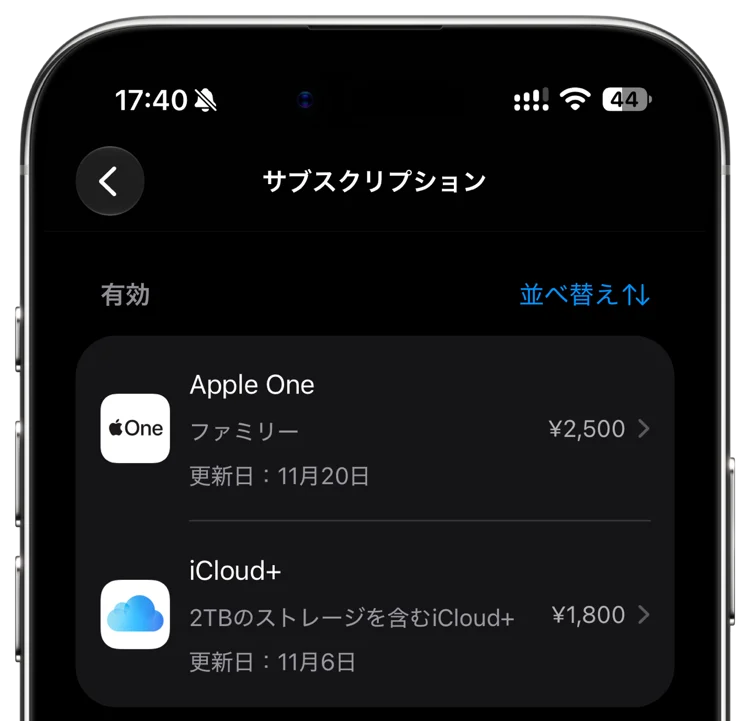
合計すると安くない金額ではありますが、家族それぞれがiCloud+やApple Musicなどを契約するよりも安く済む、という判断です。
ちなみに、ファミリー共有でも各自の写真やファイルが自動的に家族へ公開されるわけではなく、プライバシーを保ったまま容量を分け合えます。
4. 他社クラウドとの違いと、無料5GBで十分な人の条件
iCloud+以外にも、写真や動画を保存できるクラウドサービスはあります。代表的なのはGoogle One(Googleフォト)、Amazon Photos、OneDrive(Microsoft 365)などです。
他社クラウドとの料金・機能の違い
主要なサービスの料金と特徴を比較してみましょう。
サービス | 無料容量 | 主な有料プラン(月額) | 主なメリット・注意点 |
|---|---|---|---|
iCloud+ | 5GB | 50GB 180円/200GB 540円/2TB 1,800円 | iPhoneのバックアップ・復元、本体ストレージの最適化に対応 |
Google One | 15GB | 100GB 290円/2TB 1,450円(Google AI Plus)/5TB 2,900円(Google AI Pro) | Googleフォト、Googleドライブ、Gmailで共通利用。iPhone全体の復元には非対応 |
Amazon Photos | 5GB | 100GB 250円/1TB 1,300円 | プライム会員なら写真は無制限。動画などは5GBの容量制限あり |
OneDrive(Microsoft 365) | 5GB | Personal 1TB 2,130円/Family 最大6TB(1人1TB)2,740円 | WindowsやOfficeとの連携に強い。iPhone全体の復元には非対応 |
※2026年11月時点の日本向け月額料金です。プランやキャンペーンによって価格・特典が変わる場合があります。Microsoft 365 Familyのストレージは複数人で共有する構成で、Personalの1TBとは単純比較できません。
参考:Google One/Amazon Photos/Microsoft 365
こうして比較すると、iCloud+だけが特別に安いわけではありません。
たとえば、2TBクラスならGoogle Oneの2TBプラン(Google AI Plus)が月1,450円で、iCloud+の月1,800円より350円安くなっています。また、Amazonプライム会員なら、Amazon Photosに写真を容量無制限で保存できます。
それでも私がiPhoneユーザーにiCloudをおすすめするのは、純正アプリとの連携が優れているからです。
GoogleフォトやAmazon Photosでも写真や動画を保存できますが、iPhoneの写真アプリと完全に同じ仕組みではありません。
Google OneやOneDriveでも写真・動画・連絡先などのバックアップは可能ですが、iPhoneの写真アプリ内で整理したアルバムやメモリーまで、同じかたちでバックアップすることはできません。純正アプリに限らず、データの同期先としてiCloudを使うアプリも多くあります。
また、これらのサービスではiPhoneの設定やホーム画面、対応アプリのデータなどをiCloudバックアップのようにまとめて復元することはできません。
写真の保存だけが目的なら他社サービスも有力です。しかし、写真の同期、本体ストレージの節約、機種変更時の復元までまとめて使いたいなら、iCloud+がやはり便利です。
iCloudの容量を買わなくてもいい人
ここまでiCloud+をおすすめしてきましたが、すべての人が課金する必要はありません。写真や動画をほとんど撮影しない人なら、無料の5GBでも足りるケースもあるでしょう。
また、パソコンでバックアップを管理できる人も、必ずしもiCloud+は必要ありません。MacならFinder、WindowsならAppleデバイスアプリを使って、iPhoneのバックアップを作成できます。
バックアップを暗号化すれば、保存したパスワードやWi-Fi設定、ヘルスケアデータなど、保存できる情報の範囲も広がります。
参考:iPhone、iPad、iPod touchのバックアップの暗号化について(Appleサポート)
ただし、パソコン自体が故障するとバックアップを失う可能性があるため、外付けSSDなどへの二重保存も考えておきたいところ。定期的にバックアップを取り、保存状態を自分で管理できる人なら、iCloud+なしでも問題なく運用できるでしょう。
もし私がiCloudなしで運用するなら
もし私がiCloud+の契約をやめるなら、次のような構成にすると思います。
- iPhone本体は512GB以上を選ぶ
クラウドに頼らないなら、写真やビデオ、AIモデルのための空き容量に余裕を持たせたい。 - 写真はAmazon Photosに保存
プライム会員なら写真を容量無制限で保存できる。 - 動画は外付けSSDに保存
容量が大きくなりやすいので、別のSSDに移したうえで二重化する。 - ファイルはGoogleドライブで管理
15GBの無料枠を活用する。 - iPhoneのバックアップはパソコンに保存
暗号化したバックアップを作成し、パソコン側も別のストレージにバックアップする。
こうすれば、iCloud+に毎月支払わなくてもデータを管理できます。
ただ、これを実際に運用するとなると、手間とコストがかかります。写真とビデオを別々に管理し、バックアップを定期的に作成し、外付けSSDの故障にも備える必要があります。
5. iCloudの容量が足りないときの対処法と注意点
「iCloudストレージがいっぱいです」という通知が表示された場合は、まず現在の使用量を確認して、不要なデータを整理できないかを考えてみましょう。
iCloudの容量が足りないときに確認したいこと
まず、iCloudストレージの使用量は「設定」アプリ>「自分の名前」>「iCloud」から確認できます。
さらに「ストレージ」を開くと、写真、バックアップ、iCloud Driveなど、どの項目が容量を消費しているか確認できます。
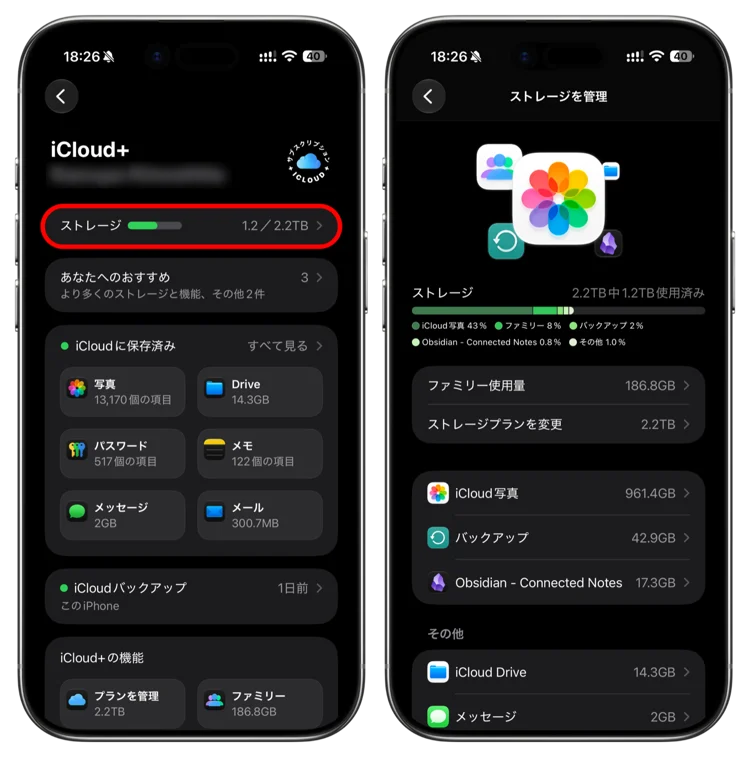
不要なデータが多いなら、次のような整理方法が有効です。
写真やビデオを整理する
撮影した写真やビデオを定期的に見直し、不要なものを削除しましょう。残しておきたい写真やビデオは、先にパソコンや外付けストレージにコピーしておきます。
使わなくなったアプリのバックアップをオフにする
iCloudバックアップではアプリごとにバックアップの対象を変更できます。
iPhone「設定」アプリ>「自分の名前」>「iCloud」>「ストレージ」>「バックアップ」から使用中のiPhoneを選び、バックアップが不要なアプリをオフにできます。
ただし、オフにしたアプリのバックアップデータはiCloudから削除されます。必要なデータまで消さないよう、内容を確認してから操作してください。
iCloud Driveの不要なファイルを整理する
iCloud Driveに保存している古いファイルや、使わなくなった書類なども整理の対象です。保存しておきたいファイルは別の場所にコピーし、不要なものだけ削除しましょう。
AppleはiCloudの設定画面にある「あなたへのおすすめ」から、大きなファイルや古いバックアップなどを見つけて整理する方法も案内しています。
参考:Apple製デバイスでiCloudストレージを管理する(Appleサポート)
iPhone本体の空き容量も確認する
iCloudストレージとは別に、iPhone本体の空き容量も確認しておきましょう。
iPhone「設定」アプリ>「一般」>「iPhoneストレージ」から、アプリや写真、システムデータなどの使用量を確認できます。
iCloudに十分な空き容量があっても、本体ストレージがいっぱいなら、アプリのインストールやソフトウェアアップデートなどに支障が出る場合があります。
写真の最適化や使わないアプリの整理などで、本体側の容量も余裕を確保しておきたいところです。
iCloudバックアップに必要な容量を確認する
iCloudバックアップに必要な容量は、iPhone本体のストレージ容量と同じではありません。256GBのiPhoneを使っていても、バックアップに256GB必要とは限りません。
実際に必要な容量はバックアップ対象となるデータの量で決まります。
iPhone「設定」アプリ>「自分の名前」>「iCloud」>「ストレージ」(または「アカウントのストレージを管理」)>「バックアップ」と進み、対象のiPhoneを選ぶと、「次回作成時のサイズ」を確認できます。
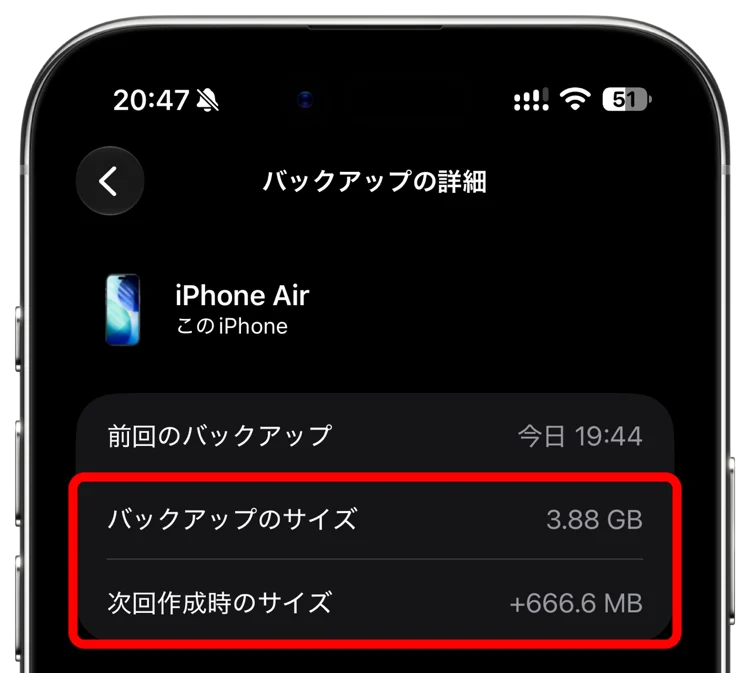
この数値と現在のiCloud使用量を見れば、50GBで足りるのか、200GB以上が必要なのか判断しやすくなります。
iCloud+を契約する前に知っておきたい注意点
iCloud+は便利ですが、契約しておけば何も心配しなくていいというわけではありません。特に、次の3つには注意しておきましょう。
iCloudの容量がいっぱいになると、バックアップや同期が止まる
iCloudストレージの空きがなくなると、新しい写真やビデオのアップロード、iCloudバックアップ、iCloud Driveなどの同期が正常に完了しなくなります。
さらに、iCloudメールアドレスでのメールの送受信もできなくなります。大切なメールが届かなくなる可能性もあるため、容量不足の通知は放置しないほうがいいでしょう。
iCloud写真から削除すると、ほかのデバイスからも消える
iPhone本体の空き容量を増やそうとして、写真アプリから写真を削除するのは注意が必要です。
iCloud写真を利用している場合、削除はiCloudやほかのデバイスにも同期されます。本体ストレージを節約したいだけなら、写真を削除するのではなく「iPhoneのストレージを最適化」を利用しましょう。
削除した写真は通常30日間「最近削除した項目」に残りますが、「最近削除した項目」にある写真やビデオはiCloudストレージを消費しません。
解約やダウングレードの前にはデータを整理する
たとえば200GB以上のデータをiCloudに保存している状態で50GBプランに変更すると、当然ながら容量が足りなくなります。この場合、iCloudの同期や更新が止まり、バックアップも正常に完了しなくなります。
解約やダウングレードによって、保存済みのデータがすぐにすべて削除されるわけではありませんが、必要な写真やファイルは事前にパソコンなどへダウンロードしておくのが安全です。
また、iCloudバックアップをオフにすると、保存済みのバックアップは180日間利用できますが、その後は削除されます。自分でバックアップを削除する操作とは異なるので、混同しないようにしましょう。
参考:iCloud+プランをダウングレードまたは解約する(Appleサポート)
まとめ:iCloudの容量は購入するべき?
iCloudの容量を購入するべきかどうかは、iPhoneの使い方によって変わります。この記事で紹介したポイントを最後に整理しておきましょう。
- iCloudとiPhone本体の容量は別もの。Apple IntelligenceやSiri AIには本体ストレージが必要ですが、iCloud写真の最適化によって空きを確保しやすくなります。
- iCloud+には、写真の保存、本体容量の節約、バックアップ、Apple製品間の同期という大きなメリットがあります。特に写真や動画をよく撮る人には価値が大きいでしょう。
- 料金は月180円からで、プランは月単位で変更できます。写真が少なければ50GB、よく撮るなら200GBから始め、必要に応じて増やすのがおすすめです。Apple Oneやファミリー共有も検討する価値があります。
- 無料5GBや他社クラウドサービスでも運用できます。ただし、iPhoneのバックアップや写真の管理を自分で行う必要があり、手間は増えます。
- 容量不足の通知が出たら、まず使用量を確認しましょう。不要なデータの整理で対処できる場合もありますが、バックアップや同期が止まらないよう注意が必要です。
迷ったら、まずは月額180円の50GBプランから試してみてください。写真やビデオが増えてきて、50GBで足りなければ200GBを検討してみましょう。
iCloudを活用すれば、大切な写真やビデオのバックアップだけでなく、iPhoneの空き容量の確保や機種変更時のデータ移行もかんたんになります。値上げ後でも十分に購入する価値のあるサービスです。

コメントはまだありません