
「Apple Trade In」は、買い替えなどで不要になった対象製品を下取りに出すことで、新しいApple製品の購入代金に充てたり、Apple Gift Cardで受け取ったりできる、Apple公式の下取りサービスです。
Apple Trade Inについては、「聞いたことはあるけど、よくわからない」という方も多いかと思います。今回の記事では、Apple Trade Inを実際に利用してみた私の体験をもとに、申込みから準備、集荷、査定、割引きまでの全体の流れをご紹介します。
後半では、Apple Trade In利用時に知っておきたい注意点、キャンセルについてもまとめました。利用を検討されている方のご参考になればと思います。
Apple Trade Inとは?
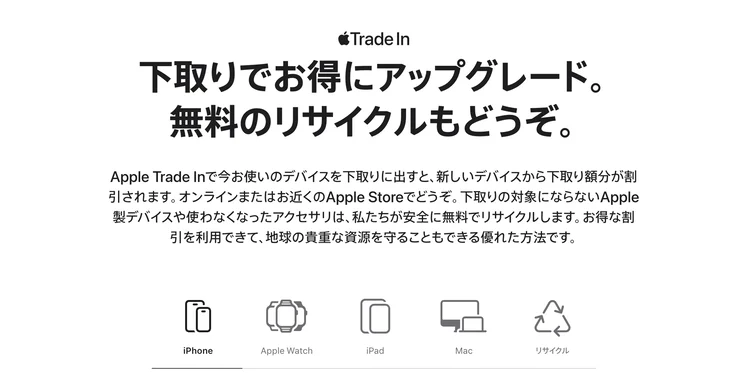
Apple Trade Inとは、Appleが提供する下取りサービスのことです。買い替えなどで不要になったiPhone、Apple Watch、iPad、Macなどを下取りに出すことで、新しいApple製品の購入代金に充てたり、Apple Gift Cardを受け取ったりできます。
買い替え時の実質負担額を抑えられる
新しいiPhoneやiPad、Macの買い替え時に活用すれば、実質負担額を抑えられます。
買い替えなしで単独利用することもでき、その場合は下取り額分のApple Gift Cardを受け取れます。学生・教職員なら、Appleの学割(学生・教職員価格)との併用もできます。Apple認定整備済製品は購入時に下取りを申し込めないため、単独利用で受け取ったApple Gift Cardを購入に充てるかたちになります。
なお、Apple Trade Inの利用にともなう集荷手配やデバイスの査定は、Appleの下取りパートナー会社が行っています。Apple公式ページでは、Likewize Japan(ライクワイズ)、Alchemy Telco Solutions Japan(アルケミー)、ファーイーストセルラー合同会社の3社が紹介されています。
下取り額の目安は?
Apple公式サイトに掲載されている金額は、あくまでも「最大下取り額」です。下取りに出すデバイスの種類や状態、製造年、モデル、最初に販売された国や地域によって変わり、正式な下取り額は査定後に確定されます。
以下は、2026年10月18日時点でApple公式サイトに掲載されている「最大下取り額」です(一部)。
カテゴリ | モデル | 最大下取り額 |
|---|---|---|
スマートフォン | iPhone 17 Pro Max | 172,000円 |
スマートフォン | iPhone 17 Pro | 141,000円 |
スマートフォン | iPhone Air | 101,000円 |
スマートフォン | iPhone 17 | 101,000円 |
タブレット | iPad Pro | 153,000円 |
タブレット | iPad Air | 90,000円 |
タブレット | iPad mini | 57,000円 |
タブレット | iPad | 53,000円 |
コンピュータ | MacBook Pro | 155,000円 |
コンピュータ | MacBook Air | 101,000円 |
コンピュータ | Mac mini | 68,000円 |
コンピュータ | iMac | 58,000円 |
時計 | Apple Watch Ultra 3 | 67,000円 |
時計 | Apple Watch Series 11 | 37,000円 |
時計 | Apple Watch Series 10 | 25,000円 |
時計 | Apple Watch SE(第3世代) | 17,000円 |
Apple Trade Inの利用の流れ
MacBookを買い替える際に、実際にApple Trade Inを利用してみました。そのときの内容と流れをご紹介します。
今回は買い替え時の利用ですが、単独利用でも「見積もり→申し込み→本人確認→発送→査定→受け取り」という大まかな流れは同じです。違うのは以下の3点です。
- Likewizeのサイトでの手続きとなる。
- 買い替え時は配送業者が下取りキットを持って集荷に来るのに対し、単独利用時は送付キットが自宅に届き、自分でポストに投函するか集荷を依頼する(製品に寄って異なる)。
- 購入代金からの割引ではなく、Apple Gift Cardのコードをメールで受け取る。
買い替えの場合は、自宅まで集荷に来てくれて、デバイスを裸のまま配送業者さんに渡すだけなので楽ちんです。Apple Trade Inを実際に使ってみて、「とにかく楽で手間がかからない」ことが大きなメリットだと感じました。
1. 製品購入と同時に申し込み(2025年10月29日)
Apple Trade Inへの申し込みは、製品購入画面(カラーやストレージなどを選択する画面)から行えます。

製品によって「下取りを開始」や「下取りを追加」などと表記が異なります。タップして次に進みます。
- 下取りに出したいデバイスのシリアル番号を入力
- モデル・製造年・構成などを選択
- 状態に関する質問に「はい」「いいえ」で回答
- 下取りの見積もり額を確認
- 買い替え製品の注文を完了させる
※ 確認内容はデバイスの種類によって異なります。
下取りの申し込みに加えて、支払い方法や受け取り方法の選び方も確認したい方は、Appleオンラインストアの購入方法をご覧ください。
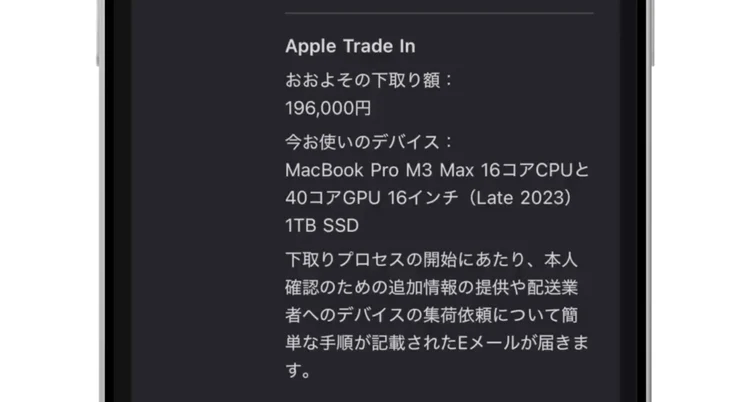
注文後に届く「ご注文ありがとうございます」メールにApple Trade Inの申し込み内容が記載されているので、改めて確認しておきます。
2. 本人確認と集荷の予約(10月31日〜11月6日)
注文を完了してから2日後の10月31日、「下取りの手続きのために少し情報が必要です」という題名で案内メールが届きました。
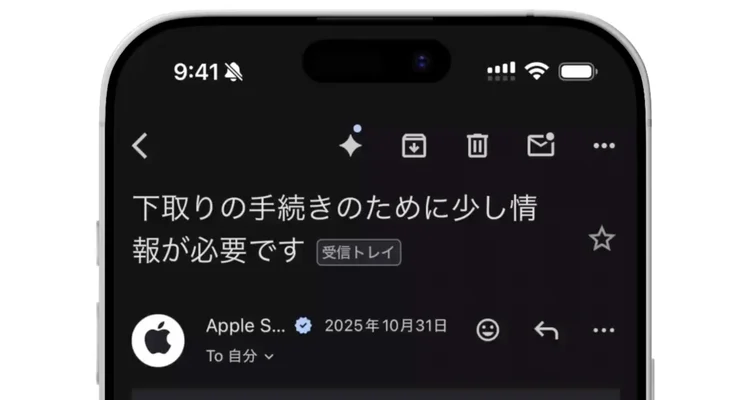
メール内容を要約すると、以下のとおりです。
- 14日以内に本人確認、集荷を予約してください
- 準備としてデバイスの「探す」をオフにして初期化してください
- 下取り額は14日間有効で、プロセス全体で最大2〜3週間かかります
14日以内とあり急ぐ必要もなかったので、私が本人確認に進んだのは11月6日。メール内のリンクをタップしてAppleアカウントにサインイン、オンラインで本人確認するページに移動します。
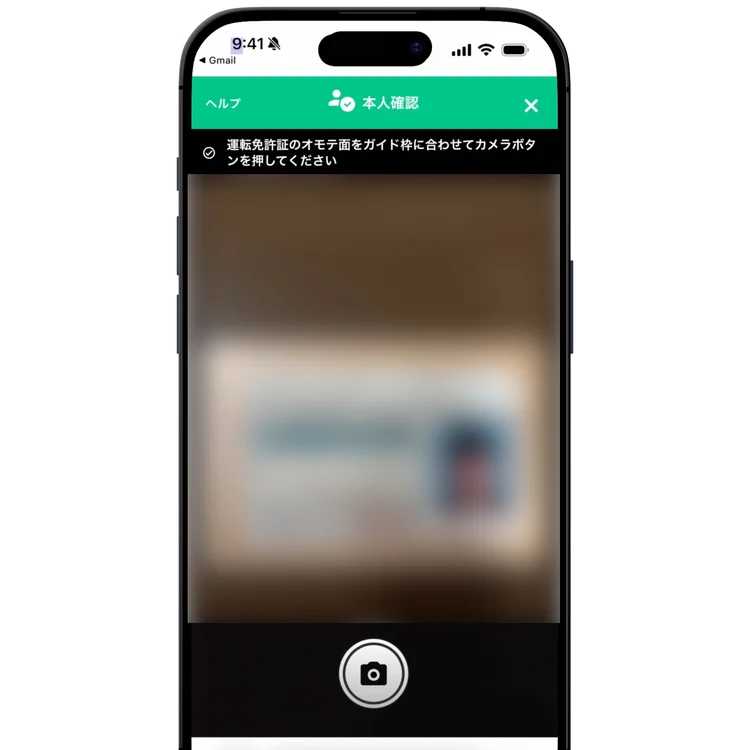
本人確認書類と顔写真を撮影し、氏名住所を入力して本人確認を済ませます。少々面倒ではありますが、本人確認は法令で定められれているもの。これは仕方ありません。
案内に従って進めていくと、集荷日時を選択する画面が出てきます。
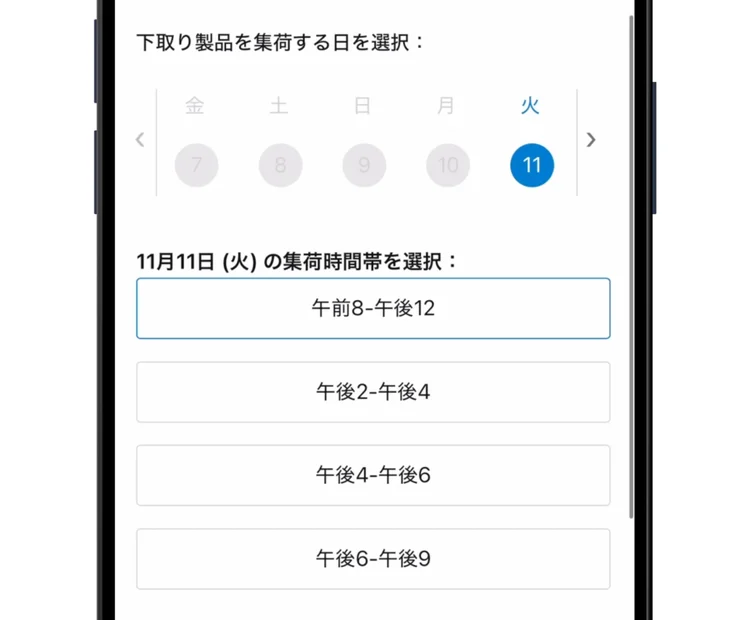
今回は最短の「11月11日」「午前8-午後12」を選択しました。
3. 下取り前の準備(バックアップや初期化)
「下取りの手続きのために少し情報が必要です」メールにもあるように、集荷までに下取りに出すデバイスを準備しておきます。
- 「探す」をオフにする
- 必要であればバックアップを取る
- すべてのコンテンツと設定を消去する
- モバイル通信プランを削除(Apple Watchのセルラーモデル)
- SIMカードを取り出す
iPhoneやiPadでは、「すべてのコンテンツと設定を消去」を行うと、データが消えると同時に「探す」とアクティベーションロックもオフになります。バックアップだけでは下取りの準備は終わらないので、消去まで済ませておきましょう。
準備の中身は、下取りに出す製品によって少し変わります。デバイスに応じて確認してください。
製品 | 主な準備 |
|---|---|
iPhone・iPad | バックアップとデータ移行、サインアウト、すべてのコンテンツと設定を消去、物理SIMの取り外しとeSIMの移行、(ペアリング中なら)Apple Watchのペアリング解除 |
Mac | バックアップ、対応機種は「すべてのコンテンツと設定を消去」、または各サービスのサインアウト・消去・macOS再インストール |
Apple Watch | iPhoneのWatchアプリからペアリング解除、(セルラーは)通信プラン削除、Apple Accountパスワードでアクティベーションロックを解除 |
Android | バックアップ、各アカウントからサインアウト、データ消去、SIM・メモリカード・ケース・保護フィルムの取り外し |
具体的な方法については、以下のAppleサポートページを参考にしてください。
- iPhoneやiPadを売却、譲渡、下取りに出す前にやっておくべきこと
- Apple Watch を売却、譲渡、下取りに出す前や第三者から Apple Watch を購入する前にやっておくべきこと
- Macを売却、譲渡、下取り、リサイクルする前にやっておくべきこと
なお、「設定」の「部品と修理の履歴」に「修理を完了」と表示されているデバイス(部品交換後の完了処理が済んでいないもの)は、そのままでは下取りに出せません。先に修理を完了させておきましょう。
4. 集荷(11月11日)
配送業者さんが下取りキットを持ってきてくれます。MacBookならMacBook本体、iPhoneならiPhone本体を裸で手渡しするだけでOK。充電器やケーブルなどの付属品や箱は必要ありません(買い替え時に利用した場合)。
単独利用は申込みの翌営業日に送付キットが発送され3〜4日で届きます。同封の送り状を貼って返送し、iPhone・iPad(iPad Proを除く)・Apple Watchは近くのポストに投函、iPad ProとMacは配送業者さんに集荷を依頼します。
5. 返金処理(11月14日)
集荷から3日後の11月14日、「お客様への返金を処理中です」という題名で以下のメールが届きました。
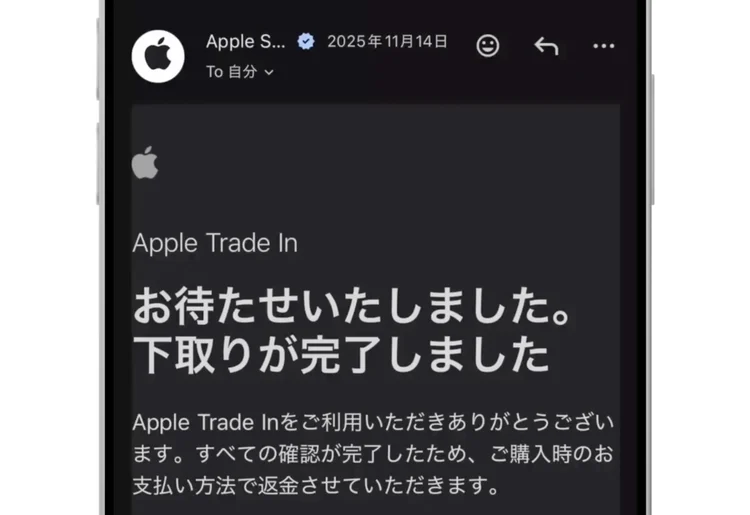
返金は購入時の支払い方法に対して行われます。私はクレジットカードで支払ったので、そのカードに下取り額分が返金されました。
Appleによると、下取り完了からクレジットカードの返金処理までに3〜5営業日かかる場合があるとのこと。また、これはカード会社側の話ですが、締め日のタイミングによってはいったん全額が請求され、翌月の請求で相殺される形になります。
査定額が申込み時に表示された「おおよその下取り額」を下回った場合、変更後の下取り額を承諾してそのまま下取りに出すか、キャンセルするかを確認するメールが届きます。下取り額に満足できなければ、この時点でキャンセルすることも可能です。
注意点・キャンセルについて
Apple Trade Inを利用するにあたって、注意点やキャンセルなど知っておきたいことをまとめました。
買い替えか単独かで下取り額が変わることがある
Apple Trade Inは買い替え時の利用が主ですが、単独で利用することもできます。
注意したいのは、買い替えか単独かで下取り額が変わる場合があること。私が確認した限りでは、買い替え時の利用のほうが高く設定されていることが多いようでした。製品によっては下取り額が変わらないケースもありました。
買い替え時の下取り額は製品のカラーなどを選択する画面で、単独利用時の下取り額はLikewizeのサイトで確認できます。 気になる方は事前に両方の下取り額を確認しておくといいでしょう。
買い替え・単独・持ち込みの違い
Apple Trade Inは、買い替え・単独・Apple Store持ち込みの3パターンがあります。
項目 | 買い替え利用(オンライン) | 単独利用 | Apple Store持ち込み |
|---|---|---|---|
製品の購入 | 必要 | 不要 | 購入時・単独どちらも可 |
受け取り方 | 購入価格から割引(超過分はApple Gift Card) | Apple Gift Cardをメールで受け取り | 購入価格から割引、またはApple Gift Card |
期限 | 新製品の受け取りから14日以内に到着 | 申し込みから24日(見積もりの有効期限) | 店頭で評価(条件は店舗で確認) |
査定 | 到着後に検査 | 到着後に検査 | その場でスタッフが評価 |
Apple Storeに持ち込む場合、スペシャリストがその場で検査して正確な下取り額を知らせてくれます。状態が申告した内容と違えば、オンラインで見た額と変わることがあり、その場合は続けるかどうかをその場で確認されます。新しい製品の購入と一緒ならその場で割引、単独ならApple Gift Cardで受け取れます。
有効な身分証明書が必要なのはオンラインと同じです。店舗によっては下取りを扱っていなかったり、店頭とオンラインで条件が異なったりする場合があるとされているので、事前に確認しておくと安心です。
査定額が見積額を下回った場合はキャンセル可能
申込み時に表示される下取り額は、あくまでも「見積額」です。Apple下取りパートナー会社が査定した結果、状態によっては下取り額が減額されることもあります。
その場合、Appleから「下取り額が変更されました」という旨のメールが届き、「変更された下取り額を受け入れる」か「キャンセルして返却してもらう」かを選択できます。
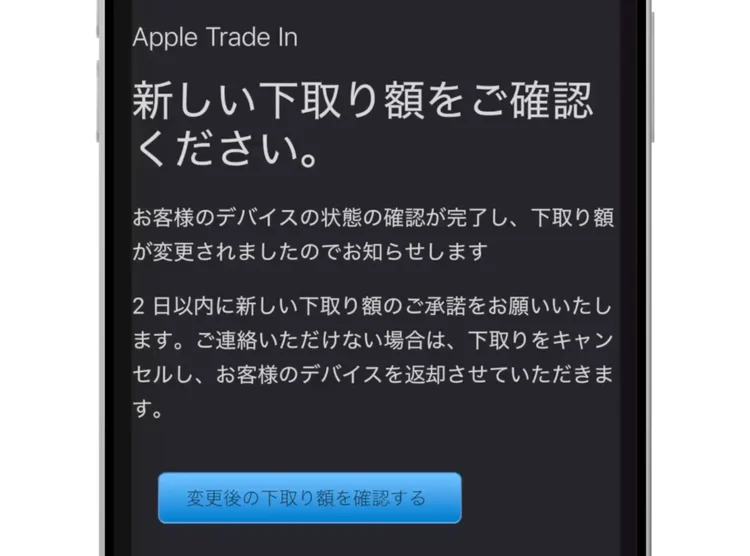
下取り額が当初の見積額どおり、または見積額を上回った場合は、そのまま返金処理へと進みます。購入額を超えた分はApple Gift Cardで還元されます。
デバイスを発送済みの場合は、下取りのキャンセルはできません。ただし、デバイスの検査後に、新しい下取り額として最初に知らされていた額よりも低いものが通知された場合は、これを拒否することができます。
査定額が見積額どおり、または見積額を上回った場合はキャンセルできない旨が案内されているのでご注意ください。
付属品は取っておいたほうが得
Apple Trade Inを買い替え時に利用する場合、下取りに出すのは「デバイス本体」のみ。箱や充電器、ケーブル、Apple Watchバンドなどといった付属品を一緒に渡しても、下取り額がアップすることはなく、ただ回収されるだけです。しかも、キャンセルしても送った付属品は返ってきません。
私が下取りに出した16インチMacBook Proには、Apple 140W USB-C電源アダプタとUSB-C – MagSafe 3ケーブルが付属しています。これらを単体で購入するとなかなかのお値段に。付属品は手元に残しておくのがおすすめです。
単独利用時の場合、iPhone・iPad・Apple Watchは付属品を送付する必要はありませんが、Macは純正のケーブルと充電器(iMacは純正のマウスとキーボードも)を同梱する必要があります。
Apple Trade Inを利用してみて
Apple Trade Inを利用してみて感じたのは、「とにかく楽」ということ。オンラインで本人確認を済ませれば、あとは自宅まで取りに来てくれた配送業者さんにデバイス本体を裸で渡すだけです。
下取りに出したいけど、手間に感じて放置してしまっている。このパターンは多いのではないでしょうか。そういう方にとっては、手間なく下取りに出せるApple Trade Inは良い選択肢になるかと思います。
ただし、「1円でも高く売りたい」という方は、中古ショップやフリマアプリなどを利用したほうが高く売れる可能性があります。持ち込みや出品、発送、買い手とのやりとりなどの手間はあるものの、価格重視ならこっちです。
少しでも高く売りたいなら中古ショップやフリマアプリ。手間をかけずにサクッと済ませたいならApple Trade In。本記事を参考にしていただき、自分に合った方法を選んでみてください。


コメントはまだありません