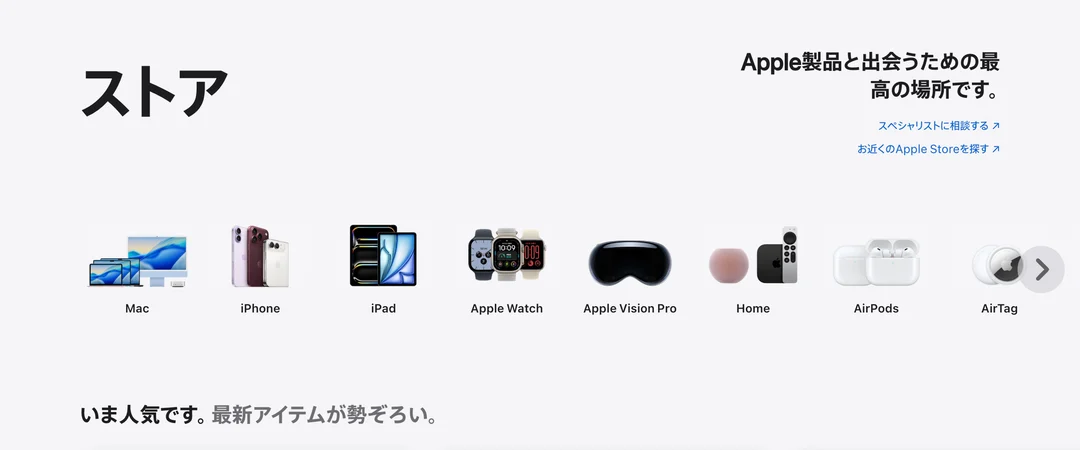

Apple製品をAppleから直接購入する方法には、「店舗(Apple Store)」と「オンライン(Apple Storeオンライン)」の2つがあります。
店舗が近くにあればいいのですが、住んでいる地域によってはアクセスしづらい場合もあるかと思います。Apple Storeオンラインなら、自宅にいながら24時間オンラインで注文でき、送料無料・最短翌日配送で届けてくれます。
今回の記事では、Appleのオンラインストアを初めて利用する方に向けて、購入手順と注文してから届くまでの流れをわかりやすく解説します。製品の受け取り方法や支払い方法など、細かい部分についてもまとめています。ぜひ参考にしてみてください。
Apple Storeオンラインで購入する方法
購入の流れとしては次のとおりです。
- Apple Storeオンラインにアクセスする。
- 製品を選んでバッグに追加する。
- バッグの内容を確認し、注文手続きへ進む。
- Apple Accountでサインインするか、ゲスト購入を選ぶ。
- 配送または受け取り場所を選ぶ。
- 配送先住所と連絡先を入力する。
- 支払い方法を選ぶ。
- 注文内容を確認して確定する。
順を追って解説していきます。
1. Apple Storeオンラインにアクセスする
まずは「Apple Storeオンライン」にアクセスし、買いたい製品ページへ進みます。
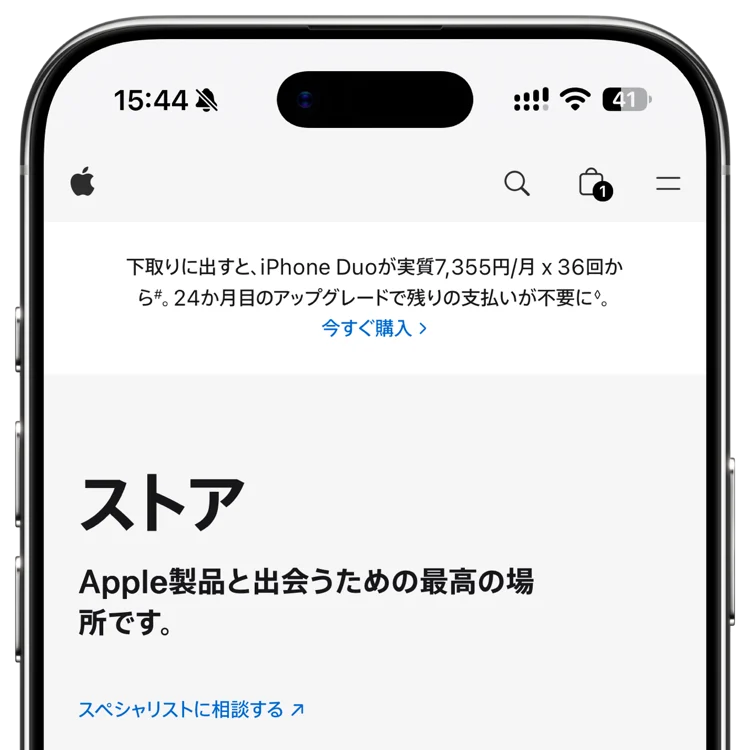
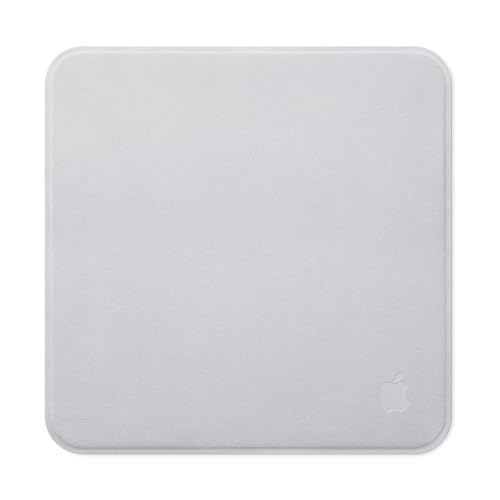
今回は、信者の布こと「ポリッシングクロス」を購入することにします。
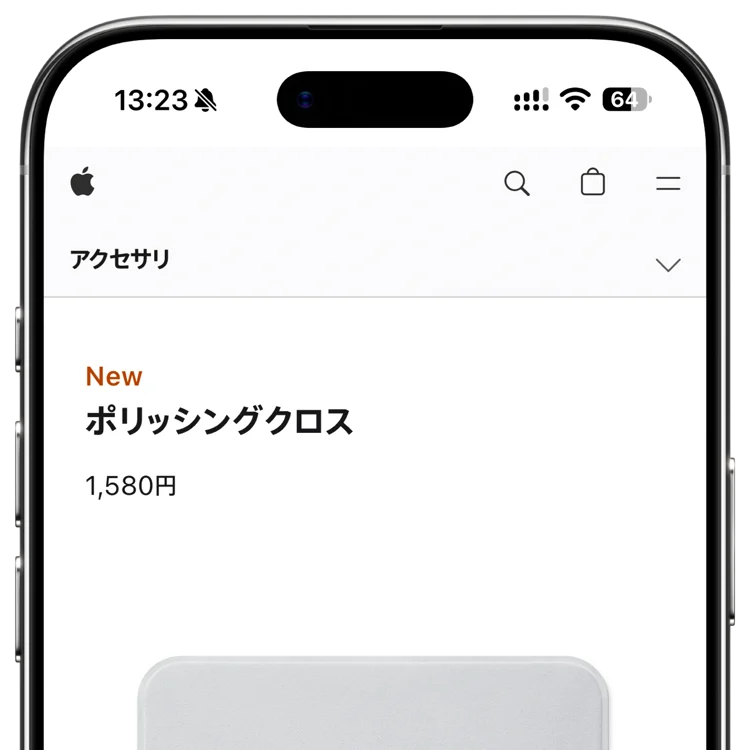
余談ですが、このポリッシングクロス、なかなか優秀で個人的にも気に入っています。クロスとしては高めですが、洗えば繰り返し使えます。iPhone、iPad、MacBookユーザーなら1枚持っておくと便利なので、興味がある方はぜひ。
2. 製品を選んでバッグに追加する
iPhoneやiPad、Apple Watch、Macでは、製品ページでカラーやストレージ容量、構成、バンドの種類、AppleCare+やApple Trade In(下取りサービス)の有無などを製品ページで選択します。
構成などを選択したうえで、画面下部にある「バッグに追加」をタップします。
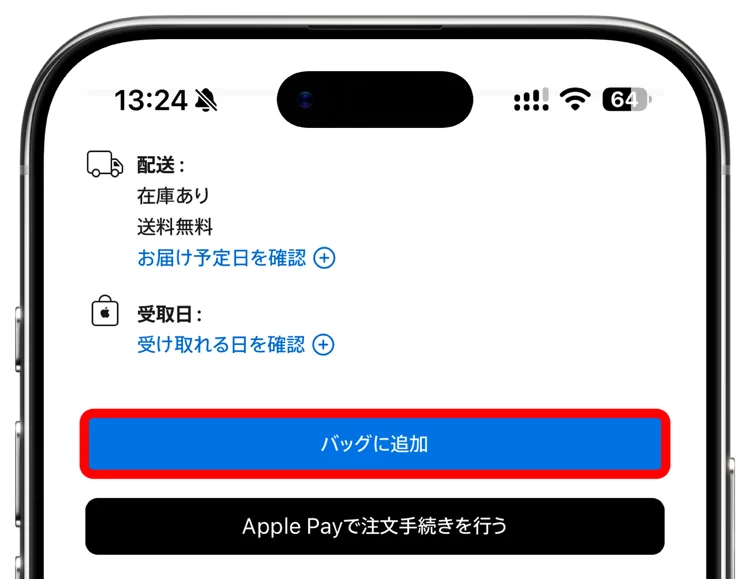
なお、同画面の「お届け予定日を確認」または「受け取れる日を確認」から、いつ届くかの予定・目安、どこで受け取れるかを確認できます。
3. バッグの内容を確認し、注文手続きへ進む
「バッグに追加」ボタンをタップすると、バッグの画面へと移ります。購入製品・数量・金額を確認して、「注文手続きへ」と進みます。不要なものが残っていないかも見ておきましょう。
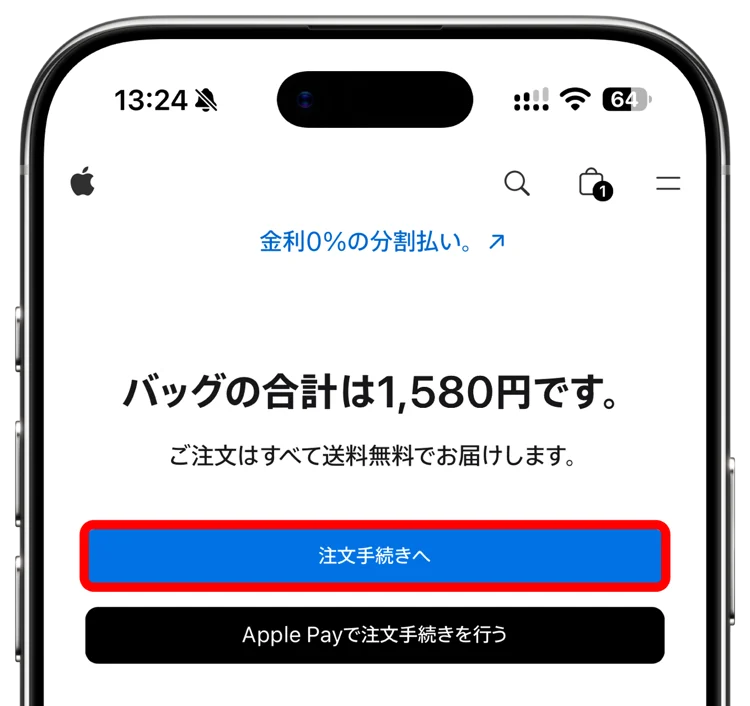
「Apple Payで注文手続きを行う」をタップすると、文字どおりApple Payに登録している支払い方法で進められます。その場合の配送先は、iPhone「設定」アプリ>「ウォレットとApple Pay」に設定している住所となります。
4. Apple Accountでサインインするか、ゲスト購入を選ぶ
次の画面でApple Accountでサインインするか、サインインせずにゲスト購入するか選びます。
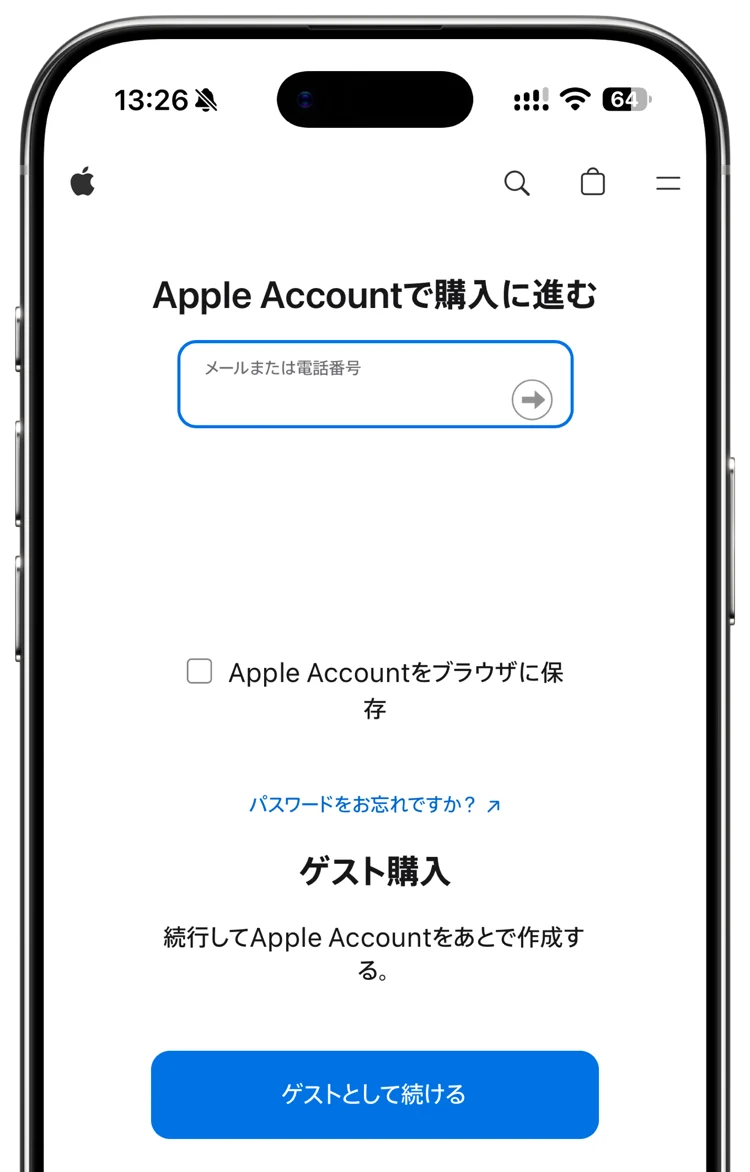
サインインして購入すると、注文履歴として情報が残ります。ゲスト購入でもWebで確認することはできますが、基本的にはサインインしての購入がおすすめです。
購入方法 | 注文後の確認・変更 |
|---|---|
Apple Accountでサインイン | 過去18か月の注文履歴を確認できる。変更・キャンセルは、注文の状況や支払い方法などの条件に応じてオンラインで手続きできる。 |
ゲスト購入 | 注文状況・配送状況はWebで確認できる。商品の追加や注文内容の変更・キャンセルをする場合は、Appleへ電話での問い合わせが必要。 |
5. 配送または受け取り場所を選ぶ
次に製品の受け取り方法を「配送を希望する」か「お客様がご自身で受け取る」から選びます。
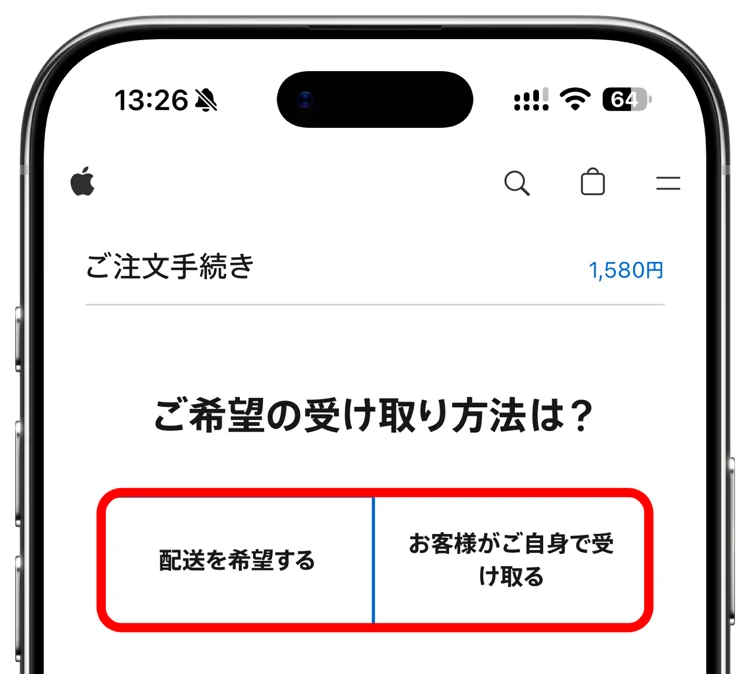
今回は自宅に届けてほしいので、「配送を希望する」を選びました。同画面でお届け予定日を確認し、希望する時間帯を選択しておきます。
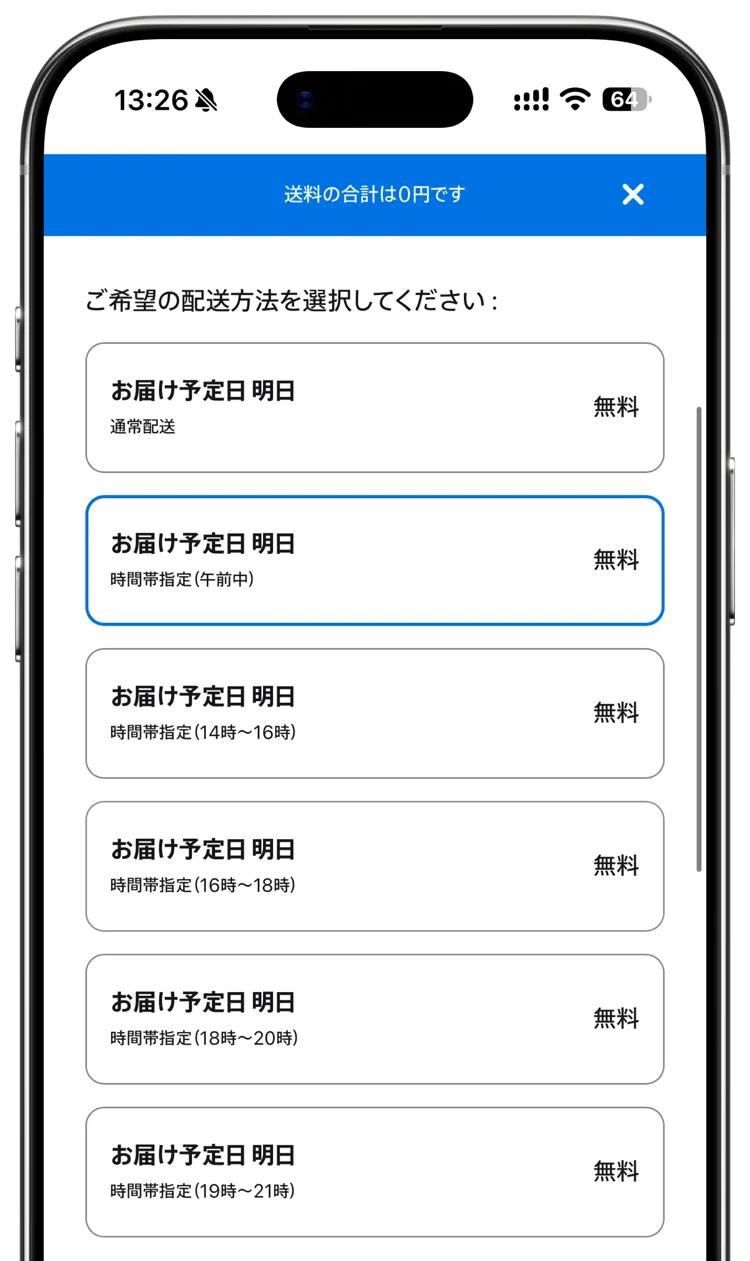
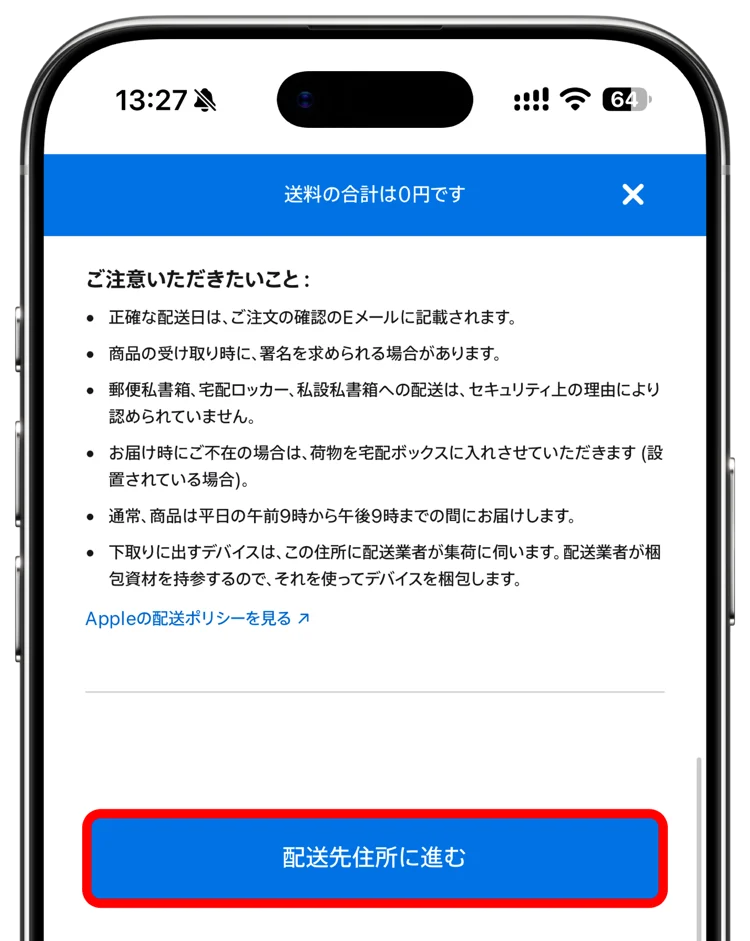
お届け予定日を確認し、時間帯を選択して、「ご注意いただきたいこと」に目を通したら、画面下部にある「配送先住所に進む」をタップします。
配送ではなく「お客様がご自身で受け取る」を選ぶと、郵便番号をもとに受け取り可能なApple Storeやコンビニ、ヤマト運輸の営業所が一覧表示され受け取り場所を選択できます。
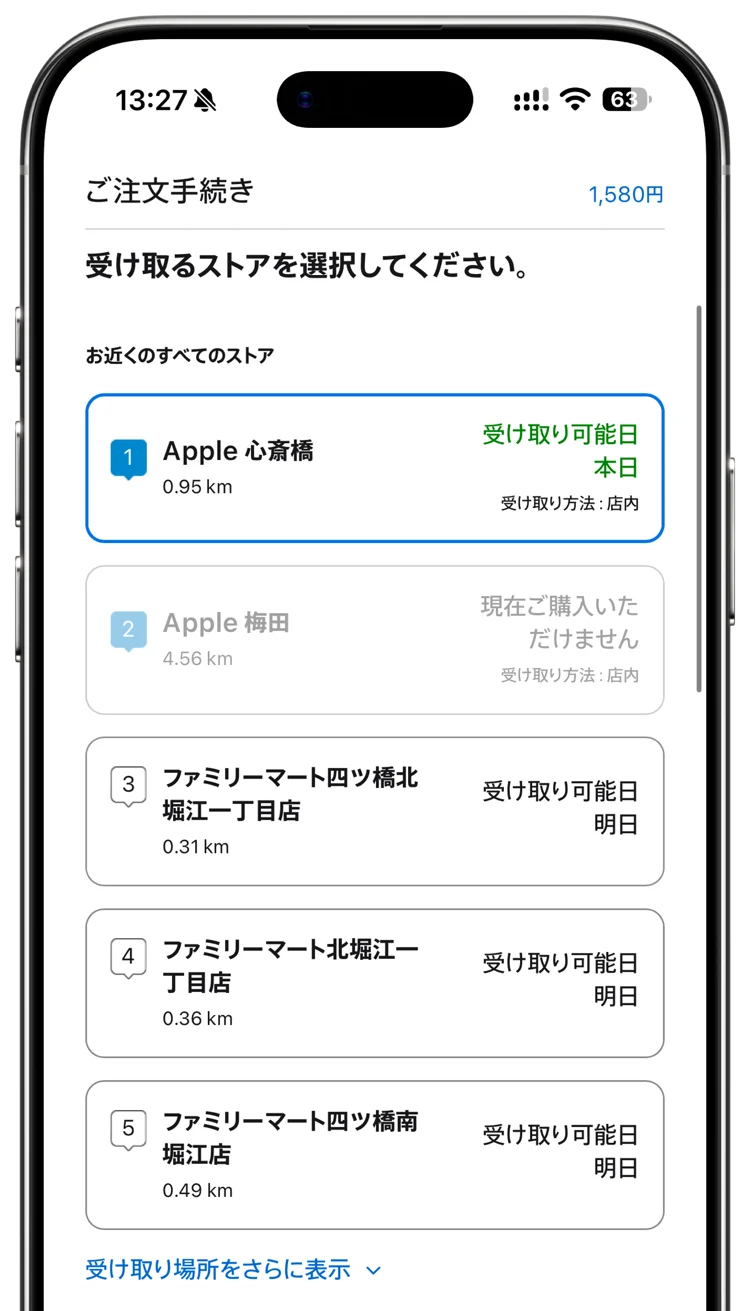
ただし、発売直後の新製品やオンライン限定の製品など、購入する製品・支払い方法によっては、一部の受け取り場所を選べない場合があります。どの受け取り場所を選べるかは、この画面で確認してください。
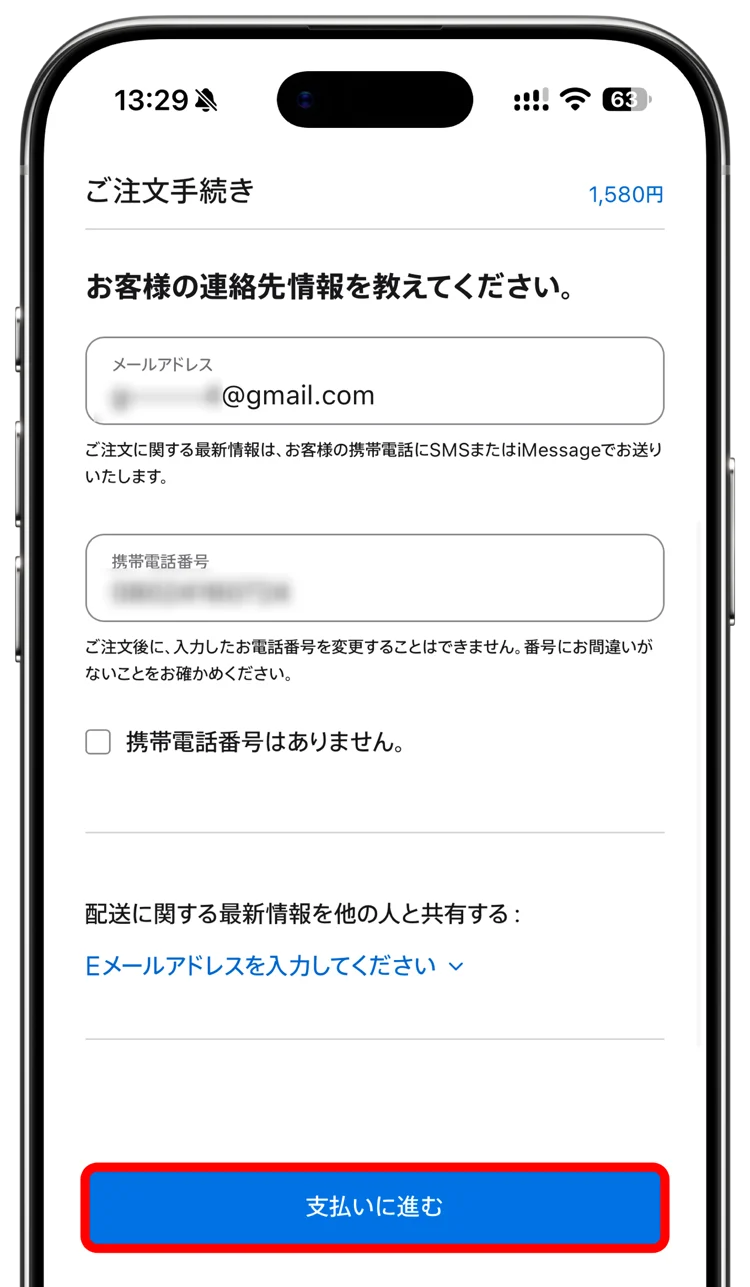
6. 配送先住所と連絡先を入力する
次は、配送先住所・連絡先の入力です(配送を選択した場合)。Apple Accountにサインインした場合は、そのアカウントに登録されている名前と住所が表示されます。「新しい住所を使う」から、配送先住所を入力することもできます。
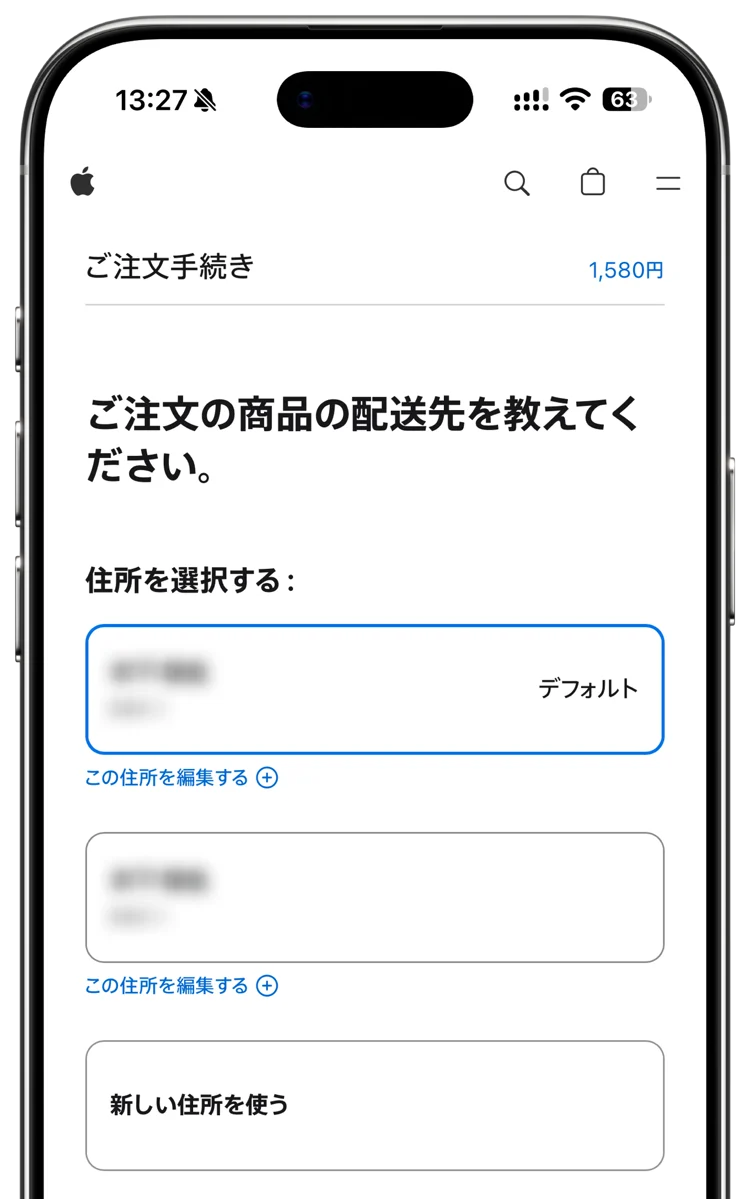
同画面でメールアドレスと携帯電話番号も入力しておきましょう。メールとSMSで発送通知などのお知らせを届けてくれます。入力したら「支払いに進む」へ進みます。
7. 支払い方法を選ぶ
続いて支払い方法を選び、必要な情報を入力します。
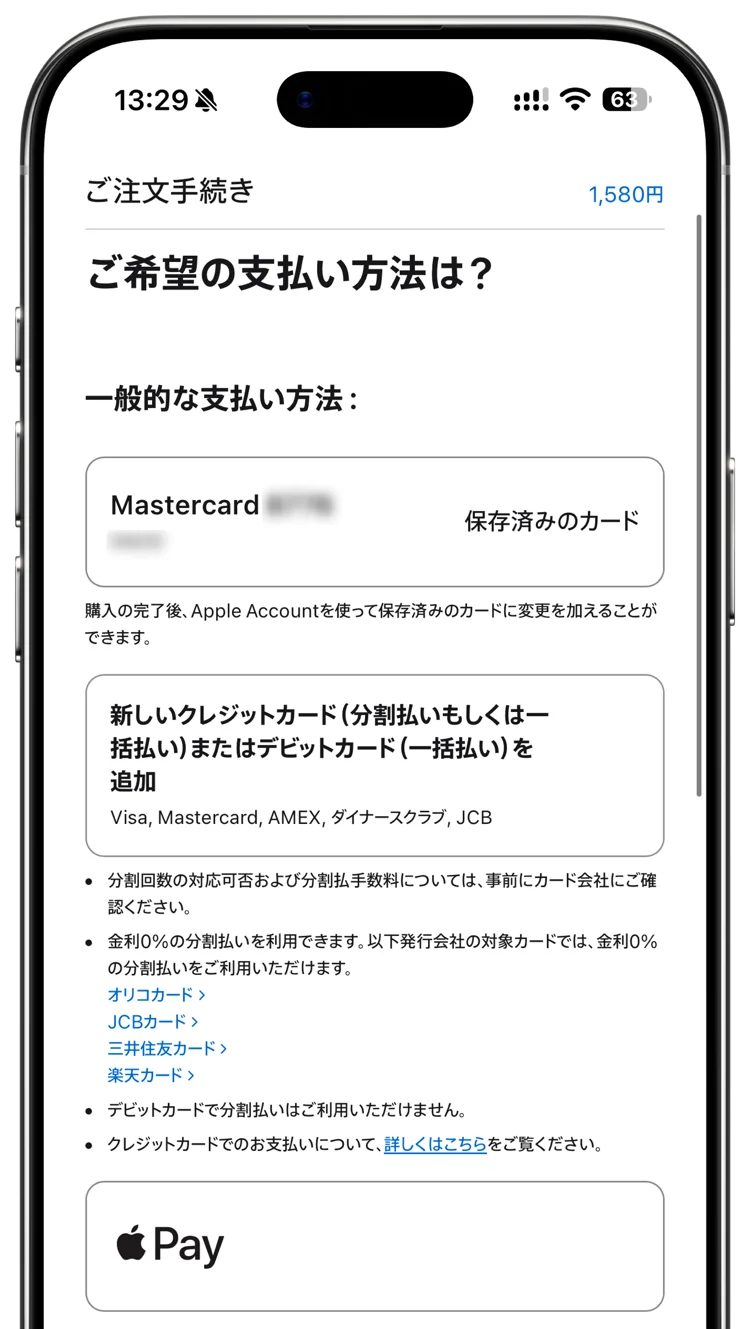
Apple Storeオンラインで利用できる支払い方法は次のとおりです。
支払い方法 | 利用条件・注意点 |
|---|---|
Apple Pay | 対応するカードを使って支払う。 |
クレジットカード | 一括払い、または対象カードの分割払い。リボ払い・ボーナス払いは選べない。 |
デビットカード | 分割払いは利用できない。引落しのタイミングはクレジットカードと異なる。 |
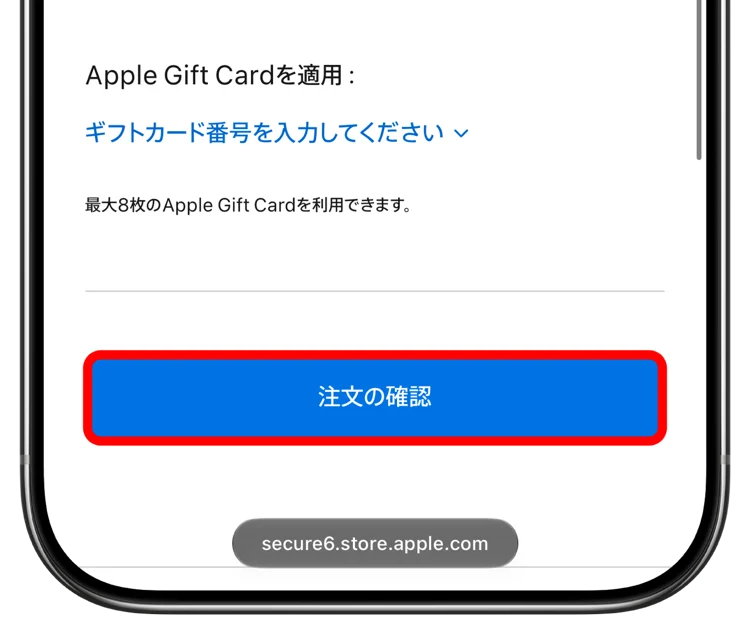
Apple Gift Card | オンラインの1回の注文で最大8枚まで利用できる。 |
Apple Accountの残高 | 自分のApple Accountでサインインして利用する。 |
ペイディあと払いプランApple専用 | 審査で承認された専用アカウントが必要。利用条件や分割回数は製品などによって異なる。 |
Apple Gift CardとApple Accountの残高は、Apple Payまたはクレジットカード1枚と組み合わせて支払うこともできます。
オリコ・JCB・三井住友・楽天の対象カードでは、金利0%の分割払いを利用できます。ただし、各社が発行するすべてのカードが対象になるわけではありません。また、クレジットカードの分割払いはApple Storeアプリでは利用できません。
ペイディあと払いプランApple専用は、Apple向けに用意されたペイディの専用プランで、最低購入金額は3,000円(税込)です。金利0%になるのは口座振替・銀行振込の場合で、銀行の振込手数料やコンビニでの支払い手数料とは別です。認定整備済製品や単独で購入するAppleCare+など、対象外の製品もあります。
申し込み方法や手数料は、ペイディあと払いプランApple専用の使い方で詳しく解説しています。
なお、過去に対応していたコンビニ払いや代金引換、銀行振込は利用できなくなっています。現金で支払いたい方は、コンビニや家電量販店などの店頭でApple Gift Cardを購入して利用する方法があります。Apple Gift Cardは、楽天市場の「Apple Gift Card認定店」でも購入できますが、こちらはクレジットカード決済となります。
支払い方法を選んだら、「注文の確認」へと進みます。
8. 注文内容を確認して確定する
最後に、購入製品や数量、金額、受け取り方法、配送先住所、支払い方法を確認し、誤りがなければ「注文する」をタップします。
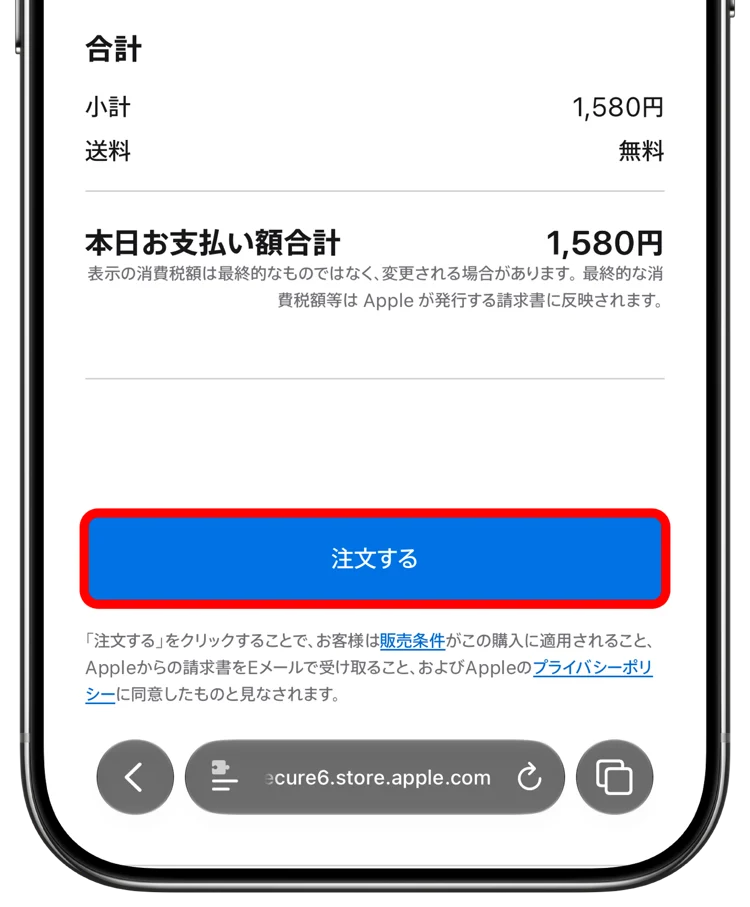
これでApple Storeオンラインでの注文は完了です。
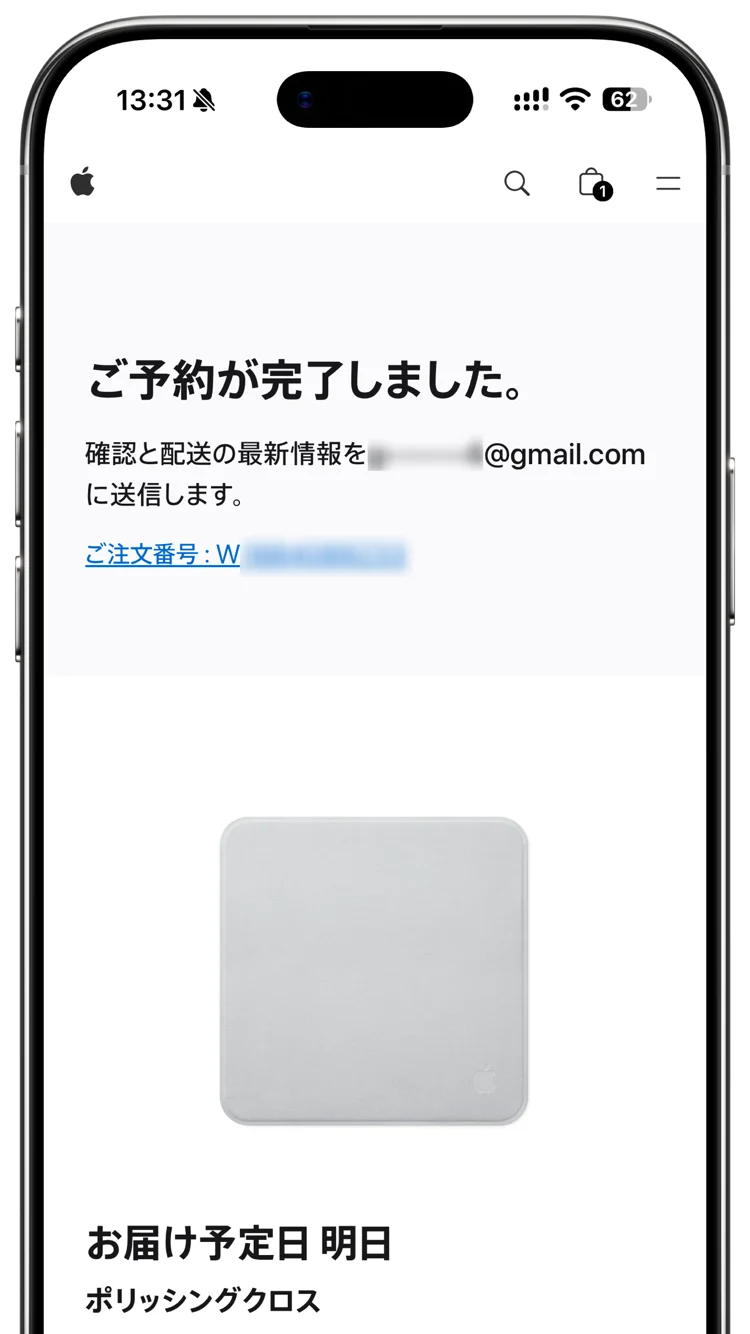
注文完了から到着するまでの流れ(配送の場合)
ここからは、注文が完了してから製品が届くまでの流れをご紹介していきます。
1.「ご注文の確認」のメール(10月23日 13:31)
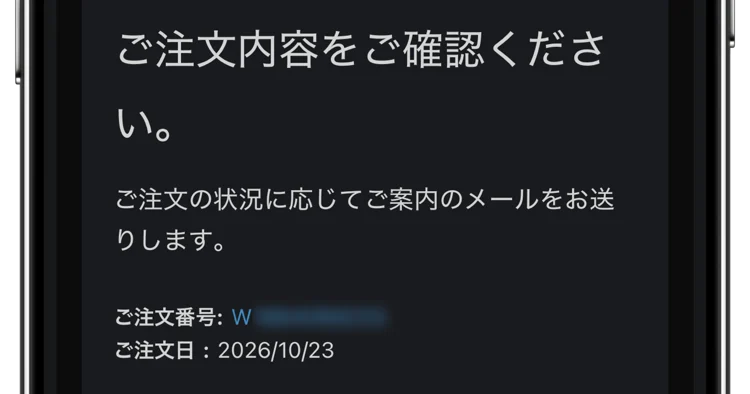
注文完了の直後に、「ご注文の確認」のメールが届きます。「W」から始まる注文番号は、問い合わせ時などに必要です。メールは消去せずおいておきましょう。
2.「ご注文ありがとうございます」のメール(10月23日 13:33)
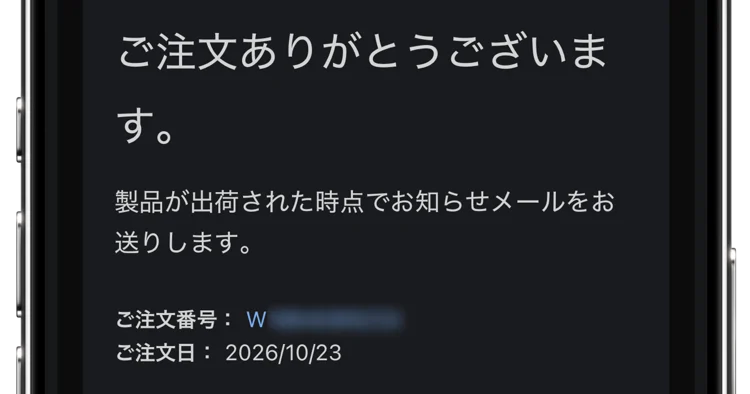
その後すぐに「ご注文ありがとうございます」のメールが届きます。内容としては「ご注文の確認」メールと同じです。
3.「お客様の商品は配送中です」のメール(10月23日 17:07)
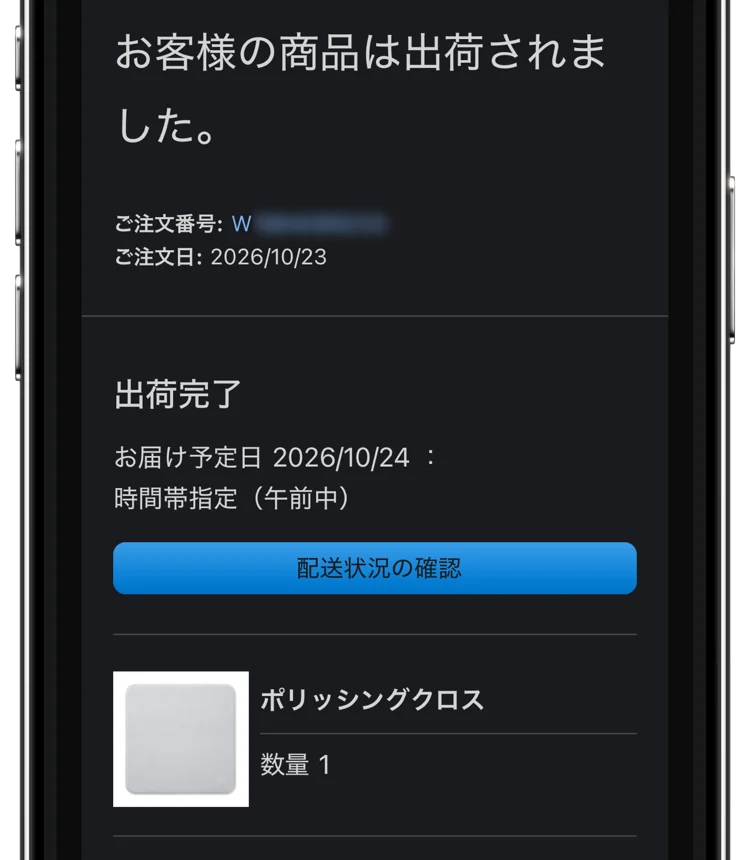
今回の場合、注文当日に出荷のお知らせがありました。発送時期は注文する製品やカスタマイズ内容などによって異なります。あくまでも私の場合ですが、在庫がある製品を午前中に注文すれば、当日出荷してくれる印象です。
4.「請求金額のお知らせ」のメール(10月23日 18:15)
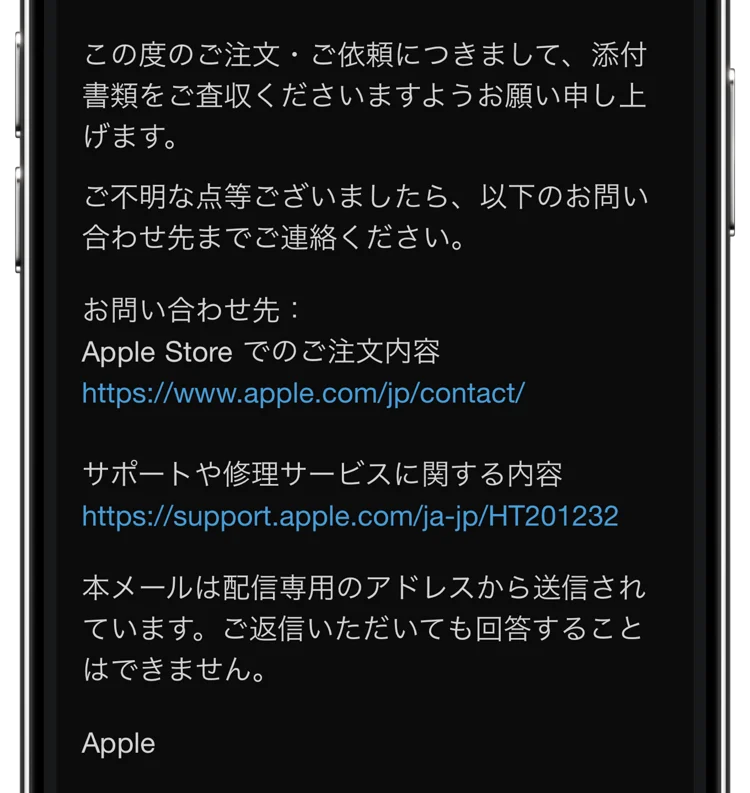
クレジットカードは、製品が発送された時点でカード会社へ請求されます。一方、VISA/Masterデビットカードは、注文と同時に注文金額の全額が口座から引き落とされます。「請求金額のお知らせ」メールには、領収書(PDF)が添付されています。
5.「本日お届けします」のSMS(10月24日 8:46)
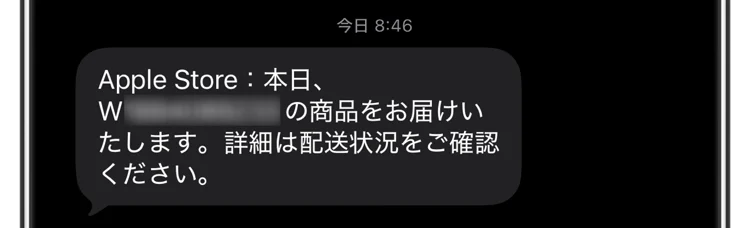
翌日の朝方に「本日お届け」の旨のSMSが届きました。
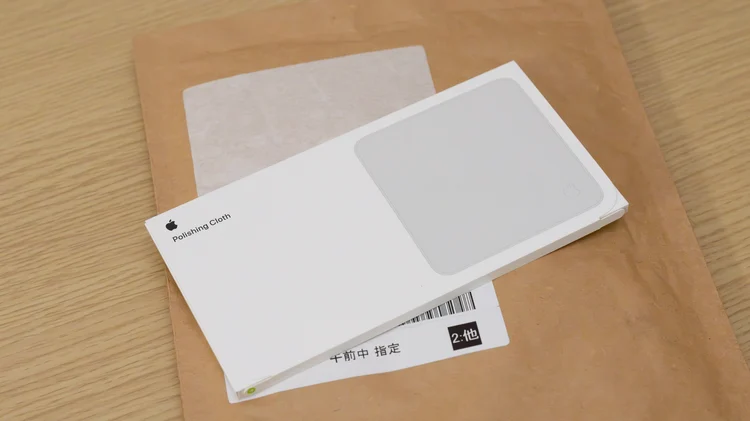
6.製品が到着(10月24日 9:30ごろ)
予定どおり、注文翌日の午前中に製品を受け取りました。
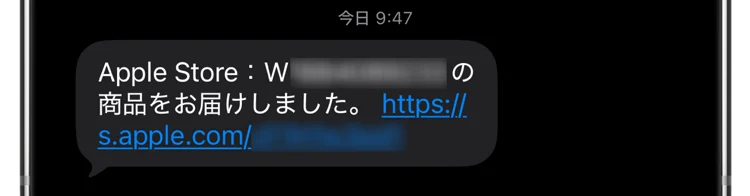
そのあとしばらくして、SMSにも「お届け済み」の旨のSMSが届きました。
いつ届く?お届け予定日と配送状況の確認方法
到着予定日は注文画面と「ご注文」で確認する
Apple Storeオンラインでは、在庫のある製品については最短翌日のお届けを案内しています。実際のお届け日は製品や配送先によって異なります。購入時に表示される日付を確認しておきましょう。
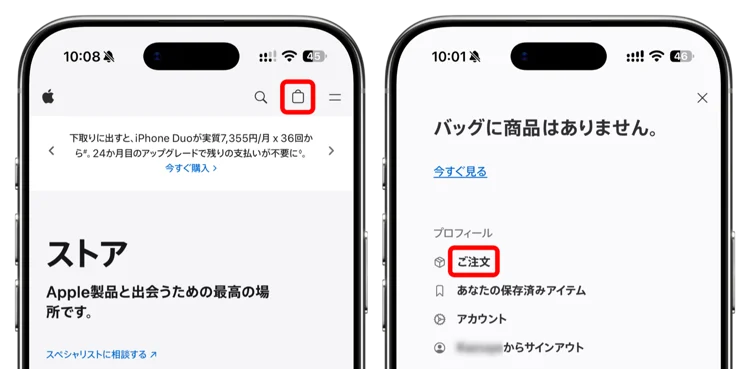
注文後は、Apple Storeオンラインの右上に表示されている「バッグ」アイコン>「ご注文」から注文状況を確認できます。ただし、在庫の事情や支払い方法の処理時間などによって日付が変わることもあります。
出荷後は配送業者の追跡番号を確認する
注文後に届く「お客様の商品は配送中です」のメール内のリンクから配送業者のサイトに飛び、荷物の追跡情報を確認できます。
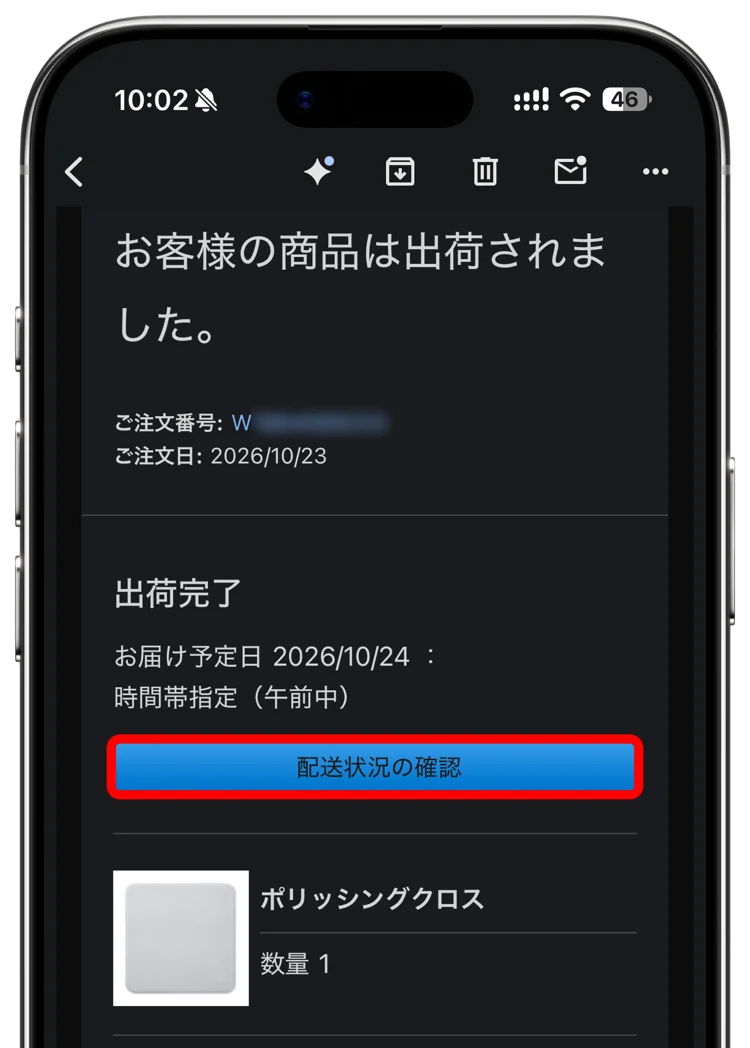
Apple Storeオンライン>「バッグ」アイコン>「ご注文」>製品を選択>「配送状況を確認する」からも確認できます。
刻印・カスタマイズ・海外発送では日数が変わる
刻印サービスを利用したり、カスタマイズしたMac、発売されたばかりの新製品などでは、届くまでに日数がかかる場合があります。
私が以前、14インチMacBook Pro(M5)のカスタマイズモデルを購入したときは、10月29日に注文完了、約1週間後の11月5日に大阪の自宅へ届きました。
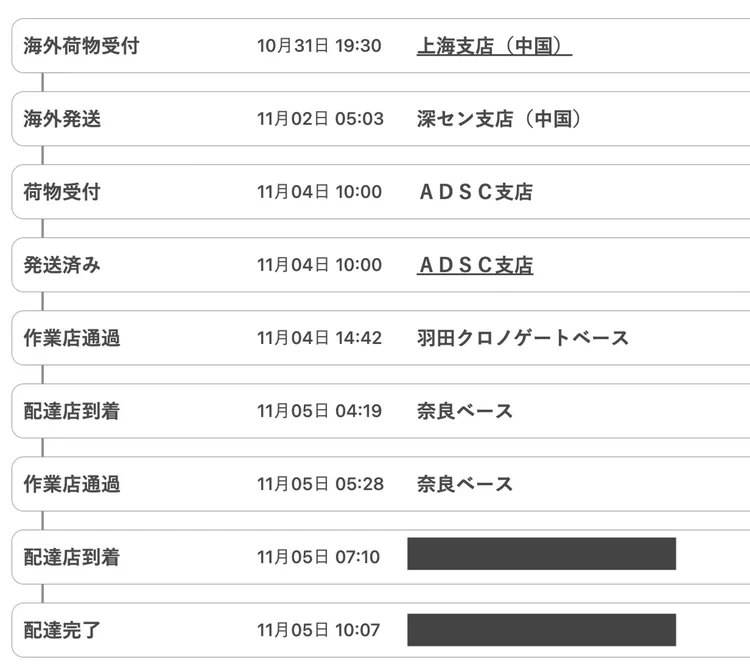
注文した製品や注文内容によっては、海外発送になることもあります。届くまでにどれほどかかるかは、注文内容やそのときの状況、お住まいの地域によって異なります。製品ページや注文画面、注文後の案内にある「お届け予定日」を目安にしてください。
注文画面・メール・配送で困ったときは
受取方法を選べない・注文画面で進めないとき
受取方法は、製品・支払い方法・受取場所によって選べるものが変わります。まずは入力した郵便番号や住所、その注文で表示されている選択肢を確認しましょう。
画面にエラーが出て進めない場合は、エラーの文面と、どの操作で止まったかを控え、Apple(0120-993-993)に相談してください。注文済みなら、「W」から始まる注文番号も用意しておくとスムーズです。
注文確認メールが届かないとき
迷惑メールフォルダと、注文時に登録したメールアドレスを確認します。Apple Accountにサインインして購入した場合は、「ご注文」で該当する注文の詳細を開き、「連絡先情報」の項目にある「編集」から変更できます。
なお、変更が反映されるのはその注文だけです。ゲスト購入での変更はApple(0120-993-993)へ相談してください。
出荷予定日を過ぎた・追跡情報が更新されないとき
「ご注文」で、予定日や注文の状態が更新されていないか確認します。出荷前の状況はApple、出荷後の荷物の動きは配送業者の追跡情報で確認すると、今どの段階かを把握できます。
出荷直後の追跡情報は、反映待ちの場合があります。しばらくしても状況がわからないときは、注文番号や追跡番号を用意して問い合わせてみてください。
不在連絡票が入っていた場合は、配送業者へ再配達を依頼しましょう。Appleは、出荷から1週間ほど受け取れない場合に注文を取り消すことがあると案内しています。
領収証・請求書のメールが届かないとき
「請求金額のお知らせ」のメールが、出荷から48時間以上たっても届かない場合は、Apple(0120-993-993)へ問い合わせてください。
届いた領収書のPDFデータは保存しておきましょう。Appleは、紛失した領収証の再発行はできないと案内しています。
よくある質問
Apple Storeアプリから購入する方法は?
Apple Storeアプリからも、本記事と同じ流れで購入できます。
製品を購入できるだけでなく、注文ステータスの変更を通知してくれたり、注文履歴も確認できたりします。よく利用される方はインストールしておくといいでしょう。
店舗や営業所で受け取るときに必要なものは?
Apple Storeで「本日受け取り可能」と表示された製品は、通常1時間以内に準備できると案内されていますが、受け取り準備完了の通知を確認してから向かうのが確実です。
受取場所 | 主な持参物・条件 |
|---|---|
Apple Store | 注文番号と、政府機関などが発行した有効な顔写真付き身分証明書。受取人の氏名と身分証の氏名が一致している必要がある。 |
配送業者の営業所 | 注文番号、印鑑または署名、有効な顔写真付き身分証明書。注文時に携帯電話番号の登録が必要。 |
Apple Storeや営業所では、代理人を指定して受け取ることもできます。氏名・メールアドレスの指定や本人確認が必要で、製品や支払い方法による制限があります。代理人に頼む場合は、注文時に条件を確認してください。
注文を変更・キャンセルできる?
注文の状態によって、変更やキャンセルができる場合があります。まず「ご注文」を開き、該当する注文に手続きの項目が表示されているか確認してください。
キャンセルは「出荷準備中」「出荷完了」になる前であれば手続きできることがあります。変更にも対応できる期間があり、Appleの案内では「注文確定」の段階では変更できず、「注文の処理中」では変更可能とされています。出荷前ならいつでも変更できるわけではありません。
配送先住所・刻印メッセージのオンライン変更は、クレジットカードで購入した注文が対象です。住所は注文内のいずれかの製品が生産・出荷準備に入る前、刻印は作業が始まる前に手続きする必要があります。
出荷準備に入ったあとや出荷後は、配送先住所を変更できません。配送業者への転送依頼も受け付けられないため、住所の間違いに気づいたら早めにAppleに相談しましょう。
返品できる?期限と返送方法は?
製品の受け取りから14日以内に返品を依頼できます。返送は無料で、返品を依頼したあとは7日以内に発送する必要があります。
- 「ご注文状況」から返品を依頼する。
- 製品を、すべての付属品やパッケージとともに元の状態で梱包する。
- 依頼後7日以内に配送業者の営業所へ持ち込み、返品番号でラベルを印刷・貼り付けて発送する。
返品など販売条件の詳細については、公式ページの「返品・送料を含む販売条件」を確認してください。
Apple Storeオンラインで購入するメリットは?
「Appleならではのメリット・サービス」があります。
- 対象者向けの学生・教職員価格
- Apple認定整備済製品
- Macのカスタマイズや、対象製品への無料の刻印
- Apple Trade Inによる下取り
- 条件を満たす場合の金利0%の分割払い
- 14日以内の返品・無料返送
店舗での購入との違いも含めて検討したい方は、「Apple Storeで購入するメリットとオンラインストアとの比較」を参考にしてください。
また、Appleの学割については以下の記事で詳細を解説しています。
 関連記事Appleの学割とは?対象者と条件、iPad・Mac・Watchの割引額、買い方を解説Appleの学割(学生・教職員価格)を解説。iPad・Mac・Apple Watchの割引額、学生・教職員・PTA役員など対象者の条件、資格確認と買い方、新学期キャンペーンや楽天ポイントでさらに安く買う方法、台数制限などの注意点まで。kakutorukomeru.com
Apple Storeオンラインの購入方法まとめ
Apple Storeオンラインの購入方法、実際の注文から製品到着までの流れをご紹介しました。
- Apple Storeオンラインにアクセスする。
- 製品を選んでバッグに追加する。
- バッグの内容を確認し、注文手続きへ進む。
- Apple Accountでサインインするか、ゲスト購入を選ぶ。
- 配送または受け取り場所を選ぶ。
- 配送先住所と連絡先を入力する。
- 支払い方法を選ぶ。
- 注文内容を確認して確定する。
こうやって文字に起こすと手順が多いように思えますが、特につまずくポイントはなく、初めて利用する方でも迷わずお買い物できるかと思います。
私自身、店舗にアクセスしにくい地域に住んでいるので、Apple製品の購入は基本オンラインで済ませます。これまで20回以上利用していますが、トラブルに遭ったことは一度もありません。注文から出荷までスピーディーに行ってくれますし、Webやアプリから「今どういう状況か」を確認できるので安心感もあります。
この記事を参考にしていただければ、初めての方でも迷わず注文できるはずです。


コメントはまだありません