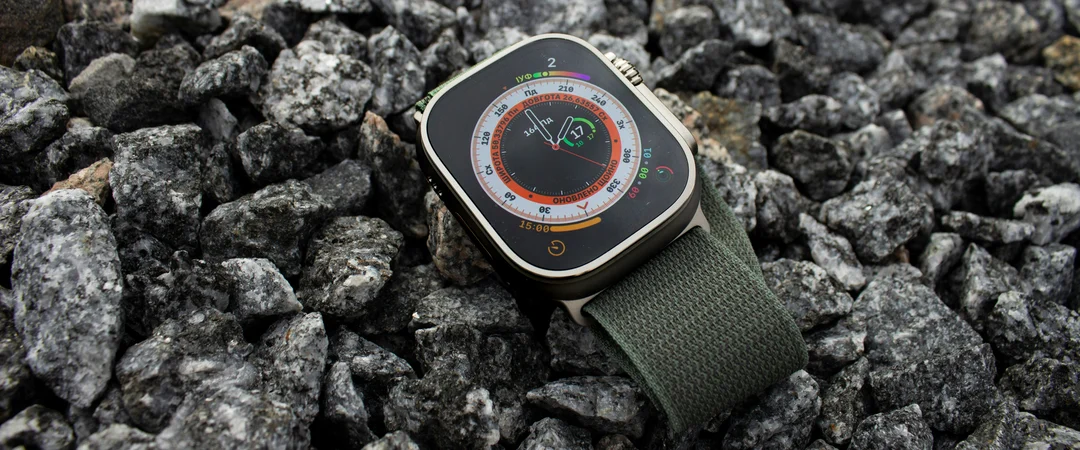

Apple Watchのセルラーモデル(GPS + Cellularモデル)で、各キャリアが提供する専用サービスを契約すると、iPhoneが近くにない状態でも単体で通話やモバイル通信ができるようになります。
iPhoneを自宅に置いてジョギングに出かけたり、iPhoneをロッカーにしまったままプールで泳いだり。セルラー契約すれば、そのような場合でも緊急の連絡を受けたりメッセージを送信したりすることができます。
iPhoneから離れることがある(あるいは離れたい)方であれば、セルラー契約することで、Apple Watchの活用の幅がぐっと広がります。今回は「セルラー契約は必要か」「契約方法・申し込み方法」について解説します。
GPSモデルとセルラーモデルのどっちにするかを迷われている方は、「セルラーモデルとは?GPSモデルとの違い」を参考にしてみてください。
セルラー契約は必要か
Apple Watchのセルラーモデルを購入したからといって、必ずしもセルラー契約する必要はありません。
iPhoneが近くにある状態であれば、GPSモデルもセルラーモデルもできることに差はありません。仮にiPhoneが近くになくても、通話・通信の必要がない機能は利用できます。
Apple Watch単体でやりたいこと | 通信接続がない場所での利用 |
|---|---|
時刻の確認、アラーム、タイマー | 使える |
ワークアウトやアクティビティの記録 | 使える |
音楽・ポッドキャストのオフライン再生 | 使える |
Apple Payでの支払い | 使える |
電話通話・FaceTime通話 | セルラー契約が必要 |
新しいメールやメッセージの送受信 | セルラー契約が必要 |
音楽のストリーミング再生 | セルラー契約が必要 |
緊急SOS・緊急通報 | セルラー契約が必要 |
参考:iPhoneが近くにない状態でApple Watchを使う - Apple サポート (日本)
音楽は事前にダウンロードしておけば、出先でもオフライン再生できます。運動を記録して帰りにApple Payで買い物をする程度なら、セルラー契約がなくても便利に使えるでしょう。
セルラー契約が必要かどうかは、iPhoneやWi-Fiがない状態でも、Apple Watch単体で通話・モバイル通信したいかどうか次第です。
セルラー契約が便利な場面とは?
私はApple Watch Ultra 3をセルラー契約して使っています。最近便利だと感じたのが家族でプールに出掛けたとき。iPhoneをロッカーにしまっておいても、手首に巻いたApple Watchで家族に電話をかけたり、LINEアプリで連絡を取り合えます。
また、iPhoneがなくても外部との連絡手段を確保できることの安心感も大きいです。怪我や病気、事故といったアクシデントが起こったとき、必ずしもiPhoneが手元にあるとは限りません。
自動車事故で動けない、発作が起きて倒れた、沖に流された、iPhoneを谷底に落としてしまった、誘拐された、といった大ピンチのときに、Apple Watchが命を救ってくれるかもしれません。
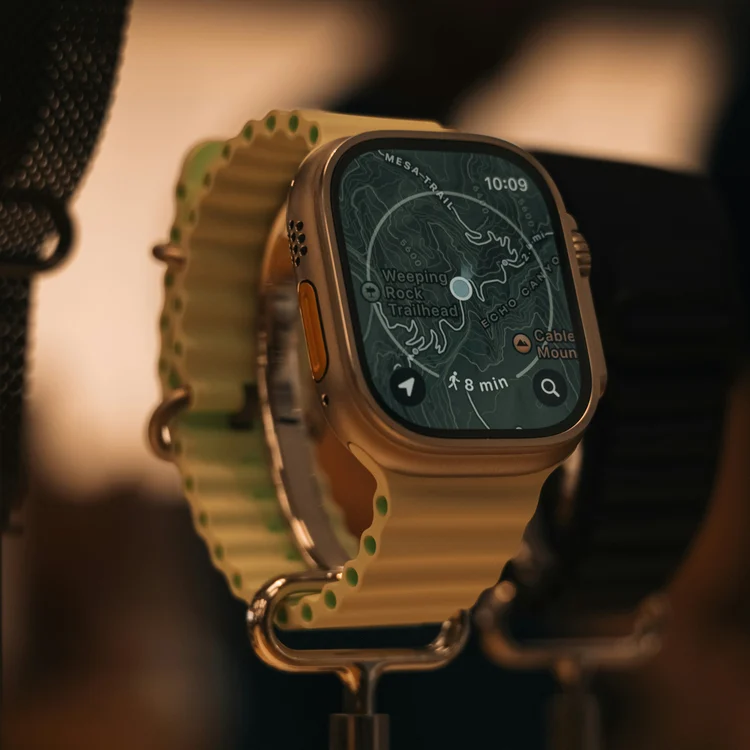
さらに、私は「iPhoneから離れられる」というメリットも感じています。近所のコンビニに買い物に行く程度であれば、iPhoneを持たずに出掛けることも多くなりました。常にスマホを持っていないと不安になる、ということがなくなった気がします。
私はどちらかというとインドア派ではありますが、Apple Watch × セルラー契約の組み合わせは、特にワークアウト、スポーツ、レジャー・アクティビティ、アウトドアといったシーンで活躍してくれます。「便利そうかも?」と少しでも感じるなら試してみる価値ありです。
「とりあえず試してみる」のもあり
セルラー契約は、必要になったそのときに気軽に申し込めます。Apple WatchはeSIMを内蔵するため、申し込みから開通までオンラインで完結します。解約も簡単です。
対応するキャリアと月額料金についてはこのあとご紹介しますが、違約金などの短期解約時のペナルティもなく、不要だと感じたらすぐに解約できます。その際の手数料もかかりません。
セルラー契約に興味があるなら、とりあえず試してみることをおすすめします。月額料金がかかるといっても、そこまで高額ではありません。気軽に試せる点もApple Watchのセルラー契約の魅力です。
対応するキャリアと月額料金
Apple Watchのセルラー契約は、ドコモ・au・ソフトバンク・楽天モバイルが対応しています。基本月額は385〜550円です(税込)。
キャリア | サービス名 | 月額料金 | 主な条件 |
|---|---|---|---|
ドコモ・ahamo | 550円 | 対応料金プランとインターネット接続サービス | |
au | 385円 | 対応するau音声回線、データチャージへの加入 | |
ソフトバンク | 385円 | 対応するiPhone、VoLTE、対象の通話・データプラン | |
楽天モバイル | 550円 | 対応する楽天の音声プラン |
通話料とデータ通信料は、iPhoneで契約しているプランに従います。通話定額プランに加入しているなら、Apple Watch単体での通話も定額です。
なお、Apple Watchのセルラーモデルで利用できる「子供向け設定」は、別サービスになります。こちらはApple Watchに別の電話番号が割り当てられます。
キャリア | 家族用サービス | 月額料金 | 月間データ容量 |
|---|---|---|---|
au | ウォッチナンバープラン | 385円 | 250MB |
ソフトバンク | ファミリーサービス for Apple Watch | 385円 | 250MB |
楽天モバイル | Apple Watch ファミリー共有 | 1,078円 | 250MB |
詳しくはApple Watchのセルラーモデルの月額料金で解説しています。あわせてご確認ください。
 Apple Watchのセルラーモデル、月額料金・通信料はいくらかかる?キャリア別に解説Apple Watchのセルラー通信の月額は、au・ソフトバンクが385円、ドコモ・ahamo・楽天モバイルが550円(税込)。契約は任意で、本体自体に月額はかかりません。格安SIMの対応状況、子ども向け設定、海外利用まで解説します。kakutorukomeru.com
契約方法の手順
続いては、セルラー契約の具体的な手順について解説します。申し込み前に、次の点を確認してください。
- Apple WatchがGPS + Cellularモデルであること
- iPhoneとWatchの機種・OSに互換性があること
- iPhoneの回線と料金プランがサービスの対象であること
- iOS/watchOSと通信事業者設定が、それぞれの機種で利用できる最新の状態になっていること
機種ごとの基本的な組み合わせは、次のとおりです。
Apple Watch | 対応するiPhone・iOSの基本条件 |
|---|---|
Series 12・Ultra 4 | iPhone 11以降、iOS 27以降 |
Series 11・SE 3・Ultra 3 | iPhone 11以降、iOS 26以降 |
Series 10 | iPhone XS以降、iOS 18以降 |
Series 9・Ultra 2 | iPhone XS以降、iOS 17以降 |
Series 8・Ultra・SE 第2世代 | iPhone 8以降、iOS 16以降 |
実際にインストールされているwatchOSによって、必要なiOSが変わる場合があります。さらに、通信会社が指定する条件も満たす必要があります。
なお、法人・未成年名義での申し込みや登録氏名に旧字が含まれるなどイレギュラーな場合では、オンラインではなくショップでの手続きが必要になることがあります。
「Watch」アプリから申し込み
セルラー契約は、iPhoneの「Watch」アプリから行えます。
iPhoneとApple Watchのセットアップが済んでいる状態であれば、手続きから開通までさほど時間はかかりません。ahamo × ワンナンバーサービスの私の場合では、開通までにかかった時間は5分程度でした。
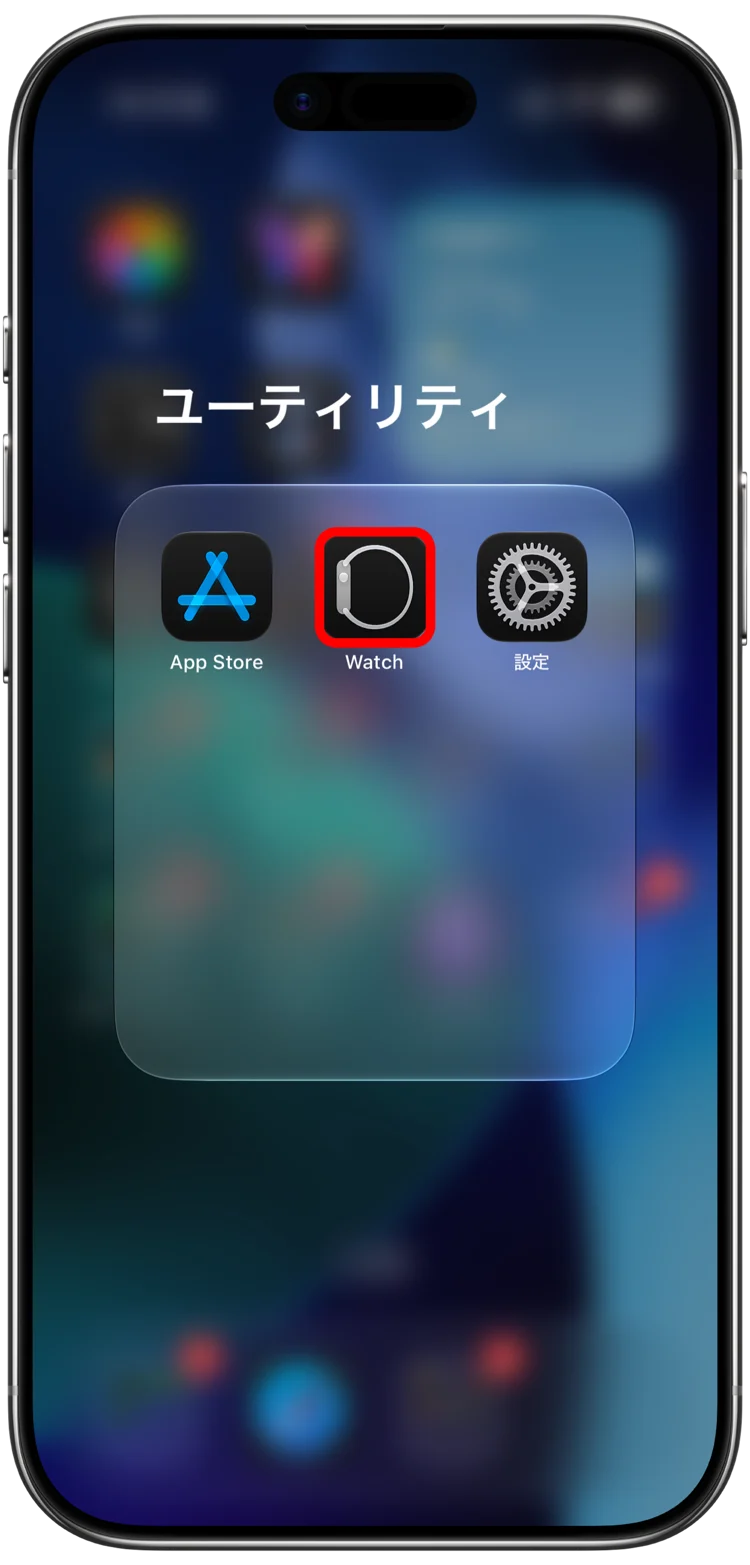
- iPhone「Watch」を開く。
- 「モバイル通信」をタップする。
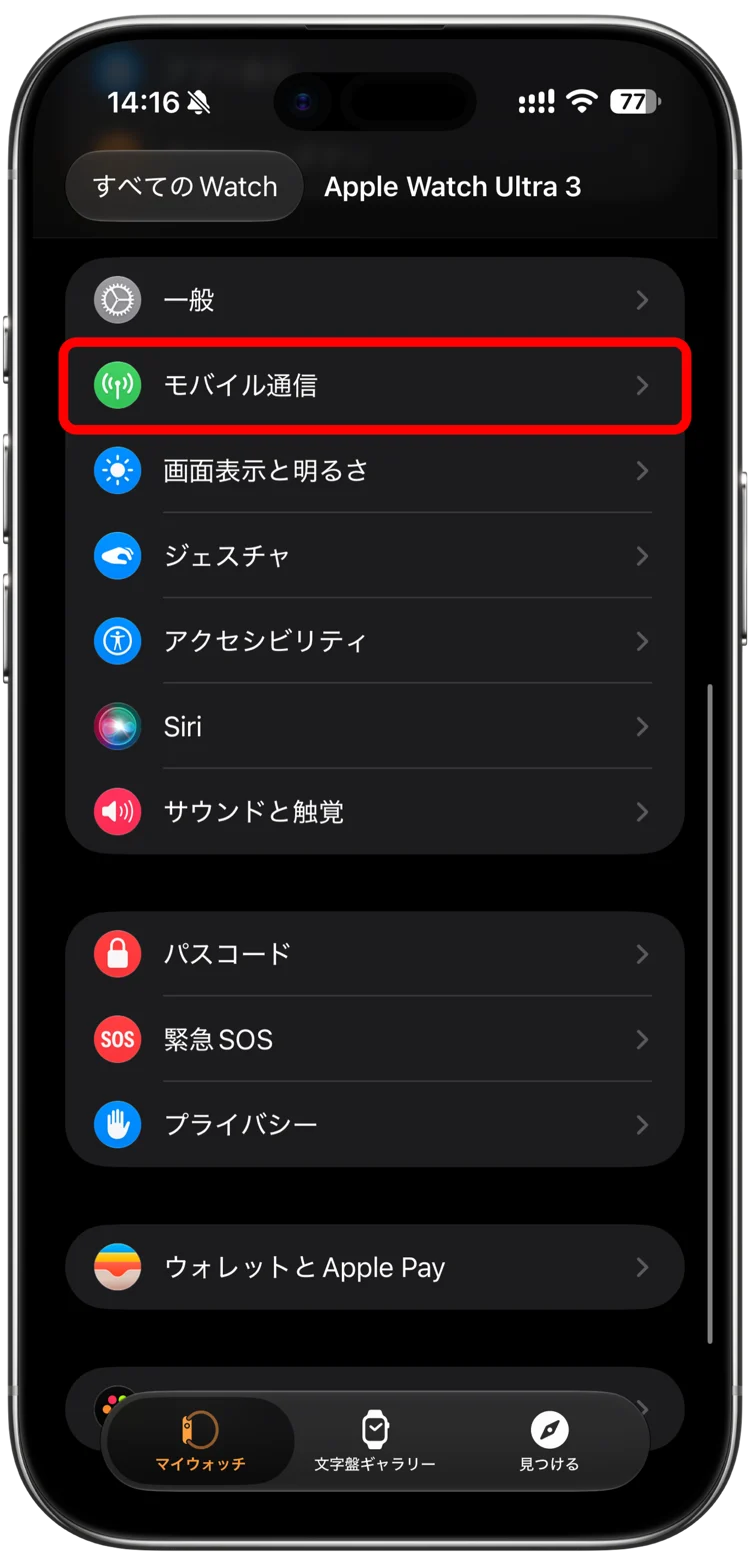
- 「モバイル通信を設定」をタップ、さらに「モバイル通信を設定」をタップする。

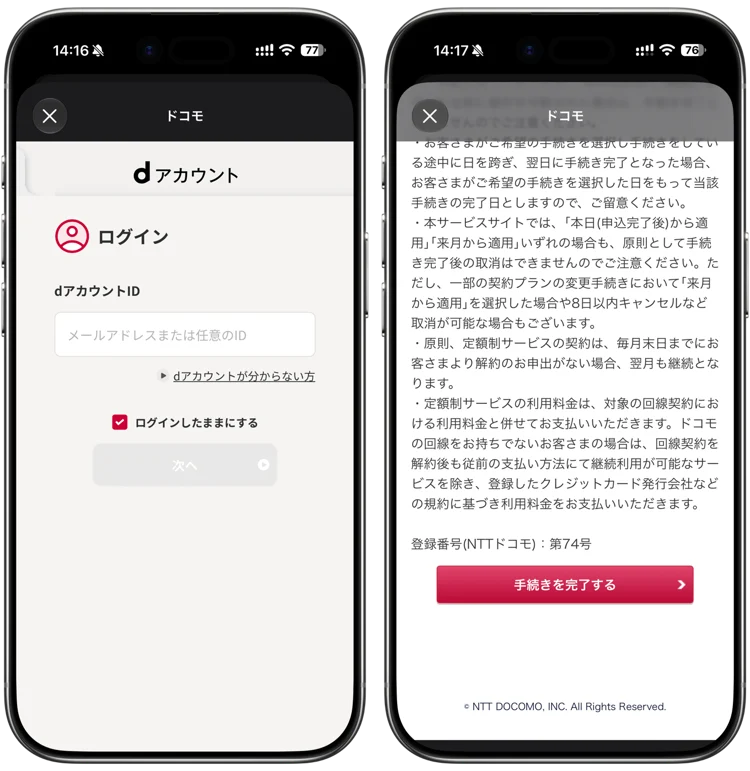
- 各キャリアのアカウントにログインし、手続きを進める。
ここからはiPhoneで使用しているキャリアによって表示される画面が異なります。ログイン(暗証番号の入力)、契約内容の確認、手続完了の大まかな流れは共通です。
- ドコモ:お申込み方法(Apple Watchをご利用の場合)
- au:【ナンバーシェア】Apple Watchの初期設定方法を教えてください
- ソフトバンク:ご利用開始方法
- 楽天モバイル:電話番号シェアサービス(ご利用方法)
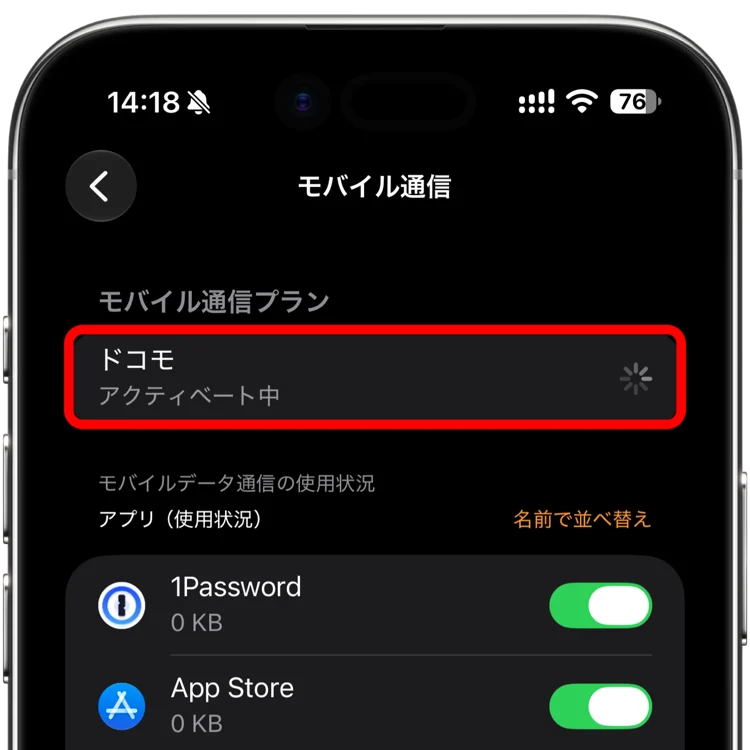
- モバイル通信プランが設定されたことを確認する。
各キャリアのページで手続きを終えると、「モバイル通信」の設定画面に戻ります。「モバイル通信プラン」の項目にプランが表示され、「アクティベート中」の表示が消えれば完了です。
モバイル通信プランが有効になっているかどうかは、Apple Watchのコントロールセンターからも確認できます。
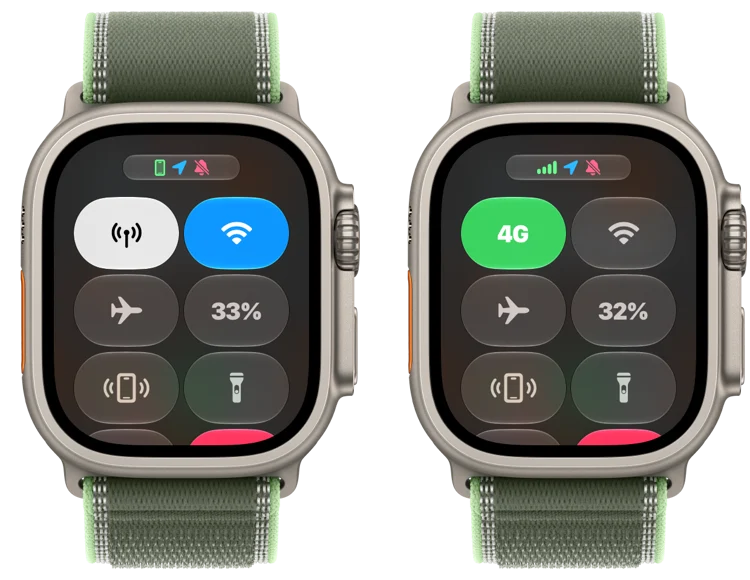
モバイル通信ボタンの色 | 状態 |
|---|---|
白 | プランは有効で、iPhoneまたはWi-Fiに接続中 |
緑 | 携帯電話回線に接続中 |
解約方法について
セルラー契約をやめるときは解約手続きが必要です。ペアリング解除・初期化・通信プランの削除だけでは、解約したことにはなりません。
ドコモ・ahamoは、「ドコモオンライン手続き」からの解約手続きが簡単です。その他のキャリアについては、iPhone「Watch」アプリ>「モバイル通信」>該当のモバイル通信プラン名の右にある「i」をタップして、「KDDIアカウントを管理」「ソフトバンクアカウントを管理」と進んで解約できます。


コメントはまだありません