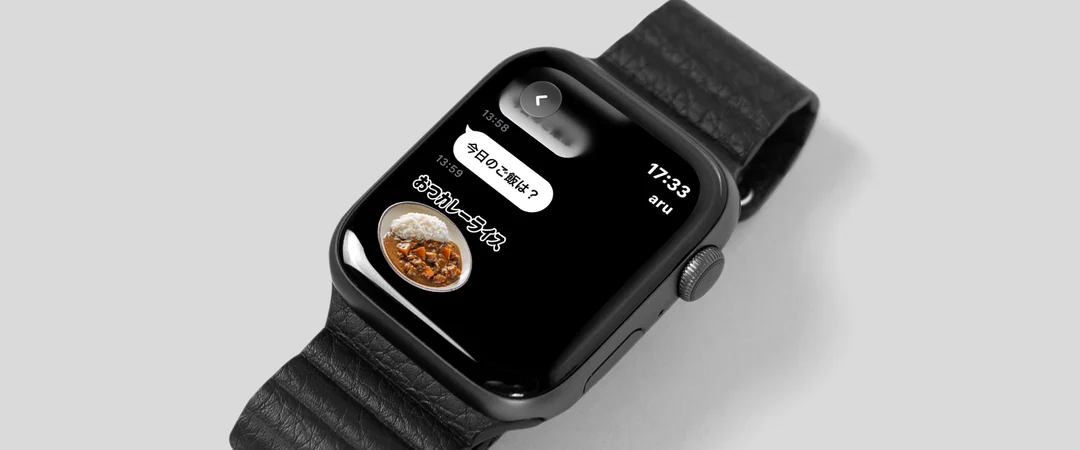

家族や友人、職場とのやりとりに欠かせない「LINE」アプリ。私自身もよく利用しています。LINEアプリはApple Watchに対応しており、通知の確認だけでなく、メッセージの送受信も「Apple Watch上」で行うことができます。
今回は、Apple WatchのLINEアプリでできることや使い方について解説します。「何ができるの?」というところは、Apple Watchの購入を検討されている方にも参考にしていただけるかと思います。ぜひチェックしてみてください。
よくある質問
まずは、Apple WatchのLINEアプリについての疑問をFAQ形式でまとめました。
古いiPhone、Apple Watchでも使える?
LINEアプリの最新バージョンを利用するには、以下の要件を満たすiPhoneとApple Watchが必要です(2026年10月16日時点)。
- iOS 18以降のiPhone
iPhone XS/XR以降、SE 2以降 - watchOS 11以降のApple Watch
Series 6以降、SE 2以降、すべてのUltra
LINEアプリをインストールするには?
iPhone「Watch」アプリ>「一般」>「アプリの自動インストール」がオンの状態であれば、iPhoneにLINEアプリを入れた時点でApple Watchにも入っているはずです。Digital Crownを押してアプリ一覧画面を表示し、LINEアプリのアイコンを探してみてください。
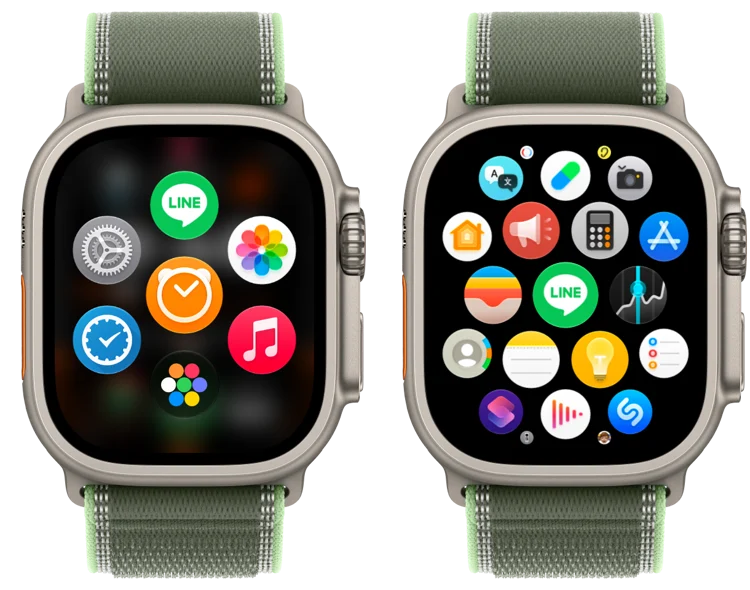
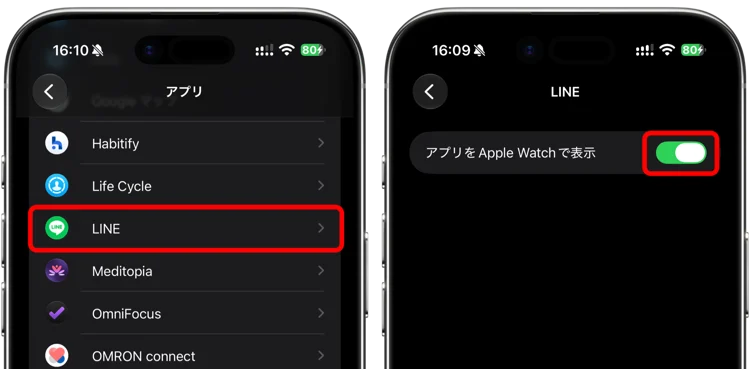
見当たらない場合は、iPhone「Watch」アプリ>「アプリ」>「LINE」>「アプリをApple Watchで表示」がオンになっているか確認してください。オフであればオンにすることでインストールされます。
iPhone「Watch」アプリ>「アプリ」にある「利用可能なアプリ」の項目にLINEアプリが表示されていない、または「リクエストを完了できません」と出てインストールできない場合は、最新バージョンのLINE要件を満たしているかを確認してください。
ちなみに、2026年2月頃に「Apple WatchからLINEが消えた」という報告が相次いだのも、この要件の引き上げが原因とみられています。
Apple WatchでLINE通話は使える?
残念ながら、LINE音声通話/ビデオ通話には非対応です。Apple Watchで音声通話したい場合は、標準の電話かFaceTimeオーディオを利用しましょう。
これはLINEアプリがApple WatchのCallKit(標準電話機能と統合するための仕組み)に対応しないためです。将来的にサポートされる可能性はありますが、いまに至るまで対応しないことを考えると、期待できないかもしれません。
LINE通話の着信通知がこないのはなぜ?
LINE通話の着信があったとき、Apple Watchには「呼び出しが切れたタイミング」で通知が届きます。
「かかってきたそのときに通知してほしい」という場合は、iPhoneの「LINE」アプリ>「設定」>「通話」>「iPhoneの基本通話と統合」をオフにします(後述のデメリットあり)。
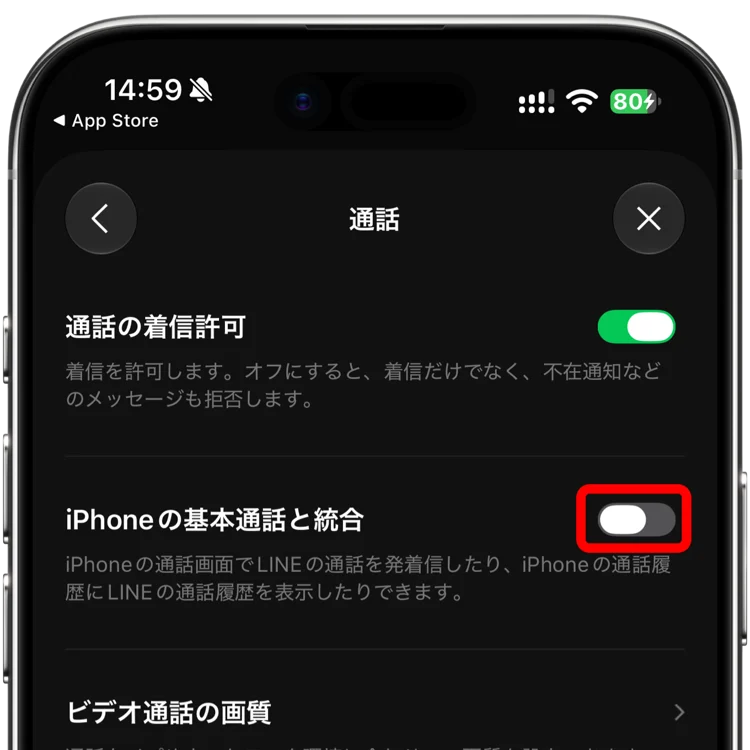
これで着信があったそのタイミングでApple Watchに通知が届くようになります。
ただし、「iPhoneの基本通話と統合」をオフにすることで、LINE通話が標準の電話と同じように扱われなくなります。「電話」アプリの履歴に表示されなくなるなどデメリットが多いので、基本的にはオンにしておくことをおすすめします。
LINEの通知がこないときは?
Apple WatchのLINE通知は、iPhoneに届いた通知をApple Watchに転送する仕組みです。Apple WatchのLINEアプリにログインしていなくても、通知自体は届きます。
通知がこないときは、以下を確認してみてください。
- iPhoneを操作中ではないか
- Apple Watchがロック中・集中モードではないか
- 「Watch」アプリ>「通知」>「iPhoneから通知を反映」でLINEがオンになっているか
- iPhone「設定」>「通知」>「通知のスタイル」の「LINE」で、「通知を許可」や「即時通知」などがオンになっているか
- iPhone「LINE」アプリ>「設定」>「通知」がオンになっているか
通知が来ない原因と対処法は、以下の記事で詳しく解説しています。来たり来なかったりする場合や、通知内容が表示されない場合もこちらを参考にしてください。
 関連記事Apple WatchにLINEの通知が来ない・来なくなったのはなぜ?原因と対処法Apple WatchにLINEの通知が来ないときの原因を、試しやすい順に12項目で解説。iPhoneのロック状態、「iPhoneから通知を反映」、集中モード、PC版LINE、LINE通話の着信通知まで順番に確認できます。kakutorukomeru.com
ログイン方法は?
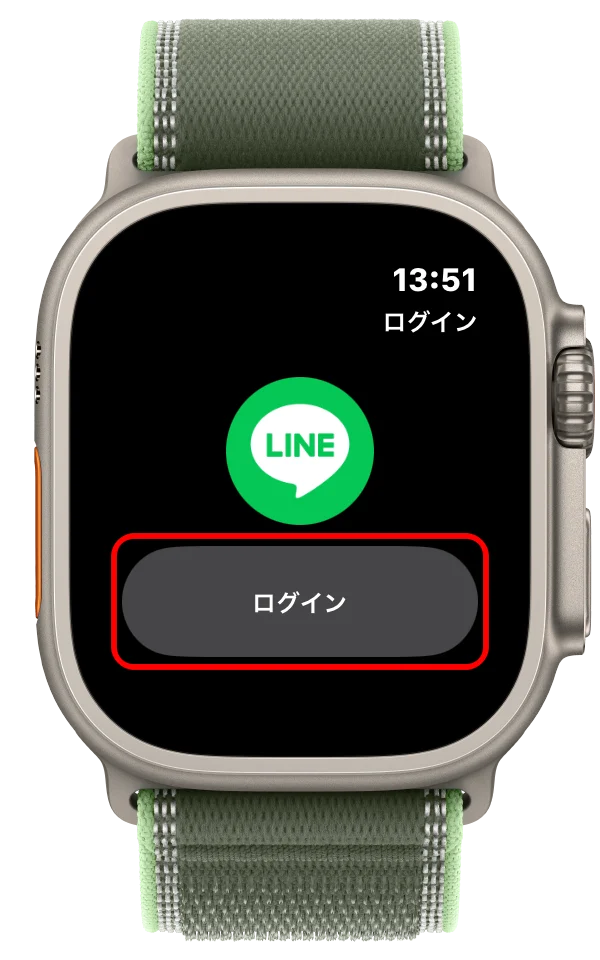
Apple WatchのLINEアプリを開き、「ログイン」ボタンをタップしてログインできます。
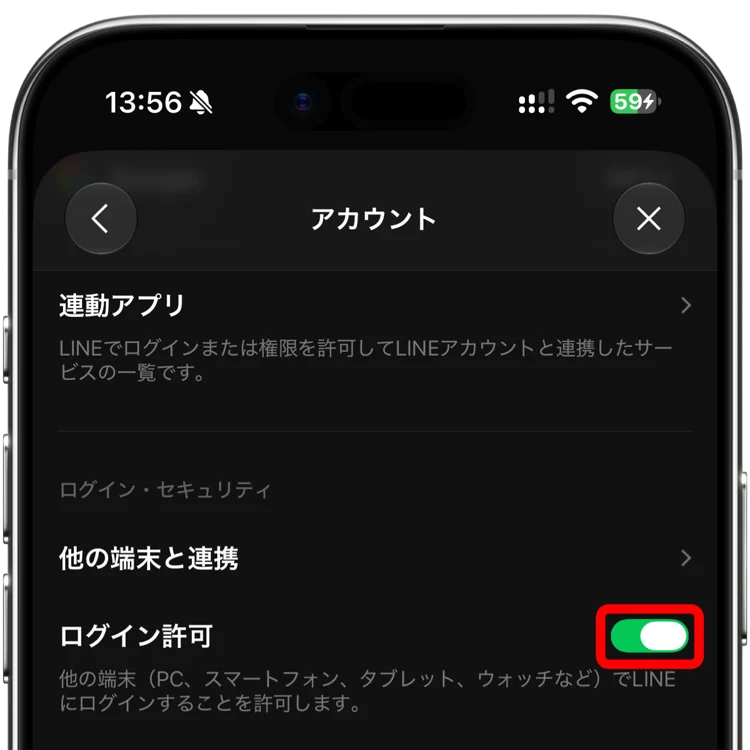
ただし、iPhone「LINE」アプリ>「設定」>「アカウント」にある「ログイン許可」をオンにしておく必要があります。これがオフになっているとログインできません。
エラーが発生してログインできない場合は?
まれに「ログイン」をタップしても読み込み中のまま進まなかったり、エラーが表示されたりすることがあります。そんなときは、以下の手順を試してみてください。
- iPhone「LINE」アプリ>「アカウント」>「ログイン許可」オフ
- iPhone「LINE」アプリをタスクキルして終了
- Apple Watch「LINE」アプリを開き、「ログイン」をタップ
- iPhone「LINE」アプリで「ログイン許可」をオンに戻す
私が遭遇したときに、この手順でログインできるようになりました。もっとシンプルな解決方法があるかもしれません。ご存知の方はコメント欄で教えてください!
セルラーモデルならiPhoneなしでもLINEアプリを使える?
使えます。
Apple Watchのセルラーモデル(GPS + Cellularモデル)なら、ドコモ、au、ソフトバンクなどが提供するオプションサービスを契約することで、単体での通話やモバイル通信が可能になり、LINEアプリもiPhoneなしで使えるようになります。
ただし、Apple Watch単体でLINEアプリのプッシュ通知を受け取るには、離れて置いているiPhoneの電源が入っていて、Wi-Fiまたはモバイル通信に接続されている必要があります(メッセージの送受信は可能)。
各キャリアのオプションサービスについては、「Apple Watch セルラーモデルの月額料金」で詳しく解説しています。
Apple WatchのLINEアプリでできること
Apple WatchのLINEアプリで、具体的にどんなことができるのかをご紹介していきます。
1. 通知を受信する、通知内容を確認する
LINEメッセージが届くと、Apple Watchで通知を受け取り、そのまま通知画面でメッセージ内容も確認できます。
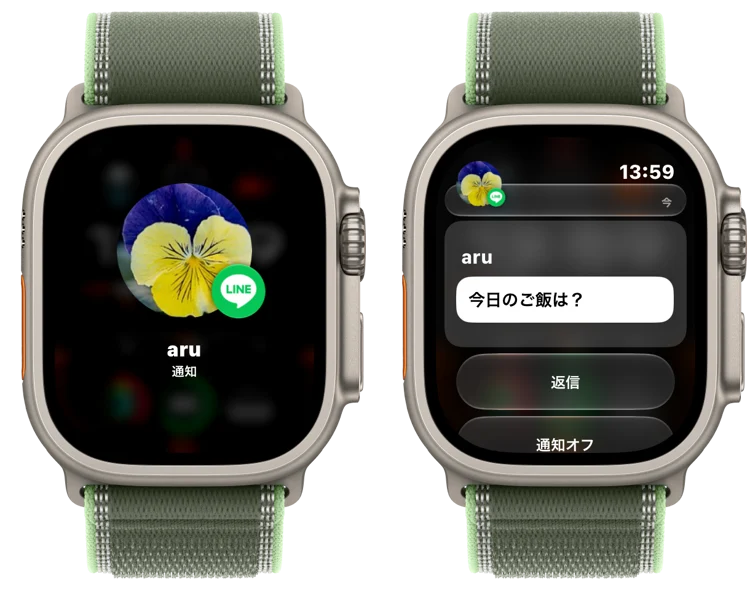
家事で手がふさがっていても、誰からのメッセージか、すぐに反応すべきかをApple Watchですばやく確認できます。通知でメッセージを確認するだけでは、相手に既読はつきません。
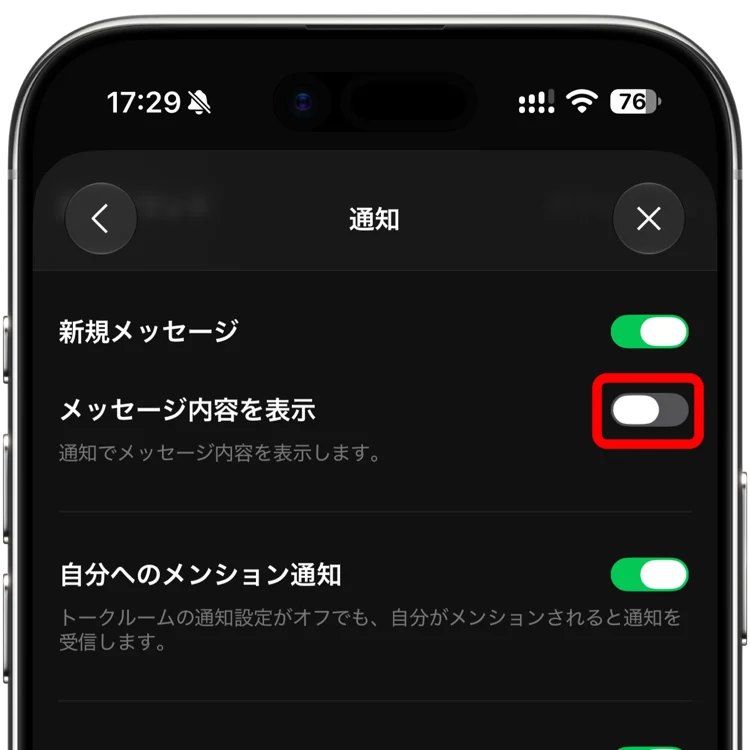
通知画面で送信相手のアイコンやメッセージ内容を表示させたくない場合は、iPhone「LINE」アプリ>「設定」>「通知」>「メッセージ内容を表示」をオフにします。
2. LINEメッセージを確認する
LINEメッセージは通知画面で確認できるほか、通知をタップしてLINEアプリを開き、トーク画面で確認することもできます。過去のメッセージをさかのぼることも、ほかのトークを開くこともできます。
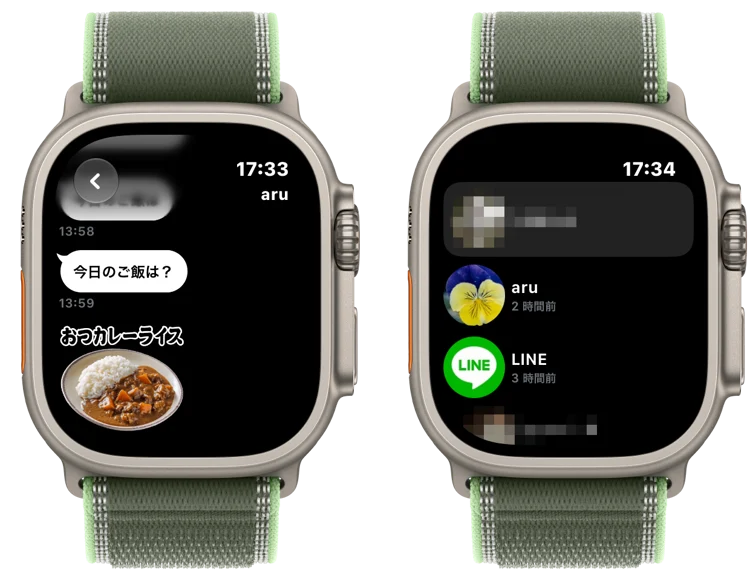
テキストやスタンプだけでなく、絵文字や写真、ボイスメッセージもApple Watch上で確認できます。動画やGIFの表示には対応していません(GIFは静止画として表示)。文中に挿入されたLINE絵文字にも非対応です。
3. LINEメッセージを送信する
Apple WatchのLINEアプリでは、テキストメッセージや写真、スタンプなどを送信できます。以下は送信できるメッセージの種類です。
- テキスト
- キーボード入力
- 音声テキスト入力
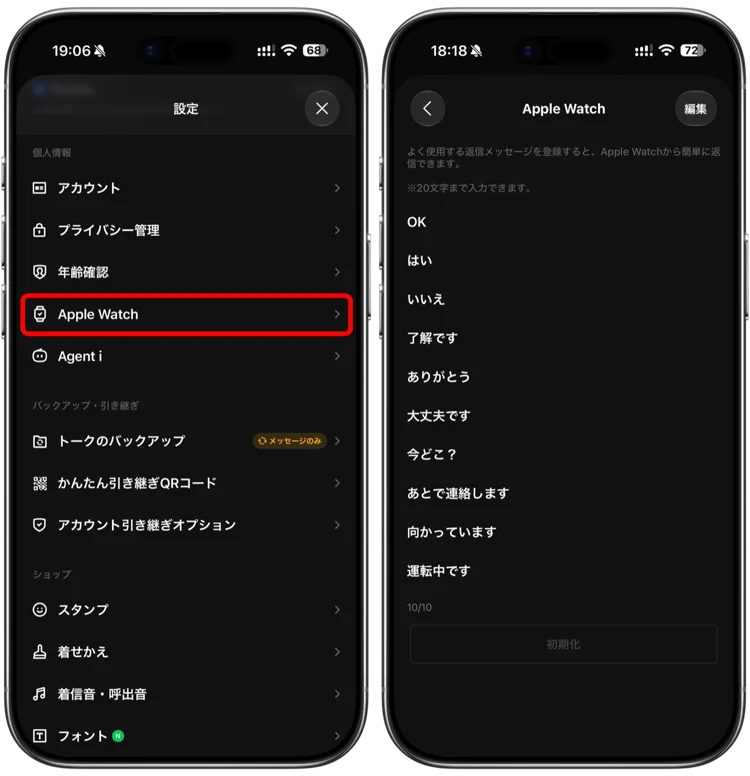
- 定型文(最大10、iPhone「LINE」アプリ>「Apple Watch」で編集できる)
- 絵文字、スタンプ
- 写真(同期している写真のみ)
- ボイスメッセージ
Apple Watch Series 7以降(SEを除く)、Ultra(初代以降)は、ソフトウェアキーボードでのテキスト入力に対応します。フリック入力も可能です。
音声によるテキスト入力も実用的で、変換精度を含めて優秀です。声を出せる環境なら、音声によるテキスト入力がおすすめです。
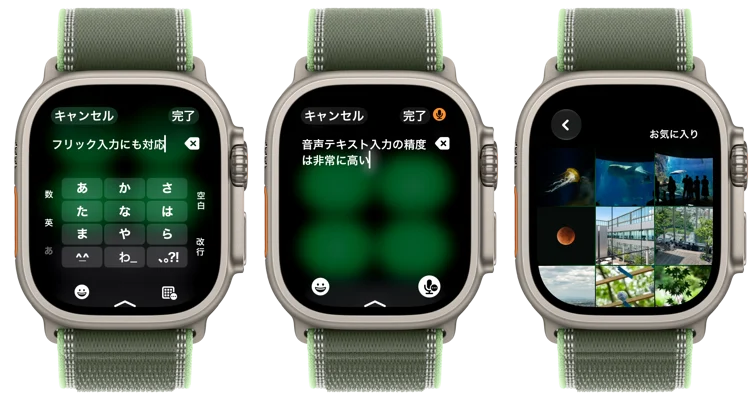
定型文は、iPhone「LINE」アプリ>「設定」>「Apple Watch」で設定できます。よく送る文面を登録しておけば、Apple Watchからすばやく送信できます。最大10の定型文を登録しておけます。
4. マイQRコードを表示する
友だちの追加用の「マイQRコード」を表示できます。トーク画面で自分の名前をタップし、さらに「マイQRコード」をタップします。
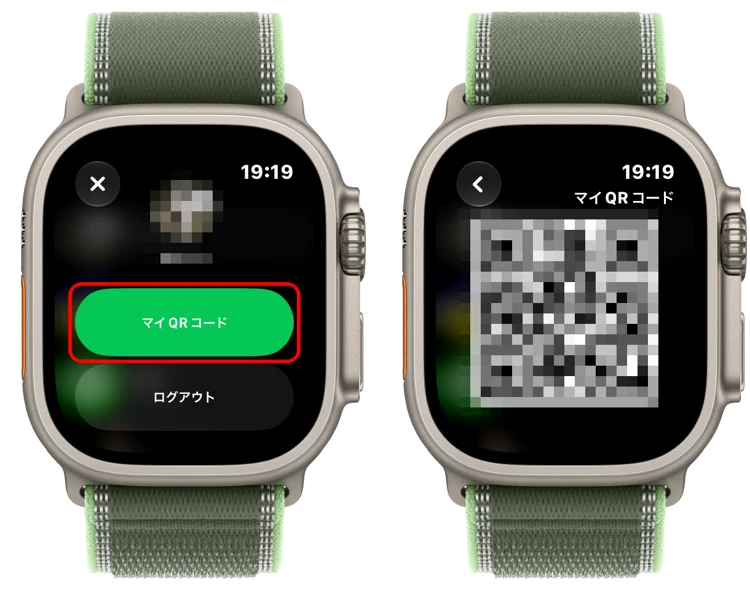
友だちに追加してもらうのに、わざわざiPhoneを取り出す必要はありません。Apple WatchでマイQRコードを表示させて、相手に読み取ってもらいましょう。
逆にできないことは?
便利なApple WatchのLINEアプリですが、できないこともあります。
1. LINE音声通話/ビデオ通話
先でも触れたように、LINE音声通話/ビデオ通話には非対応です。標準の電話やFaceTimeオーディオと同じ感覚で通話できれば便利なのですが、残念ながら対応していません。
2. LINE通話の着信通知
LINE音声通話/ビデオ通話の着信があったとき、Apple WatchではなくiPhone側のLINEアプリに呼び出しがあります。Apple Watchに通知が届くのは、呼び出しが切れたタイミングです。
iPhone「LINE」アプリ>「設定」>「通話」>「iPhoneの基本通話と統合」をオフにすることで、着信があったそのタイミングでApple Watchに通知が届くようにできます。
3. 動画/GIF/LINE絵文字の表示
Apple WatchのLINEアプリで表示できるのは、テキスト・絵文字・スタンプ・写真・ボイスメッセージとなり、動画やGIF、LINE絵文字(文中に挿入されたもの)には対応していません。GIFは静止画としては表示されます。
4. メッセージの削除やリアクションなどの機能
Apple WatchのLINEアプリには非対応です。iPhoneのLINEアプリから操作する必要があります。
LINE通話に対応してくれれば…
Apple WatchのLINEアプリは私自身もよく利用しています。LINEメッセージをすばやく確認でき、必要ならそのまま返信できます。私はセルラーモデルのApple Watchを使っているので、iPhoneが近くにない状態でもやりとりが完結します。
LINE通話にさえ対応してくれれば…というところですが、これは今後のアップデートに期待するしかありません(あまり期待できませんが)。
それでも、現状でも十分実用的です。Apple Watchをお持ちの方は、ぜひLINEアプリを活用してみてください。




コメントはまだありません