
Apple WatchのLINEアプリに通知が来ない。iPhoneには届くのにApple Watchが反応しない。そんなときは、iPhoneとApple Watchの通知設定を確認してみましょう。
Apple Watchに通知が来ない原因は、LINEアプリそのものではなく、iPhoneのロック状態や集中モード、Apple Watchの接続状態などにあることもあります。
今回の記事では、通知が来ないときの原因と対処法に加えて、通知が来たり来なかったりする場合や、LINE通話の着信通知が届かない場合、メッセージ内容の表示設定についても解説します。
確認したい12項目
お困りの方は、以下の12項目を順番に確認してみてください。
- iPhoneのロックが解除されている
- Apple Watchがロックされている
- iPhoneやApple Watchに一時的な不具合が起きている
- iPhoneのLINE通知がオフになっている
- LINEアプリ側の通知がオフになっている
- Apple Watchの「iPhoneから通知を反映」がオフになっている
- 集中モードで通知が制限されている
- 特定のトークルームの通知がオフになっている
- PC版LINEアプリの設定で通知が抑制されている
- 低電力モードや省データモードが影響している
- Apple WatchとiPhoneの接続・通信状態に問題がある
- iOS・watchOS・LINEアプリが古い
1. iPhoneのロックが解除されている
Apple WatchとiPhoneをペアリングしている場合、基本的に通知はどちらか一方にしか届きません。両方に同時に通知されるわけではありません。
iPhoneの状態 | 通知が届くデバイス |
|---|---|
ロック解除中 | iPhone |
ロック中・スリープ中 | Apple Watch |
Apple Watchがロック中 | iPhone |
つまり、iPhoneを操作している最中にLINEのメッセージが届いても、通常はApple Watchに通知されません。これは不具合ではなく、Apple Watchの正常な動作です。
次の手順で試してみてください。
- Apple Watchを装着し、ロックを解除する
- iPhoneのサイドボタンを押して画面を消す
- 別のデバイスなどからLINEメッセージを送ってもらう
- Apple Watchに通知が届くか確認する
これで通知が届けば、通知設定などに問題はありません。
2. Apple Watchがロックされている
Apple Watchを腕から外していたり、パスコードでロックされていたりすると、通常の通知はApple WatchではなくiPhoneに届きます。
Apple Watchの文字盤に青い鍵のアイコンが表示されている場合は、ロック中です。パスコードを入力してロックを解除しましょう。
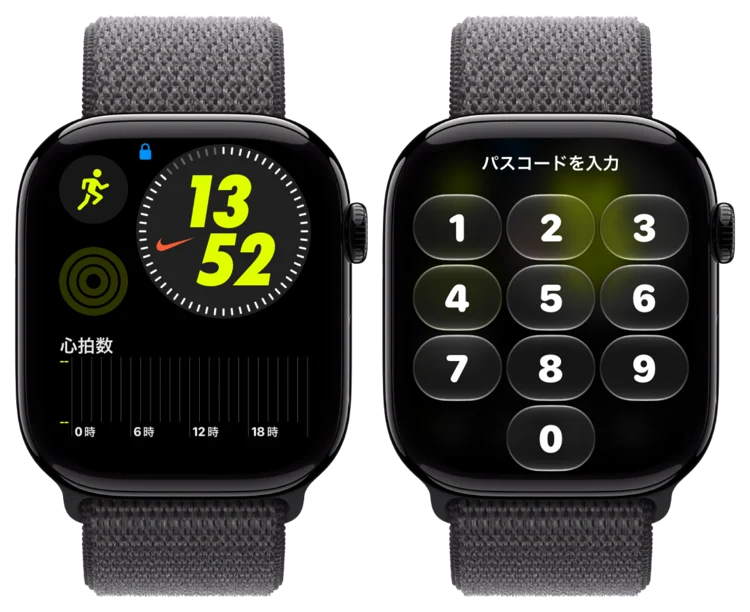
また、Apple Watchの「手首検出」がオンの場合、腕から外すと自動的にロックされます。装着中は、一度ロックを解除すれば、基本的に解除された状態を維持できます。
手首検出の設定はApple Watchの「設定」アプリ>「パスコード」から確認できます。
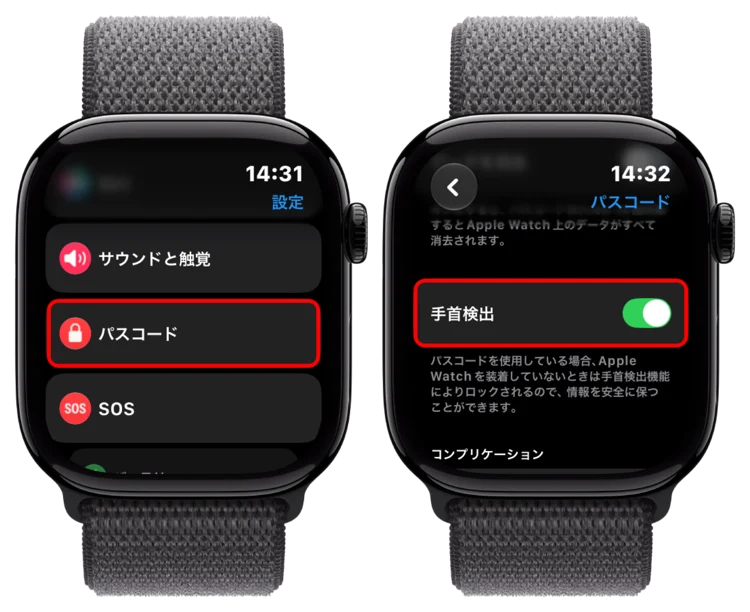
バンドが緩く、Apple Watchが手首から浮いていると、装着状態を正しく認識できずに意図せずロックされてしまうこともあります。
通知が来たり来なかったりする場合は、Apple Watchが勝手にロックされていないか、バンドのフィット感も確認してみてください。
3. iPhoneやApple Watchに一時的な不具合が起きている
これまで普通に届いていたLINEアプリの通知が突然来なくなった場合は、iPhoneやApple Watchの一時的な不具合かもしれません。
そんなときは、両方のデバイスを再起動して様子を見てください。
- サイドボタンと音量ボタンのいずれかを長押しする(Face ID搭載モデルの場合)
- 電源オフのスライダを操作する
- 電源が切れたら、サイドボタンを長押しして起動する
- サイドボタンを長押しする
- 電源ボタンをタップする
- 電源オフのスライダを操作する
- 電源が切れたら、サイドボタンを長押しして起動する
単純な対処法ですが、接続や通知に関する一時的なトラブルなら、これだけで改善することもあります。
4. iPhoneのLINE通知がオフになっている
Apple WatchでLINEアプリの通知を受け取るには、そもそもiPhone側で通知が許可されている必要があります。
iPhoneにもApple WatchにもLINEアプリの通知が届かない場合は、まずiPhoneの通知設定を確認しましょう。
- iPhoneの「設定」アプリを開く
- 「通知」をタップする
- 「通知スタイル」にある「LINE」を選択する
- 「通知を許可」と「即時通知」をオンにする
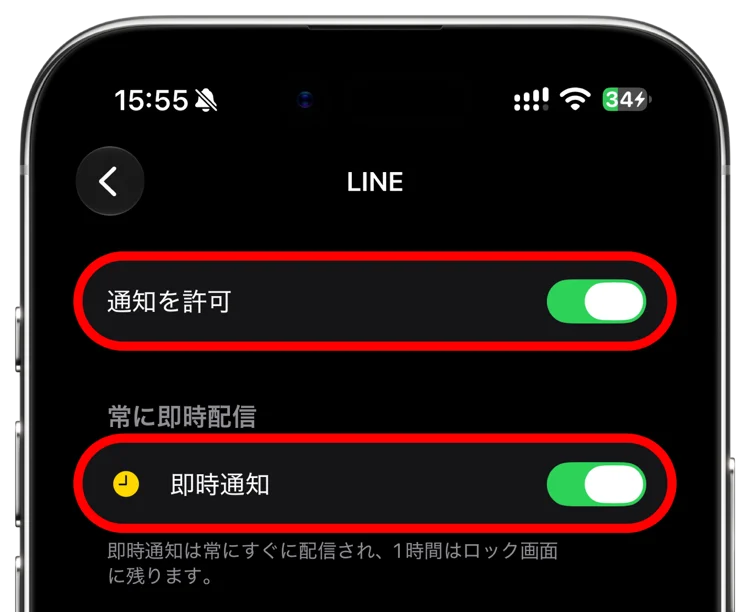
LINEアプリの通知が「時刻指定要約」の対象になっている場合、通知が届いても、その場では表示されず、指定した時刻にまとめて表示されます。「即時通知」をオンにすることで、通知をリアルタイムで受け取れます。
また、Apple WatchでLINEアプリの通知を左にスワイプし、「要約へ追加」を選択していた場合も、以降の通知がiPhoneの通知の要約に送られます。
この場合も、iPhone側で「即時通知」に戻すことで、通常の通知方法に変更できます。
5. LINEアプリ側の通知がオフになっている
iPhoneで通知を許可していても、LINEアプリ内の通知がオフになっていると、メッセージの通知は届きません。
iPhoneとLINEアプリの通知設定は別なので、両方を確認する必要があります。
- iPhoneの「LINE」アプリを開く
- 「ホーム」タブを開く
- 右上の歯車アイコンをタップする
- 「通知」をタップする
- 「通知」をオンにする
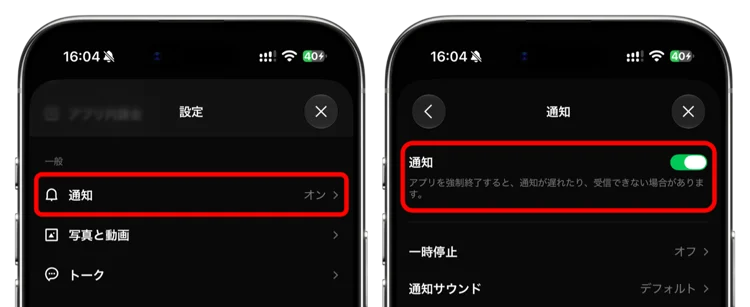
さらに、同じ画面にある「一時停止」も確認しておきましょう。
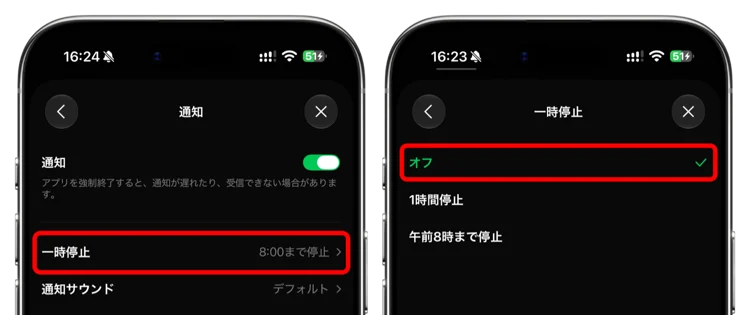
通知を一時停止している場合は、「一時停止」をタップし、「オフ」を選択します。以前に通知を一時停止して、そのまま忘れていたというケースもあるかもしれません。
6. Apple Watchの「iPhoneから通知を反映」がオフになっている
iPhoneにはLINEアプリの通知が届くのに、Apple Watchには届かない。そんなときに確認したいのが、Apple Watchの「iPhoneから通知を反映」です。
これはiPhoneのアプリの通知をApple Watchにも反映させるための設定です。
- iPhoneの「Watch」アプリを開く
- 「通知」をタップする
- 下にスクロールして「iPhoneから通知を反映」を探す
- アプリ一覧にある「LINE」をオンにする
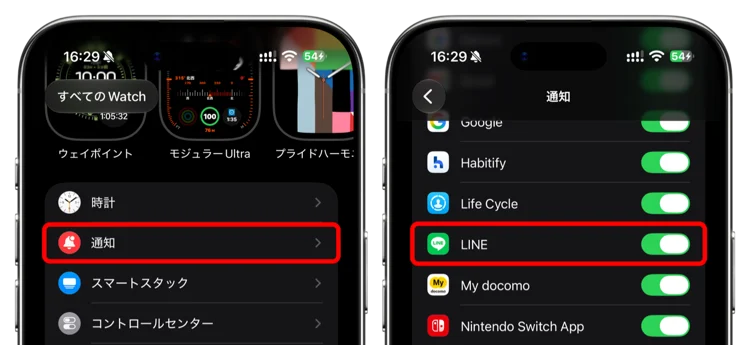
ここがオフになっている場合は、iPhoneでLINEアプリの通知を許可していてもApple Watchに反映されません。
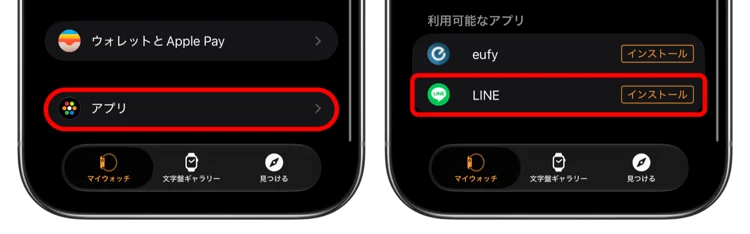
なお、「Watch」アプリの「iPhoneから通知を反映」にLINEアプリが表示されていない場合は、iPhoneとのペアリング状態やLINEアプリのインストール状況を確認することで改善する可能性があります。
- iPhoneの「Watch」アプリを開く
- 「アプリ」をタップする
- 「利用可能なアプリ」にあるLINEアプリの「インストール」をタップする
7. 集中モードで通知が制限されている
iPhoneやApple Watchの「集中モード」が原因で、LINEの通知が制限されている可能性もあります。
集中モードとは仕事中や就寝中などに不要な通知を抑えるための機能です。例えば、次のようなモードがあります。
- おやすみモード
- 睡眠
- 仕事
- パーソナル
まずは、Apple Watchのサイドボタンを押してコントロールセンターを開き、集中モードが有効になっていないか確認してみましょう。
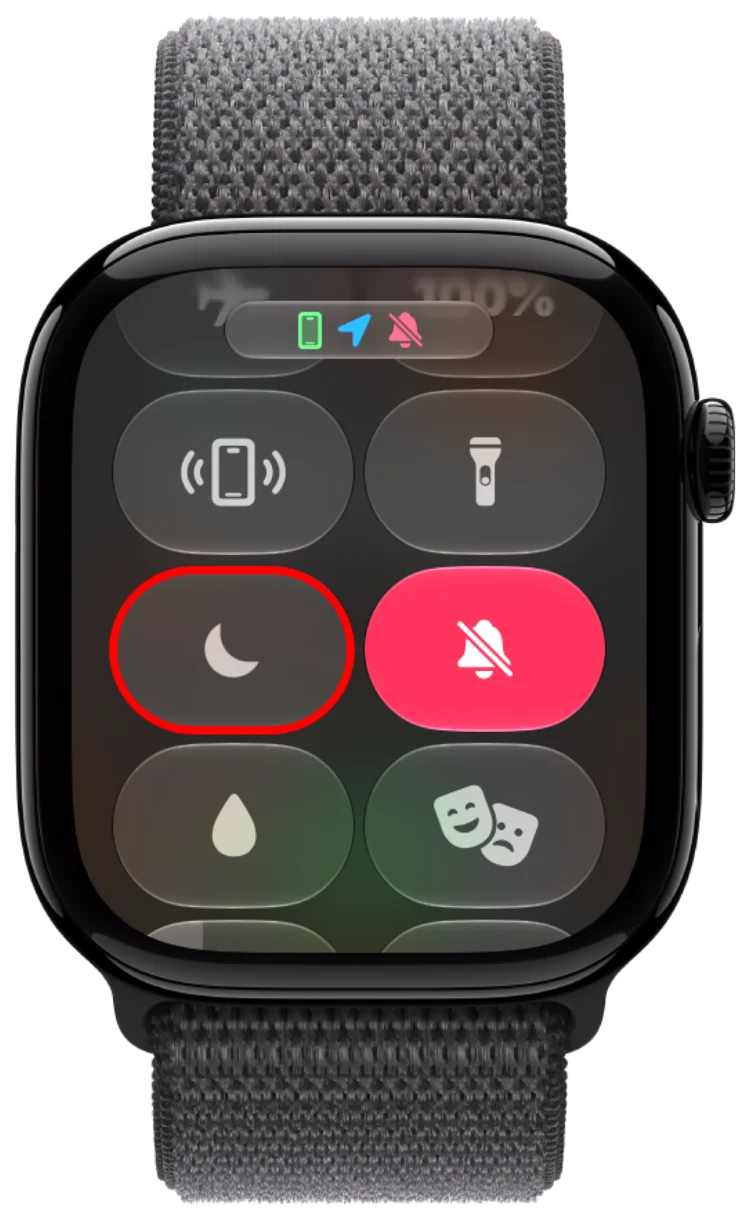
集中モードを解除してLINEアプリの通知が届くようになるなら、集中モードの設定が原因と考えられます。集中モード中でも通知を受け取りたい場合は、通知を許可するアプリにLINEアプリを追加しておきましょう。
- iPhoneの「設定」アプリを開く
- 「集中モード」をタップする
- 利用している集中モードを選択する
- 「アプリ」をタップする
- 「通知を許可」を選択する
- 許可するアプリにLINEアプリを追加する
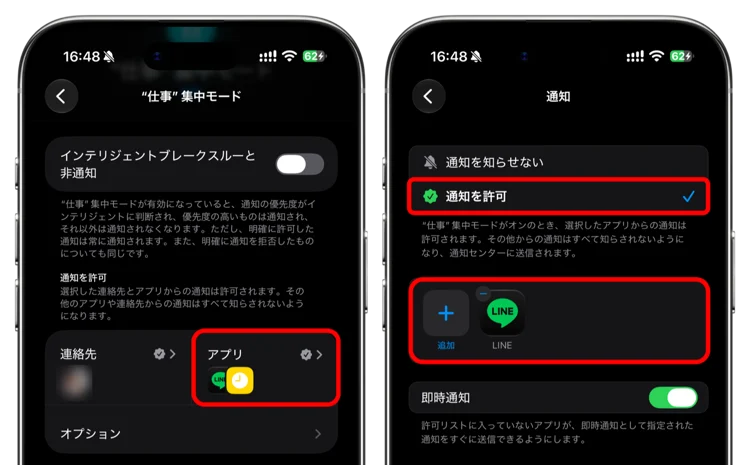
なお、Appleの「即時通知」に対応する通知は、集中モードがオンでも配信される場合があります。集中モードの設定にある「即時通知」の許可も確認しておくといいでしょう。
ただし、すべてのLINE通知が即時通知として扱われるわけではないため、確実に受け取りたい場合はLINEを許可するアプリに追加しておくのがおすすめです。
8. 特定のトークルームの通知がオフになっている
LINEアプリの通知がすべて届かないのではなく、特定の友だちやグループからの通知だけが届かない場合は、トークルームごとの通知設定を確認してみましょう。
- iPhoneの「LINE」アプリを開く
- 通知が届かないトークルームを開く
- 画面右上のメニューアイコンをタップする
- 「通知オン」をタップする
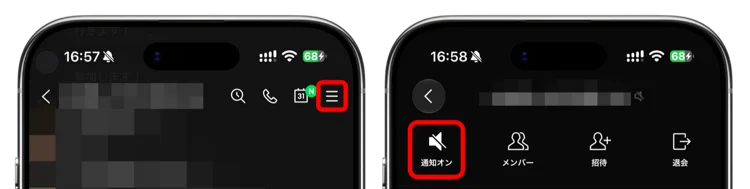
すでに通知がオンになっている場合は、メニューに「通知オフ」と表示されます。
なお、相手がLINEアプリの「ミュートメッセージ」機能を使ってメッセージを送信した場合、通知は届きません。ミュートメッセージで送られたかどうかは、受信した側では判別できない仕様です。
9. PC版LINEアプリの設定で通知が抑制されている
PC版のLINEアプリには、パソコンを使っている間のスマホ版への通知を制御する設定があります。
この設定によってiPhoneへの通知が抑制されると、Apple WatchにもLINEの通知が届かなくなります。
- PC版LINEアプリを開く
- メインメニューの「設定」>「設定」をクリックする
- 「通知」をクリックする
- 「スマートフォン版の通知」で「毎回」を選択する
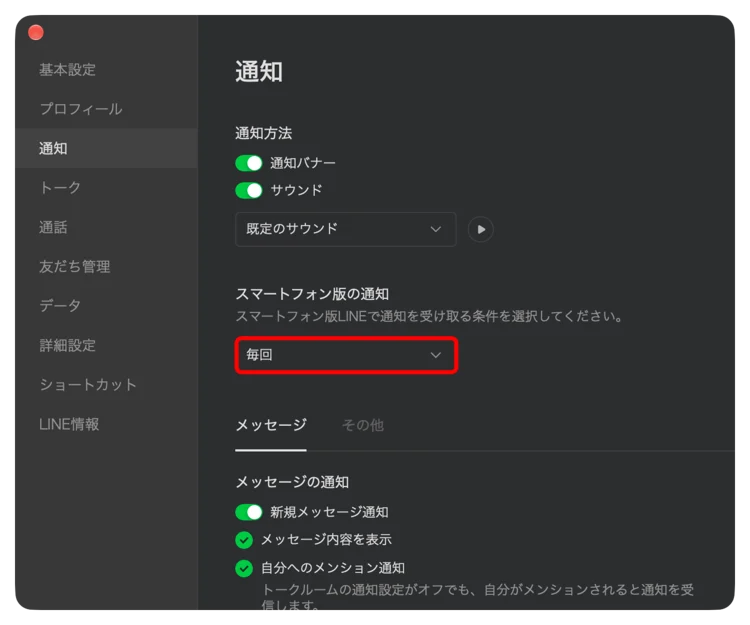
「毎回」を選択すると、パソコンとスマホの両方で通知を受け取れます。Apple WatchでもLINEアプリの通知を受け取りたい場合は、「毎回」に設定しておきましょう。
一方、パソコンで作業している間は通知が重複しないほうがいいという方は、「毎回」以外を選び、パソコン側だけで通知を受け取る使い方もできます。
ただし、その間はiPhoneにもApple WatchにもLINEアプリの通知が届かなくなります。
通知の重複を避ける使い方にもメリットはありますが、Apple Watchに通知が来ない原因にもなり得るため、どちらを優先するかで設定を選ぶといいでしょう。
10. 低電力モードや省データモードが影響している
iPhoneの省電力・省データ関連の設定が、LINEアプリの通知に影響する場合もあります。LINE公式ヘルプでも、通知が届かない場合の対処法として、低電力モードや省データモードの見直しが案内されています。
- iPhoneの「設定」アプリを開く
- 「バッテリー」をタップする
- 「電力モード」を開く
- 「低電力モード」をオフにする
- iPhoneの「設定」アプリを開く
- 「モバイル通信」をタップする
- 「モバイルデータ通信のオプション」>「データモード」を開く
- 「標準」を選択する
また、LINEアプリを頻繁に強制終了している方も注意が必要です。LINEによると、アプリを強制終了すると通知が遅れたり、届かなくなったりする場合があるとのこと。普段から無理に強制終了する必要はありません。
「通知は届くけれど遅い」「LINEアプリを開いた途端にメッセージがまとめて表示される」という場合は、これらの設定や使い方を見直してみてください。
11. Apple WatchとiPhoneの接続・通信状態に問題がある
Apple WatchとiPhoneの接続が切れている場合も、LINEアプリの通知が届かない原因になります。
Apple Watchのサイドボタンを押してコントロールセンターを開き、接続状態を確認しましょう。赤いiPhoneアイコンや赤い「×」アイコンなどが表示されていれば、iPhoneとの接続が切れている状態です。
- Apple WatchとiPhoneを近づける
- iPhoneのBluetoothとWi-Fiがオンになっているか確認する
- iPhoneとApple Watchの機内モードがオフになっているか確認する
- iPhoneがインターネットに接続されているか確認する
Apple WatchとiPhoneの接続が切れている場合、通常は通知がApple WatchではなくiPhoneに届きます。
セルラーモデル(GPS + Cellularモデル)をお使いで、セルラー契約している場合は、Apple Watch単体でもモバイル通信が可能です。iPhoneが近くにない状態でもLINEアプリの通知を受け取れます。
 関連記事Apple Watchのセルラーモデルとは?GPSモデルとの違い、どっちがおすすめかを解説Apple Watchのセルラーモデルとは、iPhoneが手元になくても通話やモバイル通信ができるモデルです。GPSモデルとのできること・本体価格の違い、月額料金、対応するキャリア、子ども向け設定まで整理し、どっちがおすすめかを解説します。kakutorukomeru.com
ただし、LINEを含む他社製アプリの通知は、ペアリングしているiPhoneの電源が切れていると届きません。つまり、iPhoneを自宅に置いて出かける場合でも、iPhoneの電源を入れておく必要があります。
12. iOS・watchOS・LINEアプリが古い
ここまでの設定を確認してもLINEアプリの通知が届かない場合は、ソフトウェアのバージョンが最新の状態かを確認してみましょう。
iOSやwatchOS、LINEアプリの不具合が原因なら、最新バージョンへのアップデートで改善する可能性があります。アップデート方法は次のとおりです。
対象 | アップデート方法 |
|---|---|
iOS | iPhoneの「設定」>「一般」>「ソフトウェアアップデート」 |
watchOS | iPhoneの「Watch」>「一般」>「ソフトウェアアップデート」 |
LINE | iPhoneの「App Store」からLINEのアップデートを確認 |
LINEアプリの推奨環境にも注意が必要です。2026年10月時点では、最新版LINEアプリの推奨環境は次のようになっています。
デバイス | 推奨OS |
|---|---|
iPhone | iOS 18.0以上 |
Apple Watch | watchOS 11以上 |
また、2026年11月4日には、iOS版LINEのバージョン14.6.3未満のサポートが終了します。古いバージョンを使い続けている場合は、早めにアップデートしておきましょう。
Apple WatchにLINE通話の着信通知が来ないのはなぜ?
LINE通話がかかってきたときにApple Watchに着信通知が届くのは、iPhoneへの呼び出しが切れたタイミングです。そのため、iPhoneが鳴っている間は、Apple Watchに通知は届きません。
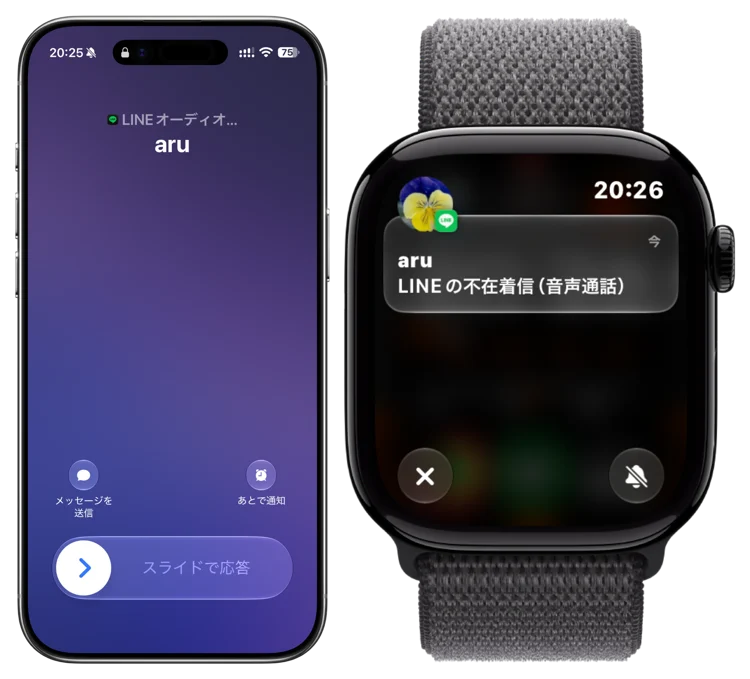
ただ、LINEアプリの設定から「iPhoneの基本通話と統合」をオフにすることで、着信があったそのときにApple Watchに通知が届くようにできます。
- iPhoneの「LINE」アプリを開く
- 「ホーム」タブの右上にある歯車アイコンをタップする
- 「通話」を選択する
- 「iPhoneの基本通話と統合」をオフにする
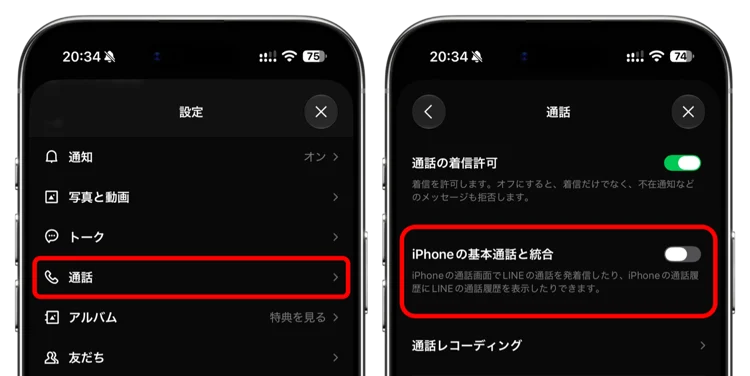
しかし、「iPhoneの基本通話と統合」をオフにすると、iPhoneの電話アプリで発着信したり、履歴を確認したりすることができなくなります。デメリットも大きいので、私としてはオンのままがおすすめです。
この着信通知自体が届かない場合、「iPhoneの基本通話と統合」を一旦オフにしたのち、着信通知が表示されることを確認したあとにオンへ戻すことで改善する可能性があります。
Apple WatchのLINEアプリの使い方についてはこちらを参考にしてください。使い方のほか、できること・できないことをまとめています。
 関連記事Apple WatchでLINEアプリを使うには?ログイン方法や通知設定、LINE通話など使い方を解説Apple WatchでLINEアプリを使う方法を解説。ログイン方法、通知がこないときの確認点、LINE通話の着信通知の設定、対応機種とインストール方法、Apple Watchでできること・できないことまで、実際に使っている筆者がまとめました。kakutorukomeru.com
Apple WatchでLINEアプリの通知内容が表示されないときの設定
Apple WatchにLINEアプリの通知は届くものの、送信者のプロフィールアイコンや名前、メッセージ内容が表示されない場合があります。
そのときは、LINEアプリとApple Watchの通知内容に関する設定を確認してみましょう。
LINEアプリの「メッセージ内容を表示」をオンにする
まずは、LINEアプリ側の設定です。
- iPhoneの「LINE」アプリを開く
- 「ホーム」タブの右上にある歯車アイコンをタップする
- 「通知」を選択する
- 「メッセージ内容を表示」をオンにする
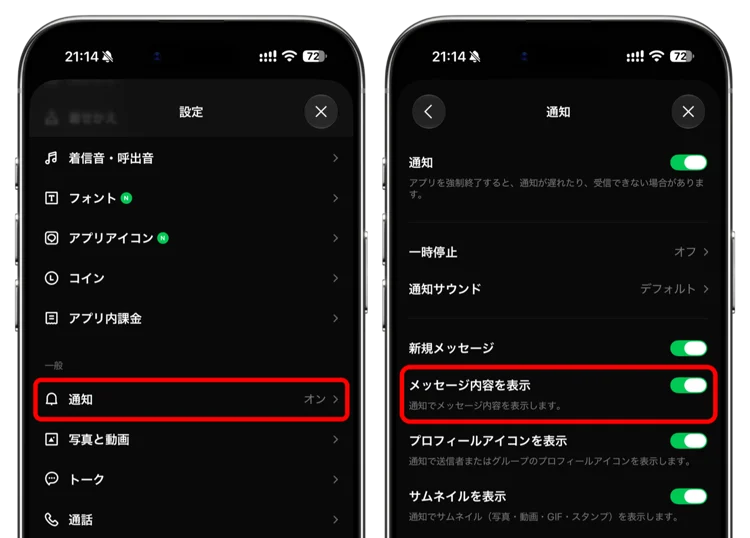
これでLINEアプリの通知にメッセージ内容を表示できるようになります。
あわせて「プロフィールアイコンを表示」「サムネイルを表示」もお好みで設定しておきましょう。オンにすると通知画面でプロフィールアイコンや、メッセージに含まれる写真などが表示されるようになります。
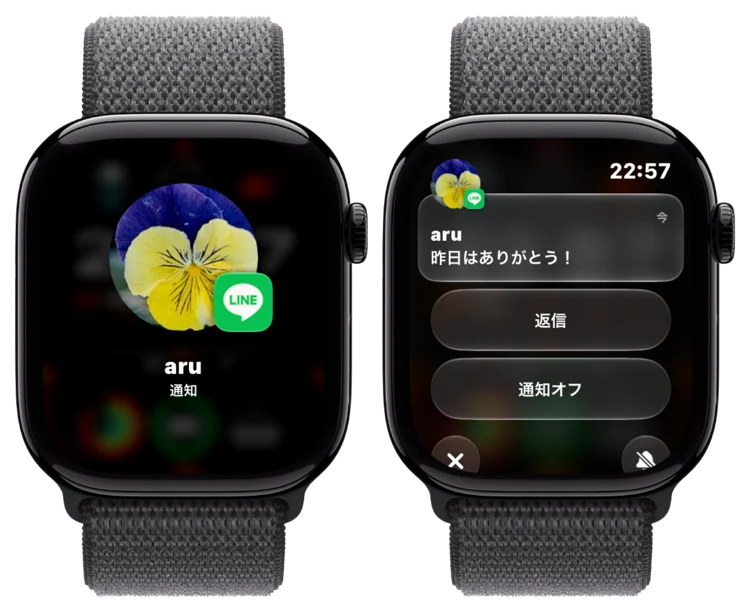
Apple Watchで通知内容を確認できれば、iPhoneを取り出さなくても、誰からどんなメッセージが届いたのかをすばやく把握できます。
なお、LINEの通知プレビューを読むだけなら、基本的に相手に既読はつきません。通知からLINEアプリを開いてトーク画面を表示した時点で既読がつく仕組みです。
「タップして通知の詳細を表示」を確認する
もうひとつ確認しておきたいのが、Apple Watchの「タップして通知の詳細を表示」です。
これはApple Watchに通知が届いた際、メッセージの詳細をすぐに表示するか、タップするまで表示しないかの設定です。
- iPhoneの「Watch」アプリを開く
- 「通知」をタップする
- 「タップして通知の詳細を表示」をオン・オフする
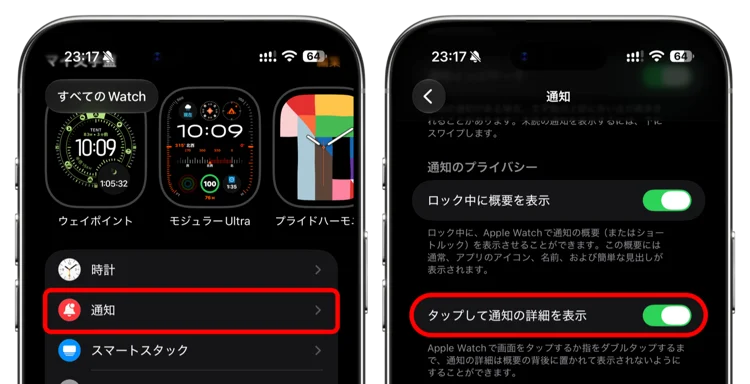
Apple Watch本体の「設定」アプリ>「通知」からも変更できます。
設定による違いは以下のとおりです。
設定 | 通知の表示方法 |
|---|---|
オン | 通知をタップするまで詳細を隠す |
オフ | 通知の概要に続いて詳細を自動的に表示する |
例えば、周囲の人にLINEのメッセージ内容を見られたくない場合は、オンにしておくと安心です。反対に、通知が届いたらすぐにメッセージ内容を確認したい場合は、オフにしておくと便利です。
ただし、この設定はLINEだけでなくApple Watchに届くほかのアプリの通知にも影響します。
Apple Watchの通知やプライバシーなど、ほかにも見直しておきたい設定については、Apple Watchのおすすめ設定・初期設定で詳しくご紹介しています。
 あわせて読みたいApple Watchの設定・初期設定おすすめを解説!設定見直しでより快適にApple Watchのおすすめ設定・初期設定を、watchOS 27の画面付きで解説。通知、アプリ配置、文字盤、iPhone・Macとの連係、エクスプレスカード、緊急時の備え、バッテリー節約まで、自分に合う設定を見直せます。kakutorukomeru.com


コメントはまだありません