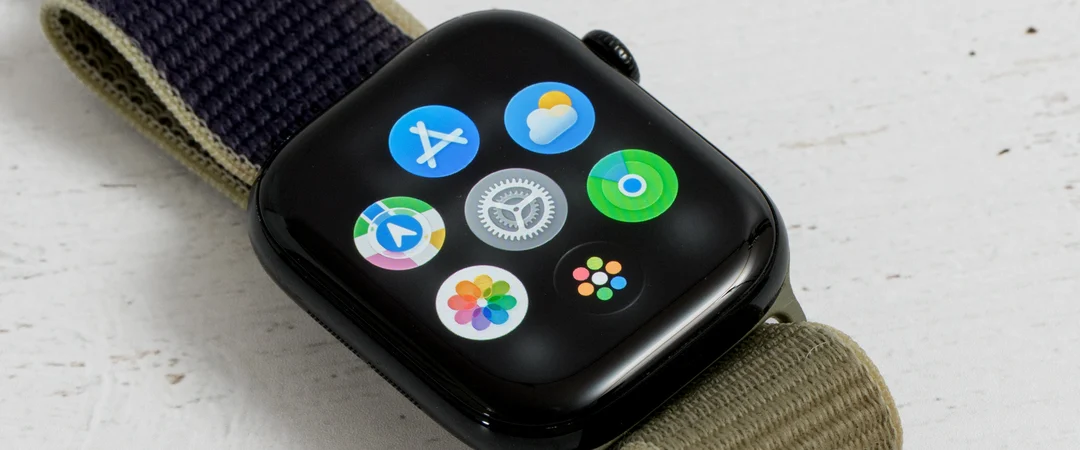

Apple Watchを購入時の設定のまま使っていませんか?そうであっても問題ないのですが、「より快適に」「より便利に」という意味では、設定のカスタマイズは必要不可欠です。
そこで本記事では、Apple Watchを10年近く愛用する私が、「Apple Watchにおすすめの設定・初期設定」を解説します。
使い方や好みは人それぞれです。この記事でご紹介するおすすめ設定が必ずしも正解というわけではありません。「これ、便利そうかな?」と感じた設定をピックアップして、自分の使い方や好みに合わせてカスタマイズしてみてください。
Apple Watchを購入したばかりの方だけでなく、すでに愛用中の方にも参考にしていただけるかと思います。ぜひ最後までチェックしてみてください。
watchOS 27対応機種と初期設定
現時点で最新の「watchOS 27」に対応する機種は次のとおりです。
- Apple Watch Ultra 2以降
- Apple Watch Series 9以降
- Apple Watch SE 3
watchOS 27を利用するには、iOS 27を搭載したiPhone 11以降、またはiPhone SE 2以降が必要です。
ペアリング・初期設定がまだの場合は、次の手順で済ませてください。
- iPhoneのiOSバージョンを最新の状態にして、Bluetoothとインターネット接続を有効にする。
- Apple Watchのサイドボタンを長押しして、電源を入れる。
- Apple WatchをiPhoneに近づけて表示される「続ける」をタップする。
- 画面の案内に従って進めて、パスコードなどを設定する。
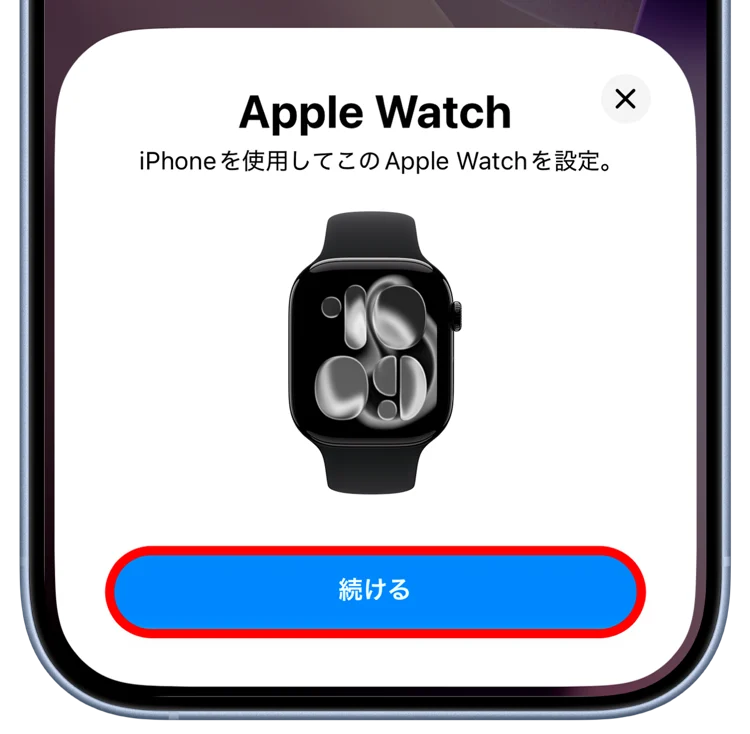
初期設定を進めていくなかでいくつかの基本設定が表示されますが、それらはとりあえずで設定しておいて構いません。あとからでも設定を変更できます。
本記事では、主にiPhoneの「Watch」アプリから設定を行っていますが、Apple Watch本体からも設定可能です。
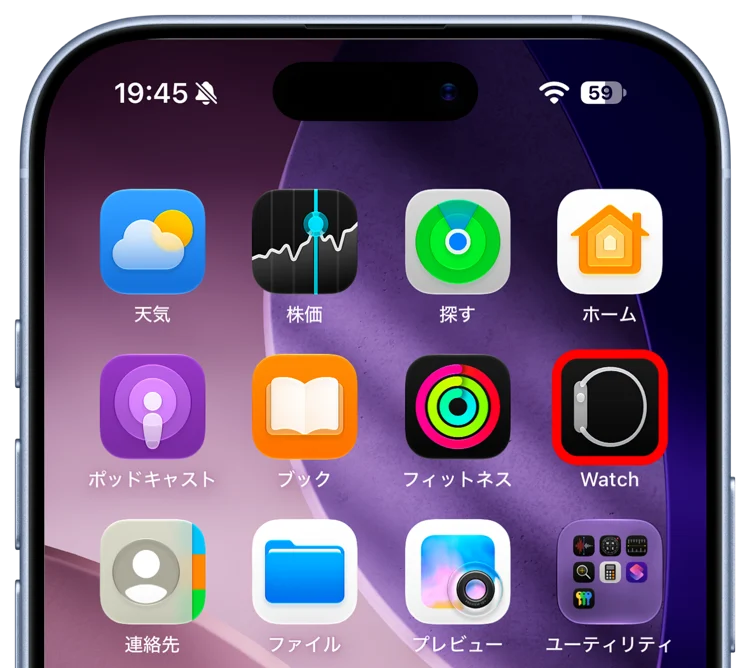
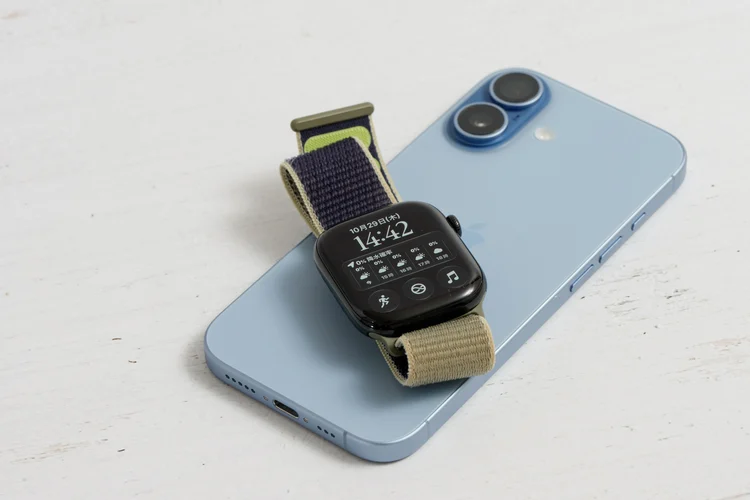
なお、本記事の作成には、watchOS 27を搭載したApple Watch Series 10、iOS 27を搭載したiPhone 17を使用しています。
画面表示とアプリを使いやすくする
テキストサイズ・文字の太さの設定
Apple Watchに表示されるテキストサイズ・文字の太さを調整できます。読みやすいように、自分好みに調整しておきましょう。
- iPhoneの「Watch」アプリを開く。
- 「画面表示と明るさ」をタップする。
- 「テキストサイズ」「文字を太くする」を設定する。
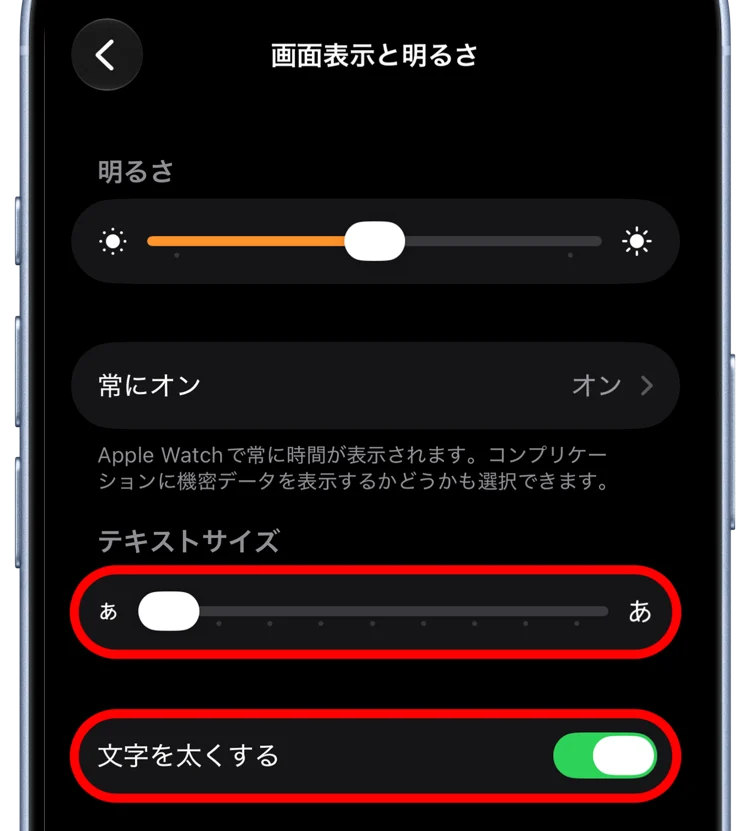
私はテキストサイズを最も小さくして「文字を太くする」をオンにしています。画面に表示できる情報量を増やすことができ、文字を太くすることで読みにくくなることもないのでおすすめです。
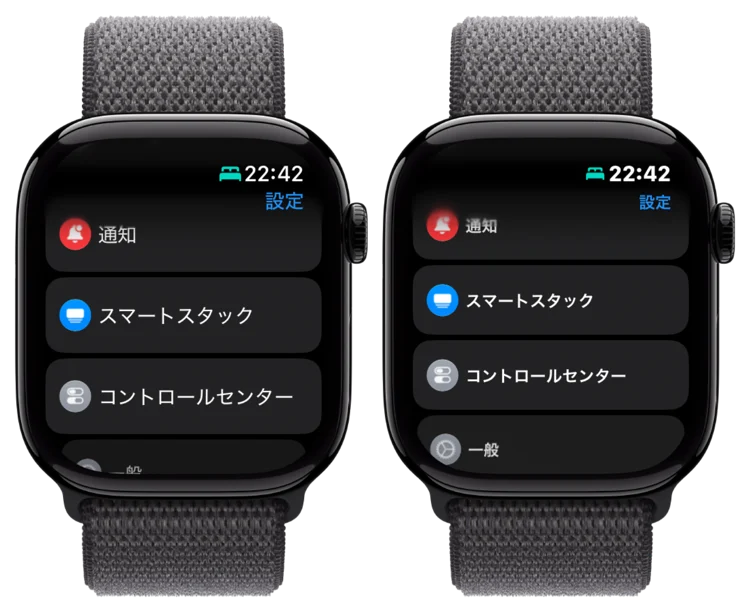
どのように設定するかは、完全にその人の好みです。アプリによってサイズ・太さが反映されないこともありますが、自分が見やすいように設定しておきましょう。
アプリの自動インストールをオフにする
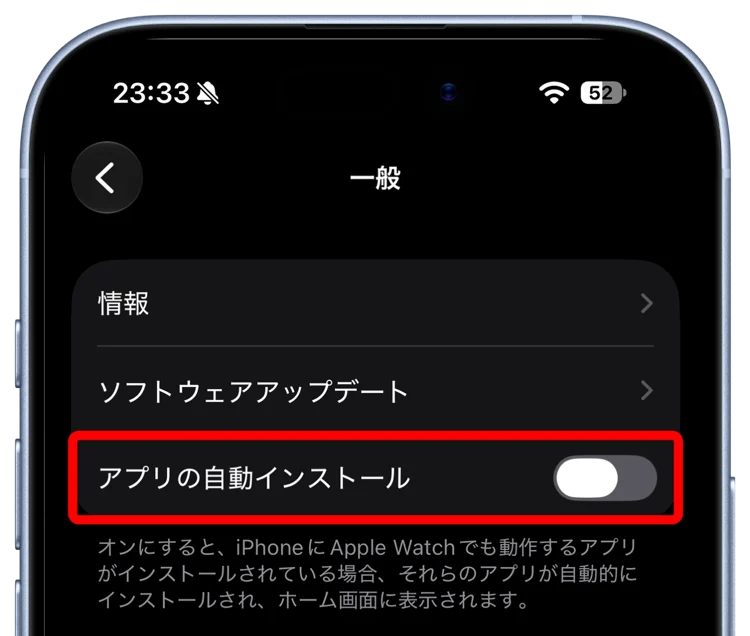
デフォルトの設定では、iPhoneにインストールしたアプリがApple Watchにも対応している場合、自動的にApple Watchにもインストールされます。
アプリが増えてくるとごちゃごちゃして見つけにくくなってしまうので、私は「アプリの自動インストール」をオフにしています。
- iPhone「Watch」アプリを開く。
- 「一般」をタップする。
- 「アプリの自動インストール」をオフにする。
使わないアプリを非表示にする
プリインストールされているアプリを含め、Apple Watchで使わないアプリを非表示(アンインストール)にしてすっきりさせておきましょう(一部非表示にできないアプリあり)。
- iPhone「Watch」アプリを開く。
- 「アプリ」をタップする。
- 非表示にしたいアプリ名をタップする。
- 「アプリをApple Watchで表示」をオフにする。
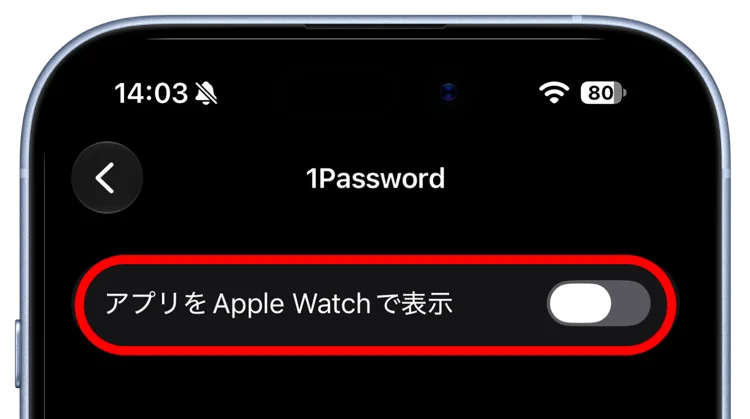
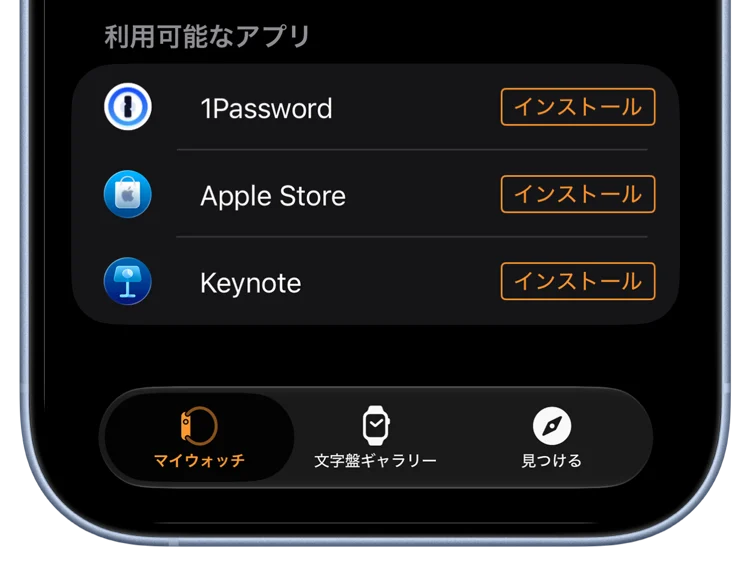
この手順で非表示にしたアプリは、iPhone「Watch」アプリ>「アプリ」の「利用可能なアプリ」から再インストールできます。なお、アプリによって削除方法は異なります。標準アプリなどはApple Watch本体から削除し、App Storeから再インストールする場合があります。
アプリの配置とリスト表示を変更する
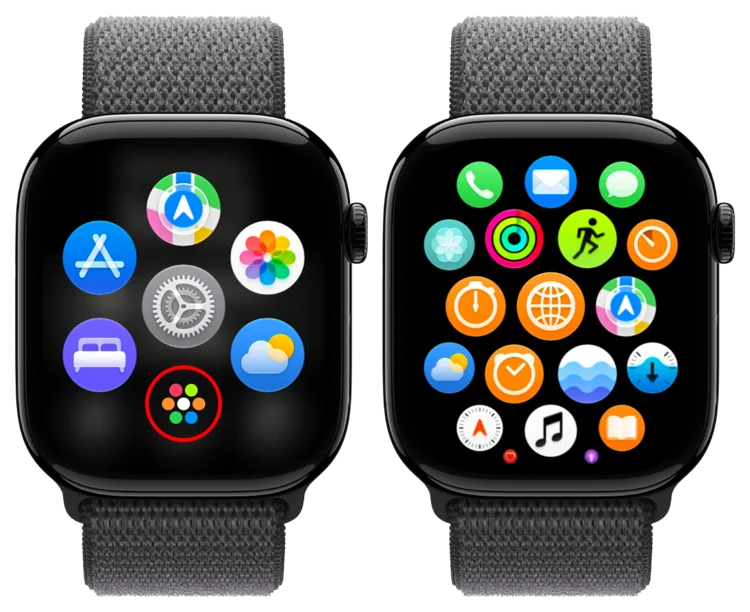
よく使うアプリにアクセスしやすいように、Digital Crownを押して表示されるアプリの配置を変更しておきます。
watchOS 27では、Digital Crownを押すと、よく使うアプリと最近使用したアプリが表示されます。手動で配置を変えられるのは、さらにDigital Crownを上方向に回して表示されるアプリ一覧の画面です。
- iPhoneの「Watch」アプリを開く。
- 「アプリ表示」をタップする。
- 「配置」をタップする。
- アプリアイコンをドラッグして配置を変更する。
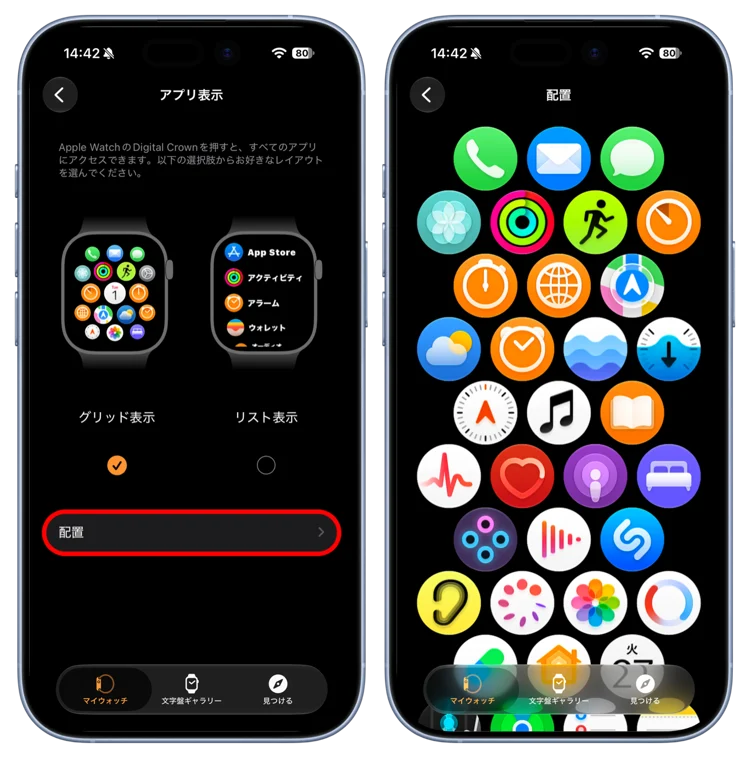
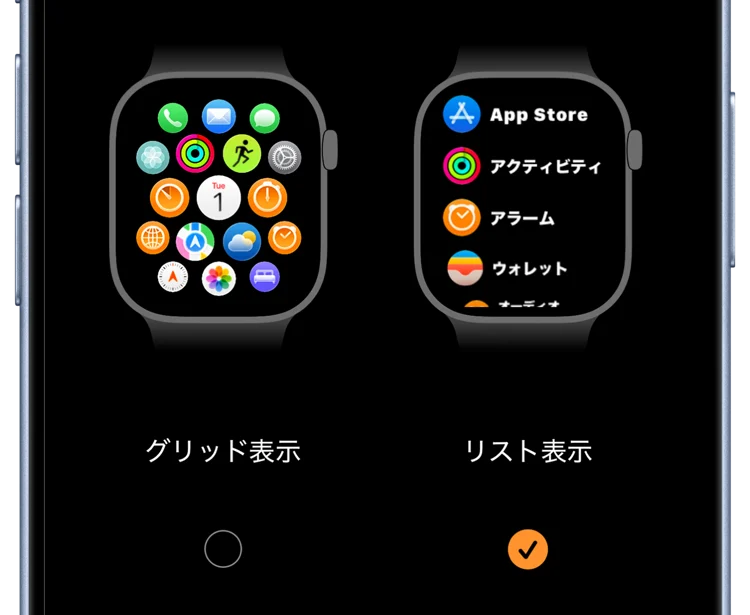
「アプリ表示」の画面で「リスト表示」に変更すると、アイコン + アプリ名のリスト形式に変更できます。アイコンのみでアプリを探すのは大変だという方は、リスト表示に設定することで探しやすくなります。
スマートスタックのウィジェットの設定
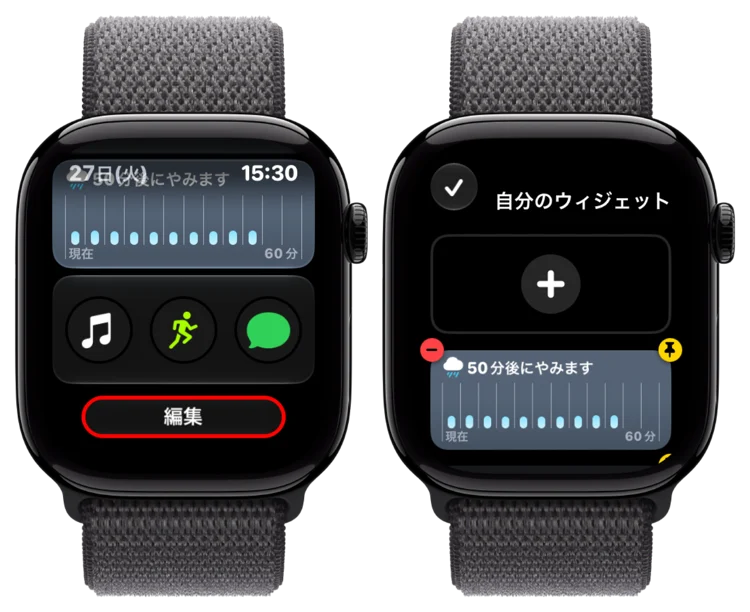
文字盤を上方向にスワイプして表示される「スマートスタック」のウィジェットをカスタマイズして、よく見る情報やよく使うアプリにすばやくアクセスできるように設定しておきます。
- Apple Watchの画面下から上方向にスワイプするか、Digital Crownを上方向に回してスマートスタックを表示させる。
- 画面下部の「編集」をタップする。
- ウィジェットを追加する・固定する・削除する・並び替える。
- 「+」をタップしてウィジェットを追加する。
- 「ー」をタップしてウィジェットを削除する。
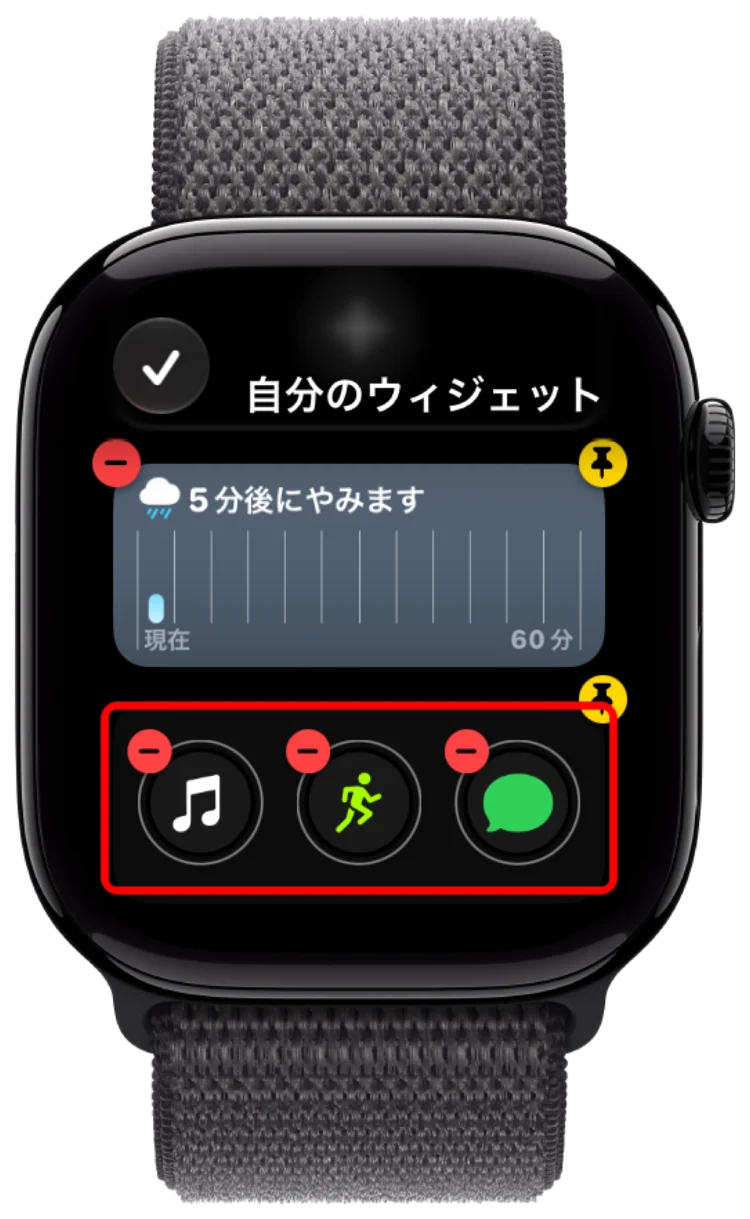
- 「ピン」をタップして固定または固定解除、ドラッグして並び替える。
3つのアプリが並ぶウィジェットを、よく使うアプリに変更しておくと便利です。
コントロールセンターの設定
Apple Watchのサイドボタンを押すと、さまざまな機能や設定にすばやくアクセスできるコントロールセンターが表示されます。各ボタンを並べ替えたり追加したり、使いやすいようにカスタマイズしておきましょう。
- Apple Watchのサイドボタンを押し、「コントロールセンター」を表示する。
- 画面下部にある「編集」をタップする。
- 各ボタンを並び替えたり、追加したり、削除したりしてカスタマイズする。
- 「完了」をタップして編集を終了する。
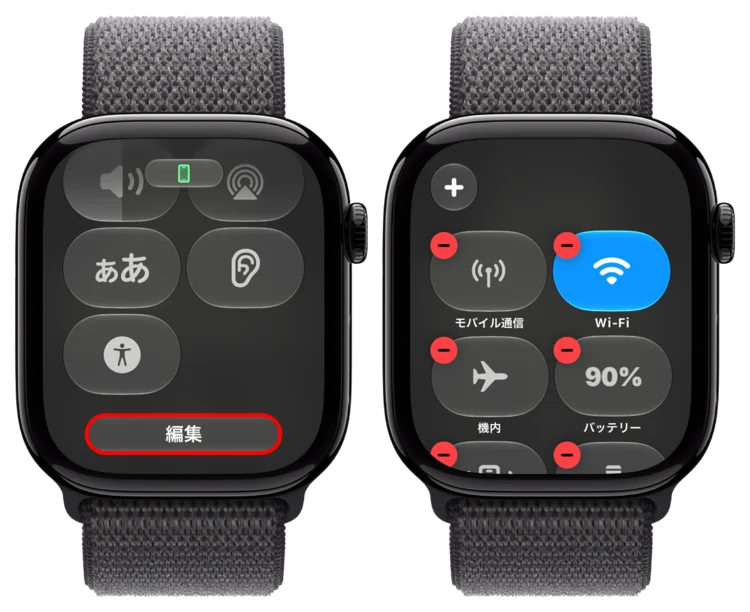
コントロールセンターには、対応する他社アプリやショートカットも追加できます。
数を増やしすぎるとスクロール量が増えてアクセスが悪くなってしまうので、よく使うものに絞ってすぐに押せる配置にするのがおすすめです。
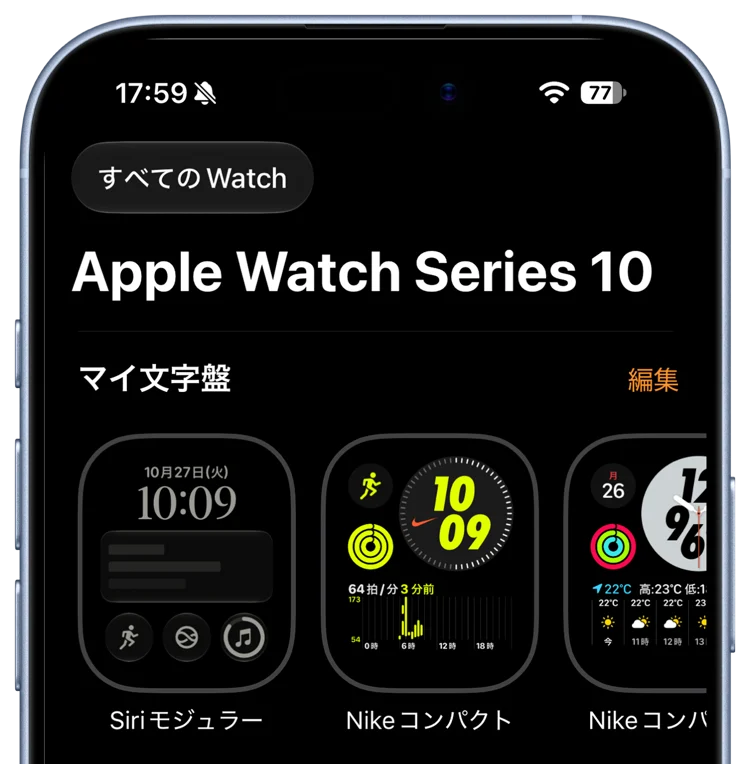
文字盤・コンプリケーションの設定
コンプリケーションは、文字盤に天気や予定などの情報を表示したり、アプリを置いたりできる機能です。欲しい情報・アプリにアクセスしやすいようにカスタマイズしておきましょう。
- iPhone「Watch」アプリを開く。
- マイ文字盤からカスタマイズしたい文字盤をタップする。
- 新しい文字盤の追加は、画面下部の「文字盤ギャラリー」から。
- 文字盤のデザインやカラー、コンプリケーションをカスタマイズする。
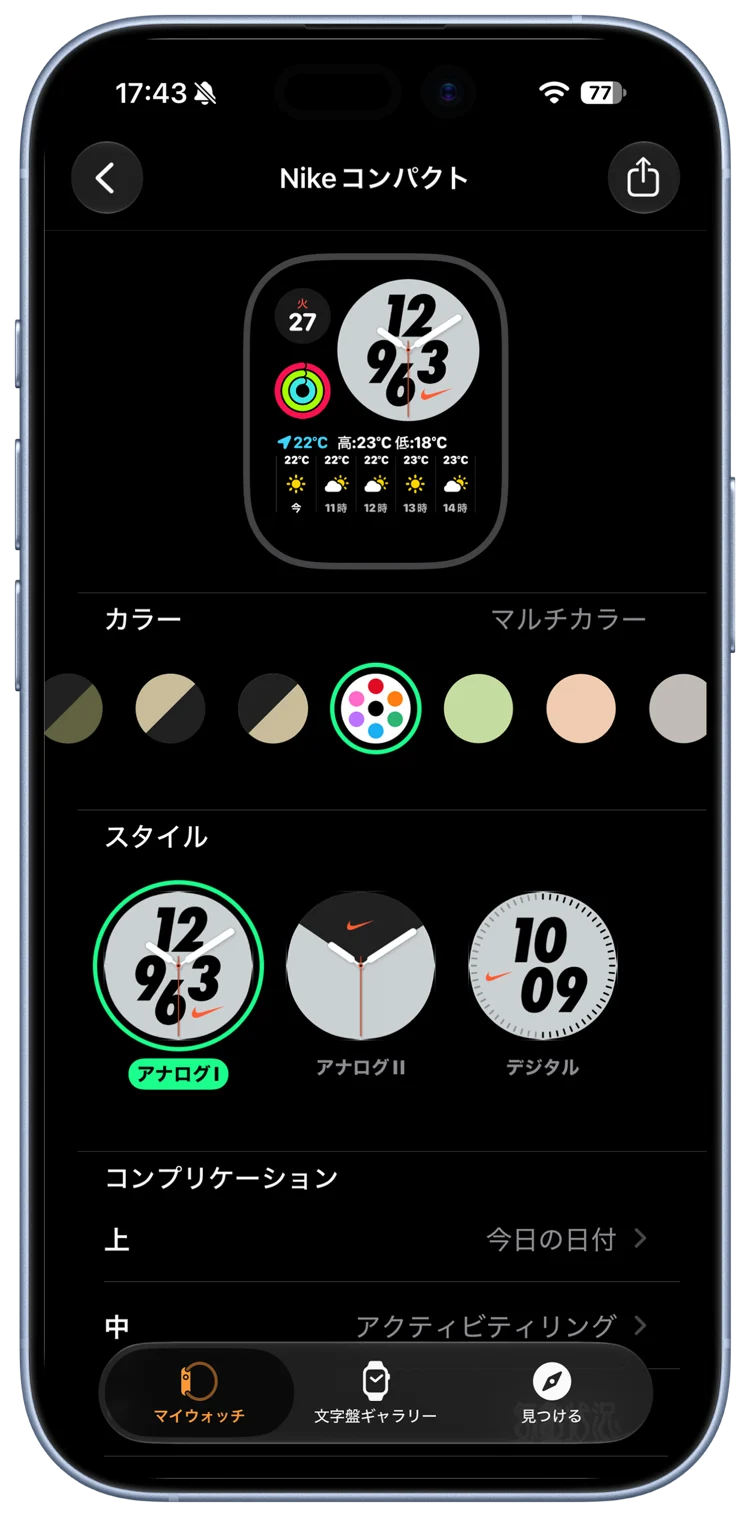
文字盤のカスタマイズはApple Watch上でもできますが、iPhone「Watch」アプリからのほうが設定しやすいです。
文字盤は複数作成できます。普段使い用、ワークアウト用、登山用といったように、利用シーンに応じて文字盤を使い分けると便利です。後述する集中モードと文字盤を連動させる設定も便利ですので、チェックしてみてください。
通知とサウンドの設定
触覚を「はっきり」にして消音モードをオン
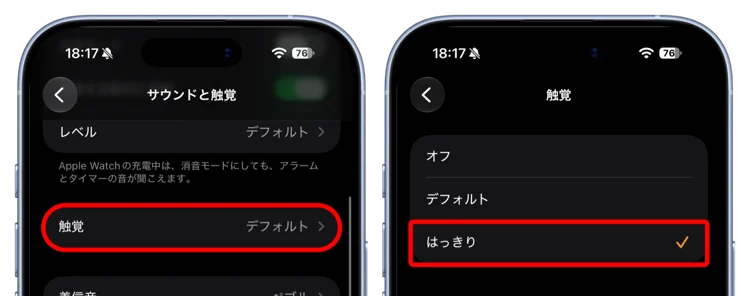
Apple Watchに届いた通知に気付きやすくなるように、触覚(振動)の強さは「はっきり」に設定しておくのがおすすめです。また、うっかり音を出してはいけない環境で鳴らしてしまわないように、「消音モード」をオンにしておきます。
- iPhone「Watch」アプリを開く。
- 「サウンドと触覚」をタップする。
- 「触覚」をタップする。
- 「はっきり」を選択する。
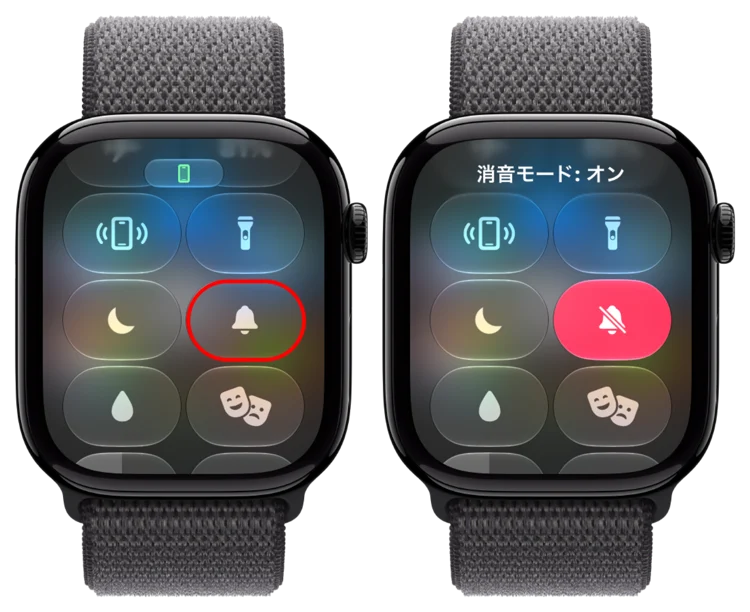
消音モードのオン/オフはApple Watchのコントロールセンターで行うのがかんたんです。
- Apple Watchのサイドボタンを押し、「コントロールセンター」を表示させる。
- ベルのアイコンをタップして「消音モード」をオンにする。
私は基本的に、常時「消音モード」をオンにしています。触覚を「はっきり」に設定しておけば、通知に気付きやすくなります。
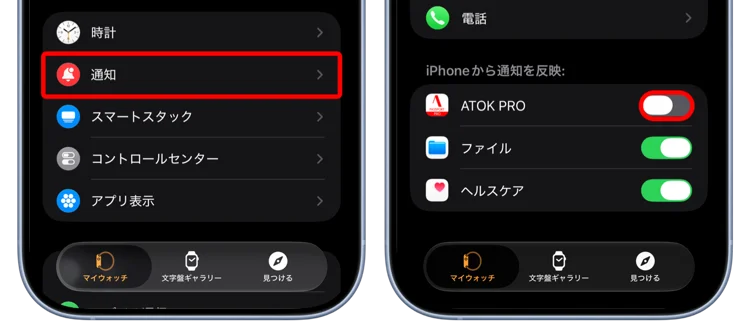
Apple Watchに届く不要な通知をオフにする
確実に通知を届けてくれるApple Watchだからこそ、不要な通知に振り回されないように通知設定をしておく必要があります。
- iPhone「Watch」アプリを開く。
- 「通知」をタップする。
- 任意のアプリの通知をオフにする。
Apple Watchに届いた通知からオフにすることもできます。通知センターから通知を左方向にスワイプして「…」をタップ。続けて「オフにする」をタップします。
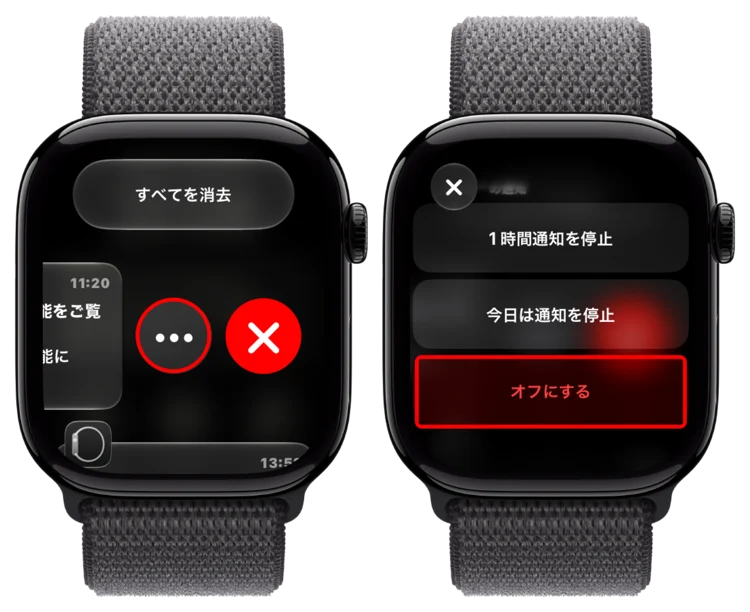
iPhone「Watch」アプリ>「通知」から、またはApple Watchの通知センターから通知をオフにしても、Apple Watchへの通知が止まるだけでiPhoneには届く状態です。
「Apple Watch、iPhoneともに通知をオフにしたい」という場合は、iPhoneの「設定」アプリ>「通知」から、アプリの通知そのものをオフにしてください。
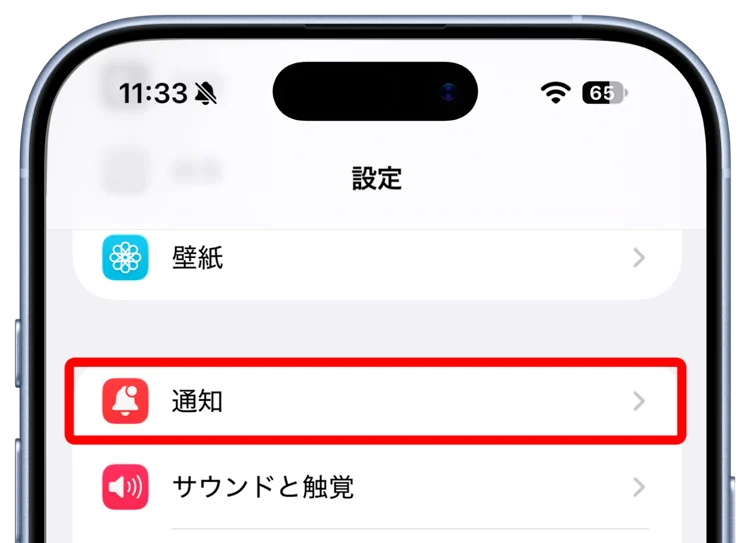
「通知のプライバシー」を設定する
Apple Watchに届いた通知内容を意図せず他人に見せてしまわないために、「通知のプライバシー」の設定を確認しておきましょう。
デフォルトの設定では、Apple Watchに通知が届き手首を上げたときに、「通知の詳細」が自動的に表示されてしまいます。
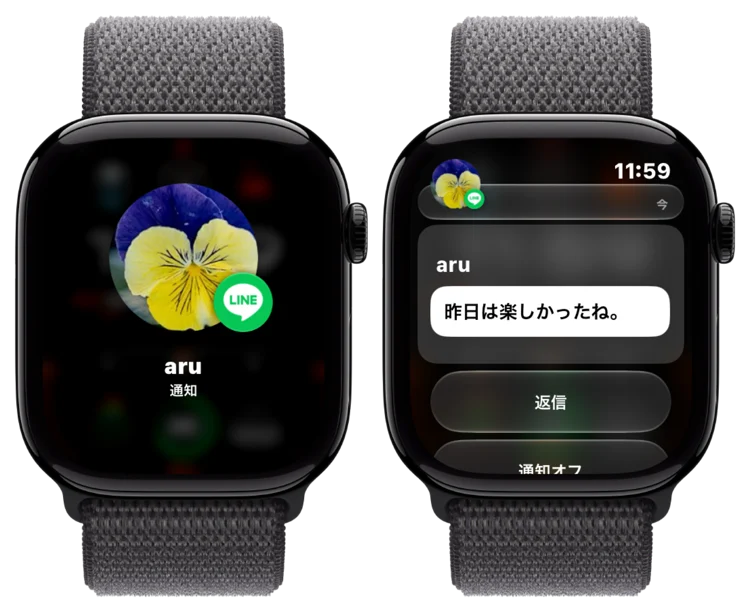
そこで、「タップして通知の詳細を表示」をオンにして、タップしないと「通知の詳細」が表示されないように設定しておきます。
- iPhone「Watch」アプリを開く。
- 「通知」をタップする。
- 「タップして通知の詳細を表示」をオンにする。
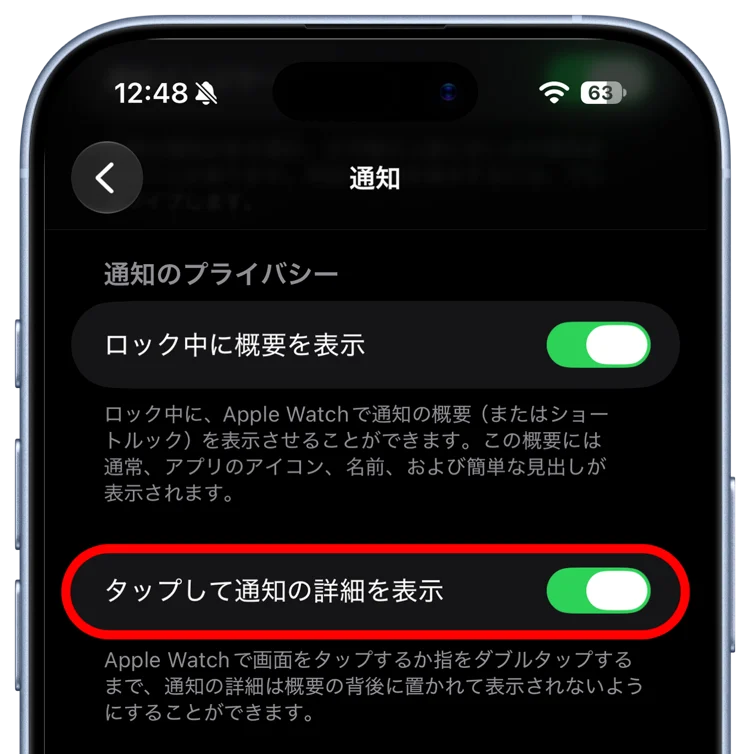
LINEやXといったSNS系アプリでは、プライベートな内容が通知に入ってきます。「タップして通知の詳細を表示」をオンにするとタップするひと手間が増えてしまいますが、プライバシー面ではオンにしておくのがおすすめです。
Apple WatchのLINEアプリの使い方については、以下の記事で解説しています。お使いの方はこちらも参考にしてみてください。
 おすすめ記事Apple WatchでLINEアプリを使うには?ログイン方法や通知設定、LINE通話など使い方を解説Apple WatchでLINEアプリを使う方法を解説。ログイン方法、通知がこないときの確認点、LINE通話の着信通知の設定、対応機種とインストール方法、Apple Watchでできること・できないことまで、実際に使っている筆者がまとめました。kakutorukomeru.com
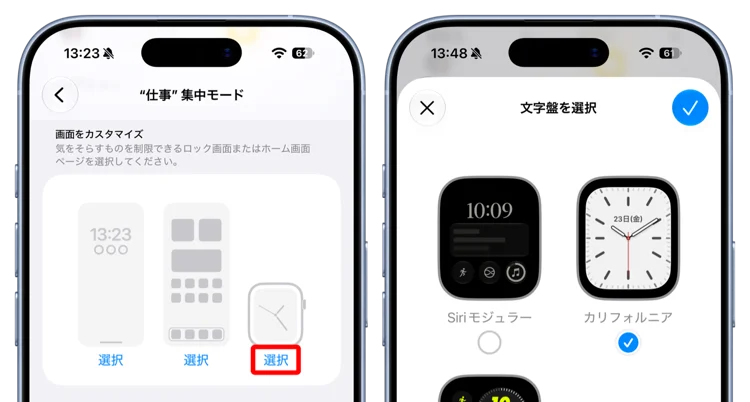
集中モードと文字盤を連動させる
集中モードは、「仕事中は通知を減らしたい」「夜は家族からの連絡だけを受けたい」といった場面ごとの使い分けに便利な機能です。
この集中モードとApple Watchの文字盤は、「職場にいるときはこの文字盤」「仕事の時間帯はこの文字盤」「運転中はこの文字盤」といったように連動させることができます。
- iPhone「設定」アプリを開く。
- 「集中モード」をタップする。
- 連動させたいモードをタップする。
- 「画面をカスタマイズ」にあるApple Watchの「選択」をタップする。
- 文字盤を選択する。
Siriと操作機能の設定
意図せずSiriが反応するのを防ぐ設定
Apple Watchに「Hey Siri」と話しかけたり、手首を口に近づけて話したりすることでSiriを呼び出せますが、意図せず反応してしまうことがあります。それを防ぐために「Hey Siriを聞き取る」をオフにしておきます。
- iPhone「Watch」アプリを開く。
- 「Siri」をタップする。
- 「“Hey Siri”を聞き取る」をオフにする。
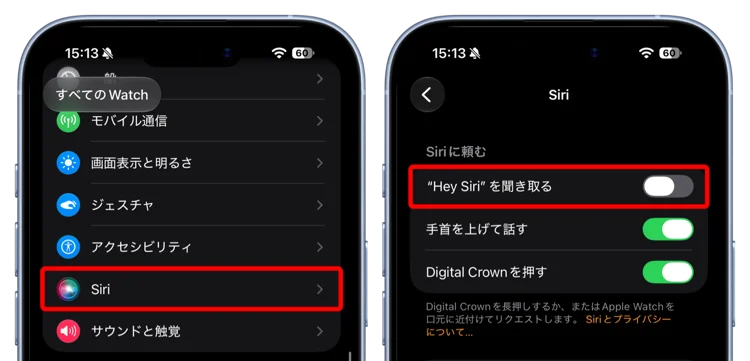
周囲に人がいる環境で「Hey Siri」と話しかけるのは気恥ずかしいので、私はDigital Crownを押しながら話すことが多いです。
「手首を上げて話す」はちょっとコツが必要で、Apple Watchをしっかり口元に近づけて話さないとうまく動作しません。誤操作することは少ないので、デフォルトのオンの状態で問題ないかと思います。
Ultraのアクションボタンの設定
Apple Watch Ultraシリーズでは、アクションボタンからワークアウトなどの機能を直接呼び出せます。よく使う機能を割り当てておくと、画面から探す手間を減らせます。
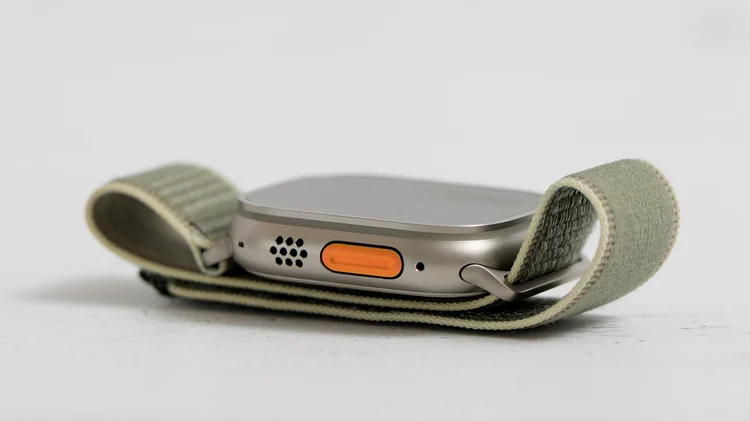
- iPhone「Watch」アプリを開く。
- 「アクションボタン」をタップする。
- お好みのアクションを設定する。
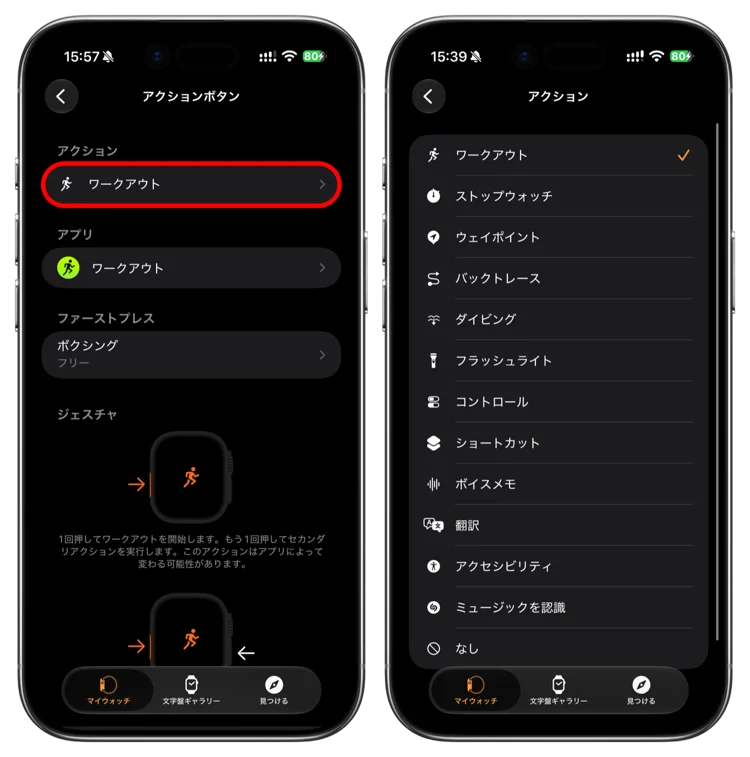
選択するアクションによっては、さらに細かく設定できます。アクションに「ワークアウト」を選択すると、起動するアプリやワークアウトの種類などを設定できます。
iPhone・Macとの連係を設定する
Apple WatchでiPhoneのロックを解除する
iPhoneの「設定」アプリで「Apple Watchでロックを解除」をオンにしておくと、マスクやサングラスなど着用しているときでも、Apple Watchを着用していればスムーズにiPhoneのロックを解除できます。
- iPhone「設定」アプリを開く。
- 「Face IDとパスコード」をタップする。
- 「近くのデバイスでロックを解除」のApple Watchをオンにする。
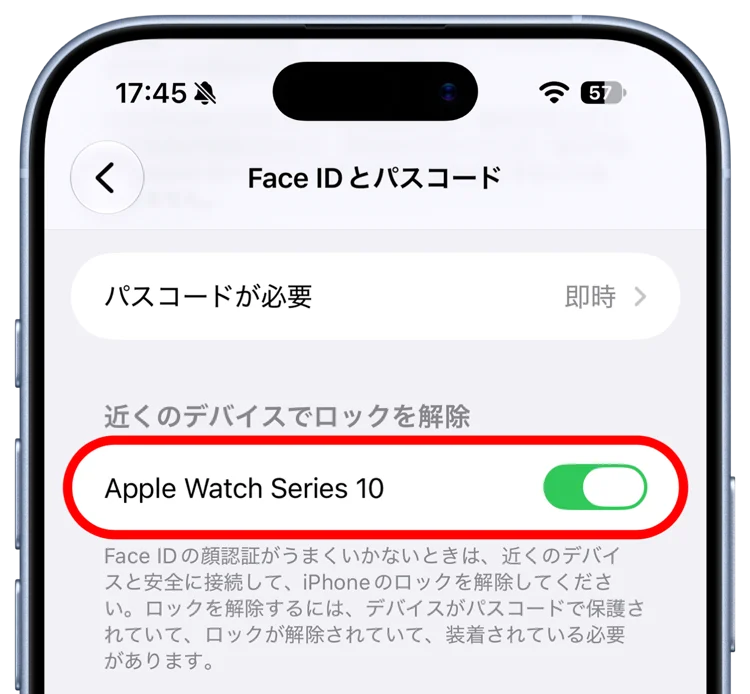
この機能を利用するには、両デバイスのWi-FiとBluetoothが有効で、Apple Watchにパスコードと手首検出が設定されている必要があります。また、Apple Watchを装着してロックが解除されていることも条件です。
iPhoneでApple Watchのロックを解除する
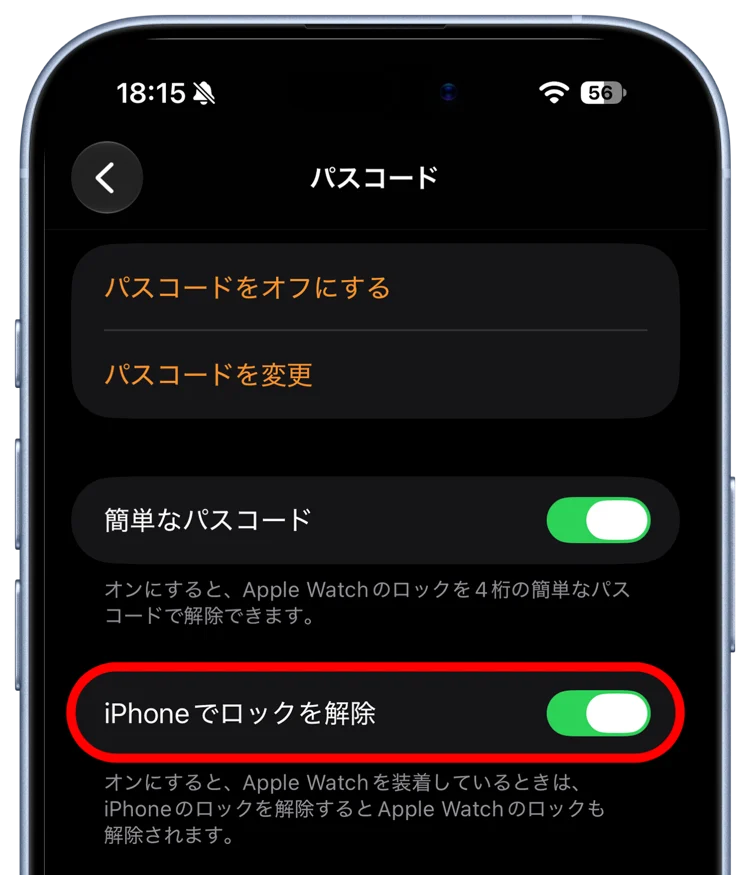
ロック解除するのを忘れたままApple Watchを装着してしまっていることがあります。ロックされている状態では通知は届かないですし、一部の機能も制限されます。
これを防止するために、iPhoneのロック解除と連動して、Apple Watchのロックも解除されるように設定しておきます。
- iPhone「Watch」アプリを開く。
- 「パスコード」をタップする。
- 「iPhoneでロックを解除」をオンにする。
Apple WatchでMacのロックを解除する
Apple Watchを装着しているとき、自動的にMacのロックを解除することができます。スリープ復帰時のパスワード入力・Touch ID認証が不要になるので便利です。Macユーザーはぜひ設定しておきましょう。
- Mac「システム設定」を開く。
- サイドバーの「Touch IDとパスコード」をクリックする。
- ロック解除に使用するApple Watchをオンにする。
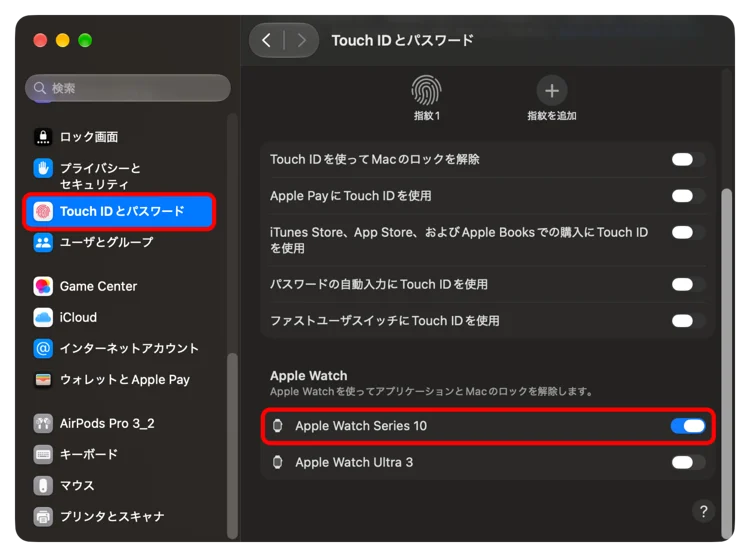
この機能を利用するには、同じApple Account、2ファクタ認証、Wi-FiとBluetooth、Apple Watchのパスコードなどが必要です。なお、Macの電源を入れた後や再起動後、ログアウト後の初回はパスワード入力が必要です。
iPhoneの置き忘れ通知を受け取る
iPhoneを置き忘れてその場を離れてしまった…。そんな経験がある方には、iPhoneが手元から離れたことをApple Watchで知らせてくれる設定が役に立ちます。
- Apple Watch「探す」アプリを開く。
- 左上のボタンから「デバイス」を選ぶ。
- 対象のiPhoneを選ぶ。
- 「手元から離れたとき」をオンにする。
- 通知が不要な自宅などは、信頼できる場所として設定する。
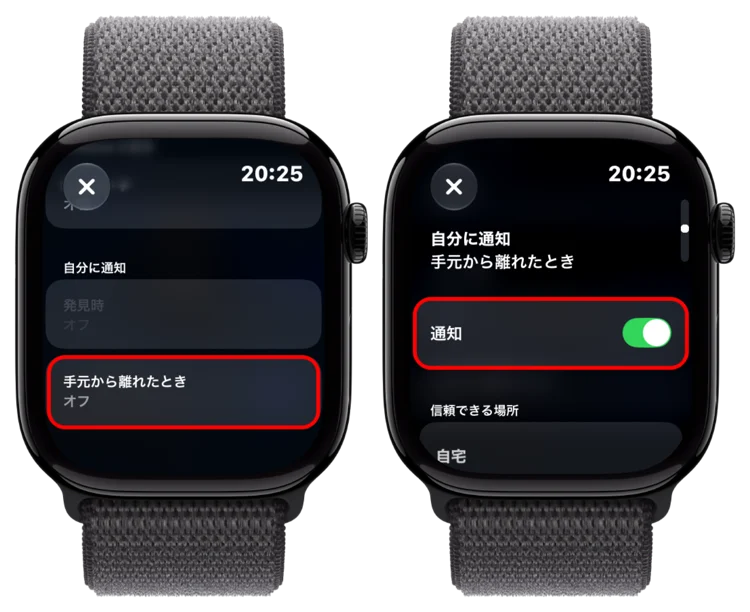
これでiPhoneの置き忘れに気付けます。ただし、離れた瞬間に必ず通知されるとは限りません。あくまでも置き忘れに気付くための補助として活用してください。
決済と緊急時の設定
交通利用のエクスプレスカードを設定する
Suica・PASMO・ICOCAなどを交通機関で使うなら、エクスプレスカードを設定しておくと、サイドボタンを2度押しせずにかざすだけで利用できます。
- iPhone「Watch」アプリを開く。
- 「ウォレットとApple Pay」をタップする。
- 「エクスプレスカード」をタップする。
- 交通系ICカードと支払い用カードを設定する。
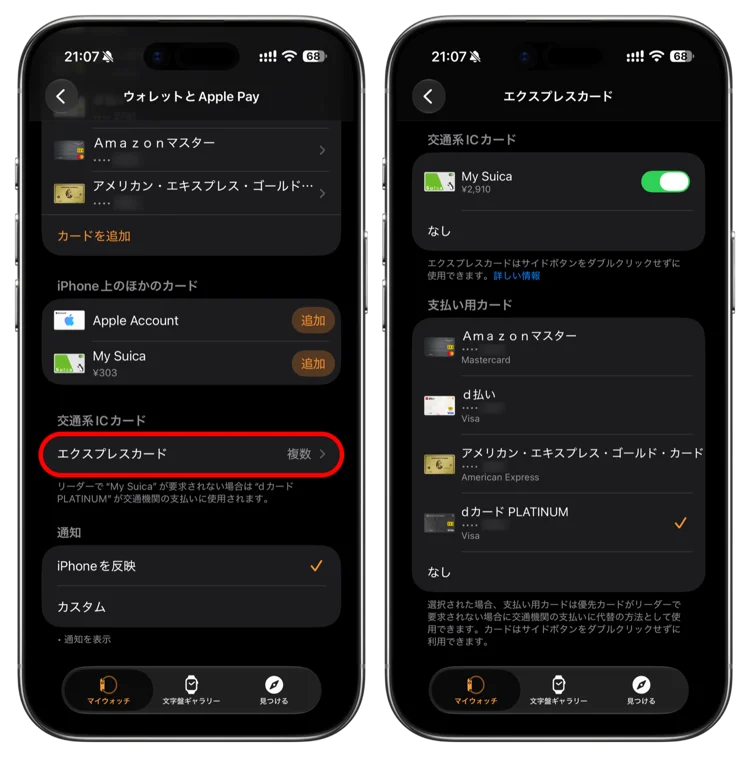
エクスプレスカードに「支払い用カード」を設定しておくと、クレジットカードのタッチ決済に対応する交通機関で利用できます。タッチ決済に対応する交通機関は全国的に増えてきており、私が住む大阪府では、Osaka Metroや阪急、阪神、近鉄、南海もほぼ全駅で利用可能です。
転倒検出と衝突事故検出を設定する
Apple Watchには、転倒や衝突事故を検出し、着用者が反応できないでいるときに緊急通報してくれる機能が搭載されています。必要に応じてオンにしておきましょう。
機能 | 対象となる出来事 | 反応がない場合の流れ |
|---|---|---|
転倒検出 | 激しい転倒 | 約1分以上動きがないと判断すると、30秒のカウントダウン後に自動通報 |
衝突事故検出 | 乗用車の激しい衝突事故 | 約10秒間反応がないと、さらに30秒のカウントダウン後に自動通報 |
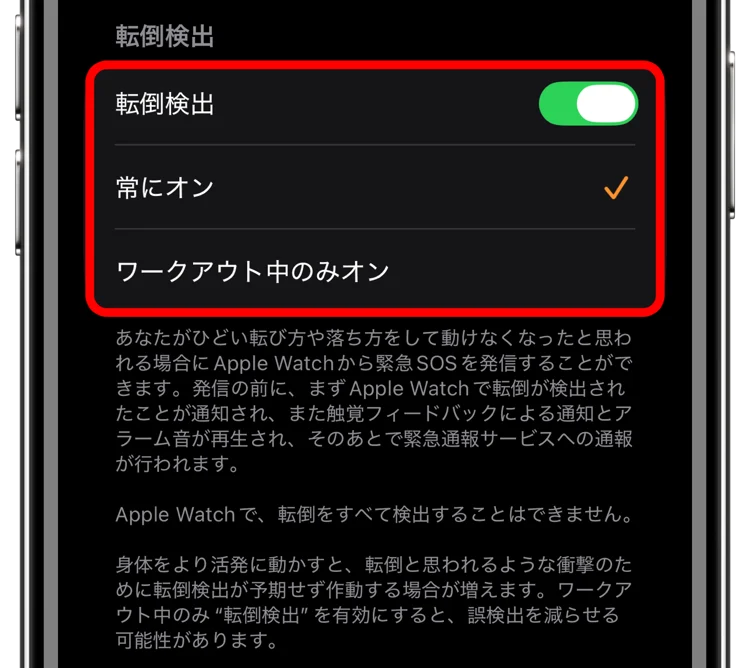
- iPhone「Watch」アプリを開く。
- 「緊急SOS」をタップする。
- 「転倒検出」をオンにする。
- 「常にオン」か「ワークアウト中のみオン」から選択する。
- iPhone「Watch」アプリを開く。
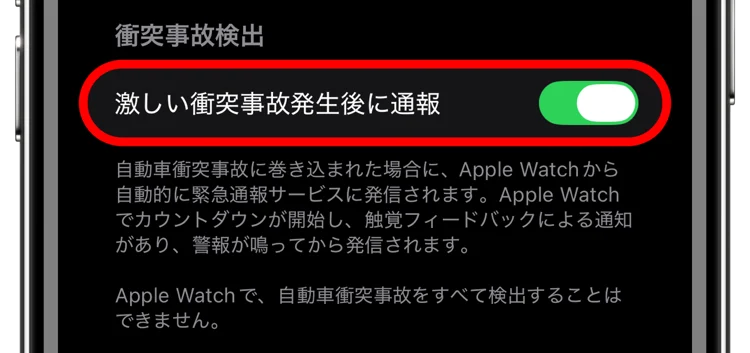
- 「緊急SOS」をタップする。
- 「激しい衝突事故発生後に通報」をオンにする。
ひとりでいるとき、事故や持病などで気を失ってしまう。そんな大ピンチのときに、Apple Watchの転倒検出・衝突事故検出が活躍してくれるかもしれません。
参考に、Apple Watchが転倒を検出してから緊急通報されるまでの流れをご紹介しておきます。
- 着用者の転倒を検出
- 自動表示される「緊急電話」をスライドまたは「大丈夫です」をタップ
「緊急電話」をスライドすると、「警察(110)」「火災・救急(119)」「海上保安庁(118)」のどこに通報するかを選択できます。 - 着用者が反応できないとき
転倒を検出してから1分間、なんの動作や操作が認められない場合は、30秒間のカウントダウン(振動と警告音)の後に自動的に緊急通報されます。その際、緊急通報先に転倒検出した旨と位置情報を知らせる音声メッセージが再生されます。「ヘルスケア」アプリで「緊急連絡先」を設定している場合は、通話後に緊急連絡先にも通知されます。
参考:Apple Watchで転倒検出機能を使う - Apple サポート (日本)
転倒検出からの自動通報には、「手首検出」がオンであることと、緊急通報に利用できる通信接続が必要です。また、すべての転倒や衝突事故を検出できるわけではありません。
緊急連絡先を設定する
緊急時に備え、iPhoneの「ヘルスケア」で緊急連絡先を設定しておきます。転倒・衝突事故で緊急通報が発動すると、設定した緊急連絡先にも検出の旨と着用者の位置情報が通知されます。
- iPhone「ヘルスケア」アプリを開く。
- 右上のプロフィールアイコンをタップする。
- 「メディカルID」をタップする。
- 緊急連絡先を「編集」から設定する。
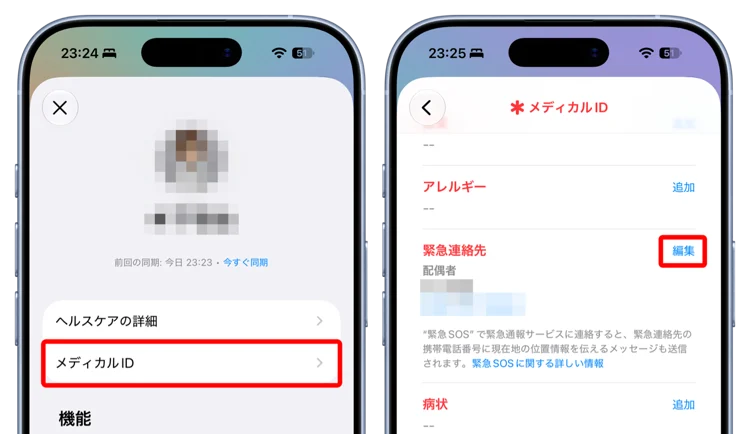
万が一のときに頼りになる家族やパートナー、友人を緊急連絡先として設定しておくと安心です。
バッテリー節約のための設定
さいごに、Apple Watchのバッテリー節約のために役立つ設定をご紹介します。バッテリーの減りが気になる場合や、アウトドア・スポーツなどでバッテリー消費を抑えたいときに使える設定です。
ただし、これらの設定は「Apple Watchの機能を制限する」ことにもなります。必要な機能や便利な機能をオフにしてしまっては本末転倒です。
自分の使い方に照らし合わせながら、不便にならない範囲でお試しください。
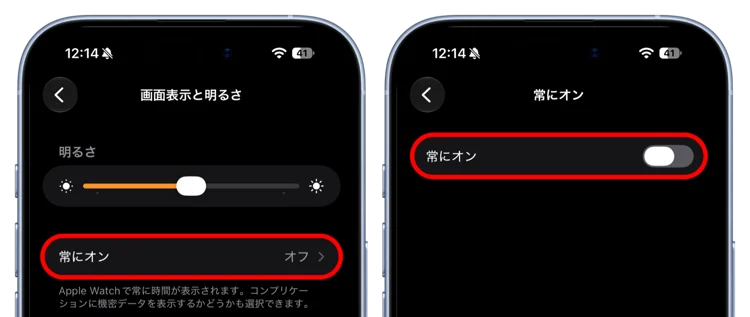
文字盤の「常にオン」をオフにする
手首を下げているときなど、Apple Watchがアクティブでないときにも文字盤を表示する「常にオン」をオフにしておけば、バッテリー持ちを延ばすことができます。
- iPhone「Watch」アプリを開く。
- 「画面表示と明るさ」をタップする。
- 「常にオン」をタップする。
- 「常にオン」をオフにする。
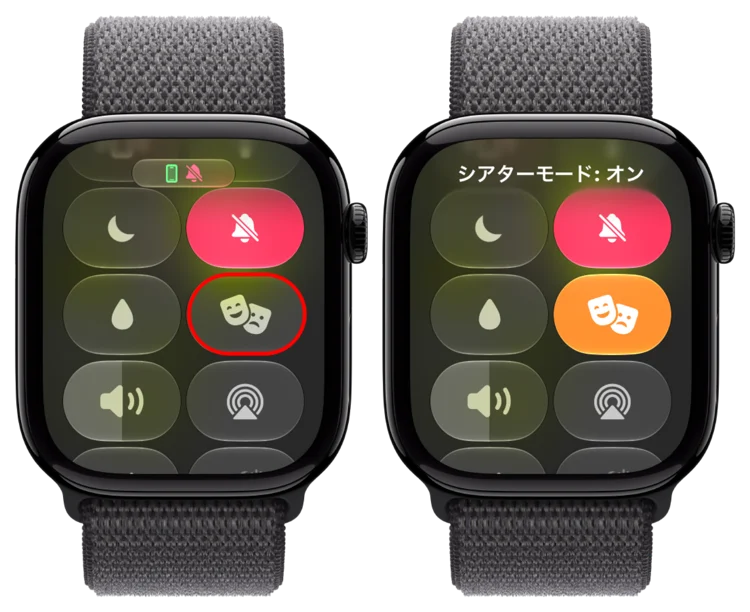
「シアターモード」をオンにする
「シアターモード」をオンにすると、消音モードがオンになり、手首を返して文字盤を見る動作をしても画面が点灯しなくなります。
主に映画館などで役立つ機能ですが、これを日頃からオンにしておくことでバッテリー持ち改善に期待できます。
- Apple Watchのサイドボタンを押して、「コントロールセンター」を表示する。
- 「シアターモード」のアイコンをタップしてオンにする。
「低電力モード」をオンにする
Apple Watchの「低電力モード」をオンにすることで、バッテリー持ちを大幅に延ばすことができます。
- Apple Watch Series 12:最大24時間 → 最大38時間
- Apple Watch Ultra 4:最大50時間 → 最大84時間
- Apple Watch SE 3:最大18時間 → 最大32時間
通常使用時 → 低電力モードの順に記載しています。いずれもApple公称の最大値で、実際の駆動時間は使用条件によって変わります。参考:Apple Watchのバッテリー(Apple)
- Apple Watchのサイドボタンを押して、「コントロールセンター」を表示する。
- 「バッテリー」アイコンをタップする。
- 「低電力モード」をタップする。
- 注意事項を読み、「オンにする」または「オンにする期間…」をタップする。
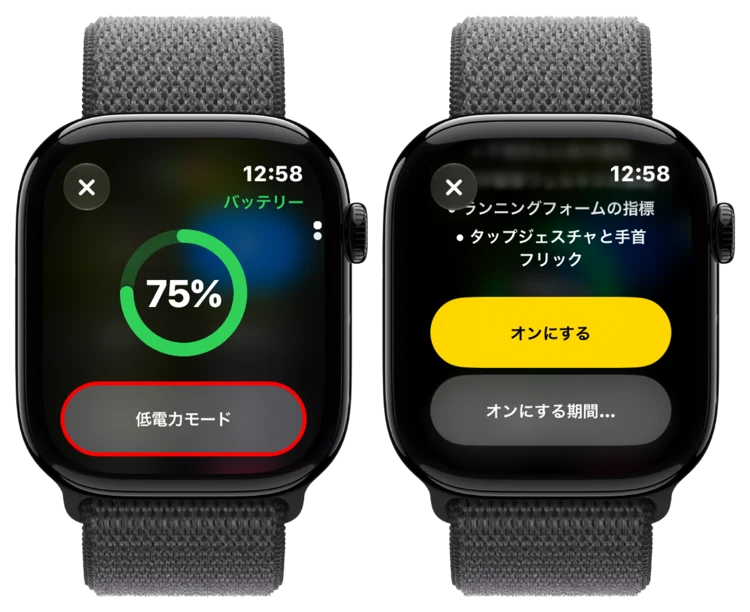
低電力モードをオンにすることで、一部の機能が使用できなくなったり、動作が鈍くなったりとデメリットがある点には注意してください。
低電力モードでは利用できない機能
- 血中酸素ウェルネスのバックグラウンド測定(睡眠中を含む)
- 心拍数のバックグラウンド測定(睡眠中を含む)
- 高血圧通知を目的とした心臓データの収集
- 心拍数の通知機能(不規則な心拍、高心拍数または低心拍数)
- 「常にオン」の画面表示
- ジェスチャ(ダブルタップと手首フリック)
- ワークアウト開始のリマインダー
- 日光下の時間
iPhoneが近くにない場合は、着信や通知の受け取りにも制限がかかります。低電力モード中は、不在着信や確認しそびれた通知の取得が1時間に1回行われます。
機能が制限される低電力モードは、バッテリー持ちを最大限延ばすための「最終手段」と考えておいたほうがいいでしょう。
「モバイル通信」をオフにする(セルラー)
Apple Watchのセルラーモデル(GPS + Cellularモデル)をお使いで、セルラー契約している方は、「モバイル通信」をオフにすることでバッテリーを節約できます。
Apple Watchは、iPhoneとのBluetooth接続、Wi-Fi、モバイル通信のなかから、利用できる省電力な接続を自動で選びます。iPhoneも利用できるWi-Fiもないときはモバイル通信を使うため、バッテリー消費が大きくなります。
ただし、モバイル通信をオフにすると、iPhoneもWi-Fiもない場所では、モバイル通信を使った通話やデータ通信ができなくなります。外出中に連絡を受けたい場合は、オンのまま使いましょう。
- Apple Watchのサイドボタンを押して、「コントロールセンター」を表示する。
- 「モバイル通信」のアイコンをタップする。
- 「モバイル通信」をオフにする。
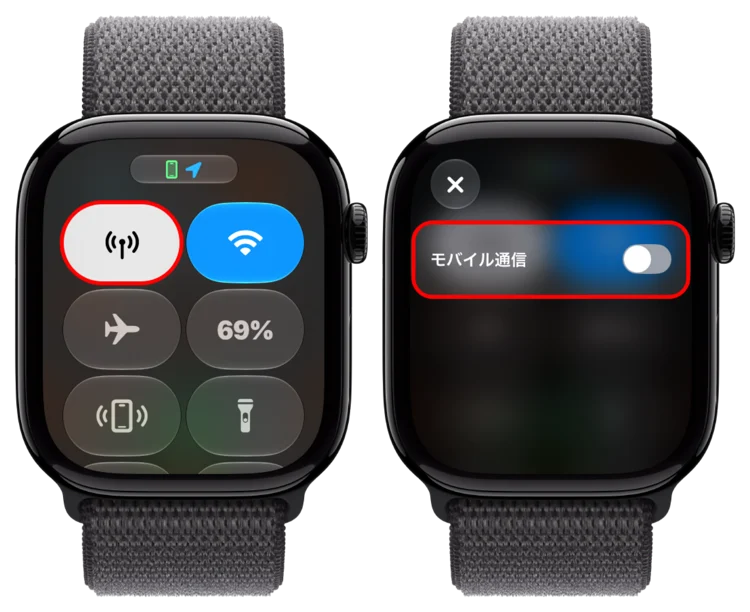
セルラーモデルをお使いであれば、セルラー契約することで、Apple Watch単体でも電話通話・モバイル通信ができるようになります。月額料金は385〜550円/月(税込)とそこまで高額ではないので、興味のある方は検討してみてください。
おすすめ設定・初期設定まとめ
本記事では、Apple Watchにおすすめの設定と初期設定についてご紹介しました。
すべての設定を変更する必要はありません。自分の使い方に照らし合わせて、「これはいいかも」と感じたものをピックアップして試していただければと思います。
Apple Watchは便利なガジェットですが、便利に使いこなすには設定の見直しが必要不可欠です。ぜひ本記事を参考に、Apple Watchの活用に役立ててください。


コメントはまだありません