
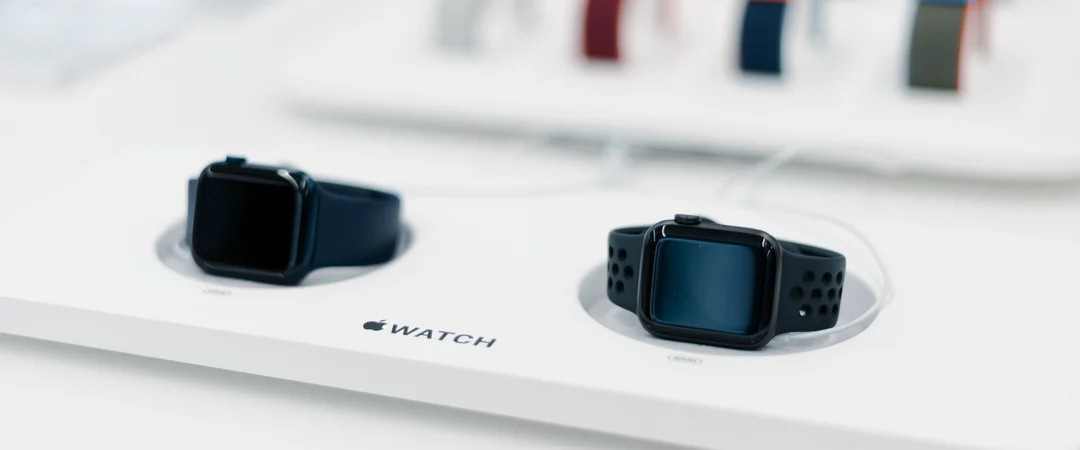

Apple Watchが気になるけれど、「買って後悔しないか」「結局、使わないようになってしまわないか」と購入を迷っている方もいるかと思います。
私がApple Watchを使い始めたのは、Series 3が発売された2017年のこと。かれこれ9年以上も愛用しているわけですが、私のようにApple Watchがハマる人がいる一方で、「合わない人」や「おすすめしにくい人」がいるのも事実です。
そこで今回の記事では、私の使用経験をもとに、「Apple Watchを買って後悔してしまうパターン」と「それでも私が使い続ける理由」についてまとめました。
Apple Watchを買って後悔する5つのパターン
「買ってよかった」と感じる人がいる一方で、「自分には合わなかった」と後悔する人もいます。Apple Watchを買って後悔する「ありがちなパターン」をご紹介していきましょう。
1. iPhoneをメインのスマホとして使っていない
大前提として、Apple Watchを使うにはiPhoneが必要です。そして、iPhoneをメインのスマホとして使っている人でないと、Apple Watchの便利さを最大限に引き出せません。
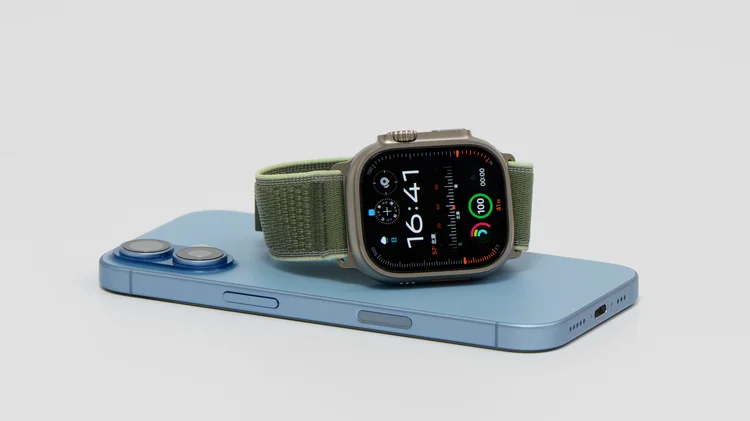
Apple Watchの便利な機能のひとつに「通知」がありますが、これはiPhoneへの通知がApple Watchに届く仕組みです。Androidスマホに届いた通知をApple Watchで受け取ることはできません。
今後、iPhoneからAndroidスマホへの乗り換えを考えている場合も注意が必要ですね。Apple Watchを使い続けたい場合、どうしてもiPhoneに縛られてしまいます。
Androidスマホがメインなら、Fitbit、Garmin、Google Pixel Watchなど、Apple Watch以外のスマートウォッチを検討してみてください。便利で高機能なスマートウォッチは、Apple Watch以外にもたくさんあります。

Fitbit
Fitbit Inspire 3 フィットネストラッカ― ミッドナイトゼン/ブラック スマートウォッチ/iPhone対応/アンドロイド対応/最大10日間のバッテリー/心拍計/睡眠スコア [日本正規品]
¥11,520(2026/11/17 19:17時点 | Amazon調べ)
「メインはAndroidスマホで、サブ機としてiPhoneを使っている」という方だと、Apple Watchを購入して後悔する可能性があります。
2. 充電が必要なものを増やしたくない
Apple Watchを使ううえで、避けて通れないのが「充電」です。Apple Watchのデメリットとしてよく挙げられるところですね。
バッテリー持ちはモデルによって異なります。現行モデルのバッテリー駆動時間は次のとおりです。
モデル | 公称バッテリー駆動時間(通常使用) |
|---|---|
Apple Watch Series 12 | 最大24時間 |
Apple Watch SE 3 | 最大18時間 |
Apple Watch Ultra 4 | 最大50時間 |
いずれもAppleのテスト条件に基づく公称値で、実際の駆動時間は使い方や設定、通信状況などで変わります。
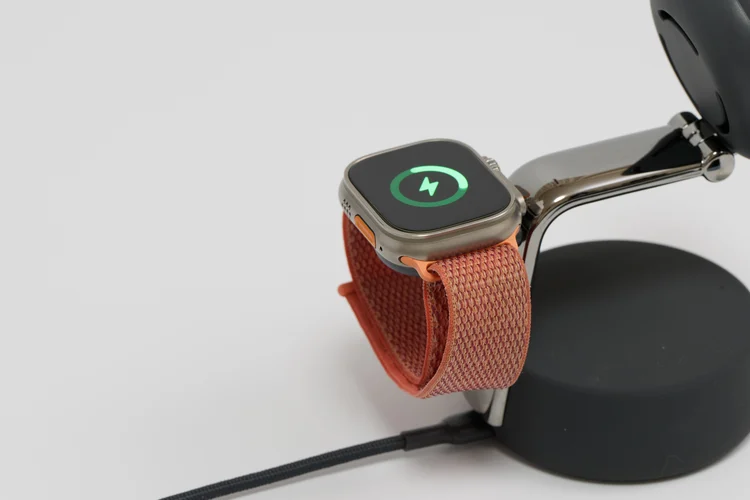
私が使っているApple Watch Ultra 3のバッテリー駆動時間は最大42時間。1日以上もってくれるのですが、基本的には毎日充電しています。だいたい以下のような充電サイクルです。
- 入浴時の30分ほどでフル充電。
- 着けたまま寝て睡眠を記録。
- 日中は通知の確認や通話、約1時間のワークアウト。
- 次の入浴時に充電スタンドに置く。この時点のバッテリー残量は60%前後。
充電するというより、入浴時に定位置の充電スタンドに置くという感覚なので、私としては面倒さはさほど感じていません。
ただ、生活のどこかで充電時間を確保する必要があるのは確かです。スマホやイヤホンなど充電が必要になるものはなにかと多いですよね。充電を面倒だと感じる方だと、Apple Watchを購入して後悔してしまうかもしれません。
3. 腕時計としてのデザインや個性を重視したい
腕時計に何を求めるかは人それぞれです。デザイン性、ファッション性、ブランド、機能性など。ほかの人と被らない1本にこだわりたい人もいるでしょう。
Apple Watchも文字盤やバンドを変えて楽しめますが、本体のデザインにははっきりとした特徴があり、いくらバンドを交換しても「Apple Watchっぽいデザイン」はどうしても残ってしまいます。
「このかたちがあまり好きではない」「ほかの人と被りたくない」と考える人の場合、便利さだけを理由に選ぶと、毎日身に着けるものとしての満足感が足りなくなるかもしれません。
それなりにバンド交換は楽しんでいる私ですが、見た目よりも便利さで使っているという感覚です。正直なところ、私はApple Watchのデザインをかっこいいともかっこ悪いとも思っていません。
ほかの人と被ることも、スマホが被っても何も思わないのと同じで気になりません。
ただ、これはあくまでも私の場合で、このあたりの感覚は人によって違うかと思います。毎日目に入り肌に触れるものなので、自分が気に入って着けられるかどうかが大事です。
4. 通知のコントロールが必須になる
Apple Watchには、「確実に通知に気付ける」という大きなメリットがあります。手首に密着した状態で振動するため、「大事な通知を見逃してしまった」ということが起こりにくいです。
一方で、しっかりと通知をコントロールしておかないと、仕事中にSNSの通知が何度も届いたり、休日まで仕事の連絡が気になったりと、通知に振り回されてそれがストレスに感じてしまうこともあります。
Apple Watchを使ううえでは、通知とうまく付き合っていく必要があると私は感じています。仕事をしていても、どうでもいい通知で集中力が切れてしまうこともあるので、通知をオフにしたり「集中モード」を設定したりして対策しています。
通知のコントロールが面倒と感じる方は、Apple Watchが合わないかもしれません。
5. なくては困る機能は限られる
Apple Watchにはたくさんの便利な機能がありますが、それらのほとんどは「あれば便利な機能」で「なくては困る機能」は限られています。
そのため、使ってみても「結局、自分にはApple Watchが必要なかった」と感じる可能性があります。
もちろん、Apple Watchだからこそできること、便利なこともたくさんあります。心拍数や血中酸素ウェルネス、心電図の測定などです。Apple Watchを買ううえでは、こういった「ならではの機能」を活用するかどうかがポイントです。
それでも私がApple Watchを使い続ける理由
Apple Watchを使い始めて9年以上。私にとっては完全に生活の一部となっていますが、いちユーザーとして、「Apple Watchを使い続ける理由」を挙げていきます。
ヘルスケア・ワークアウト関連機能
充実のヘルスケア・ワークアウト関連の機能が、私がApple Watchを使い続ける最大の理由です。
Apple Watchを着けて生活するだけで、歩数や消費カロリー、心拍数、手首皮膚温の変化、呼吸数、睡眠トラッキングなど、あらゆるデータが蓄積されていきます。
こうした記録は、いつもより心拍数が高い、呼吸数が多い、手首皮膚温が高い、眠りの質が悪くなったといった、からだの変化にいち早く気付く手がかりにもなります。
実際、私はApple Watchの「睡眠時無呼吸の通知」が生活習慣・運動習慣を見直すいいきっかけとなりました。ダイエットのために始めた毎日の運動は、Apple Watchのおかげで習慣となっています。
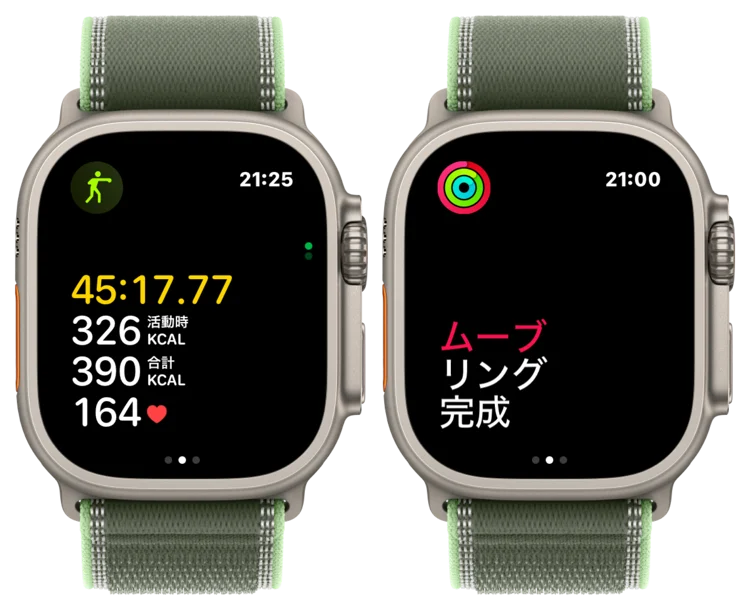
日々の運動のモチベーションを保てているのも、Apple Watchのおかげだと感じています。日々の消費カロリーやワークアウト時間などの記録、そしてアクティビティリングといった機能があったからです。
ほかにもたくさんのヘルスケア関連機能があります。詳しくは公式ページにまとめられていますので、興味がある方はご覧になってみてください。
iPhoneを取り出さずに通知を確認できる
通知に振り回されないようコントロールする必要がありますが、やはりApple Watchの通知機能は便利です。連絡が届いたとき、手首で内容を見てすぐに対応すべきかどうかをすばやく判断できます。
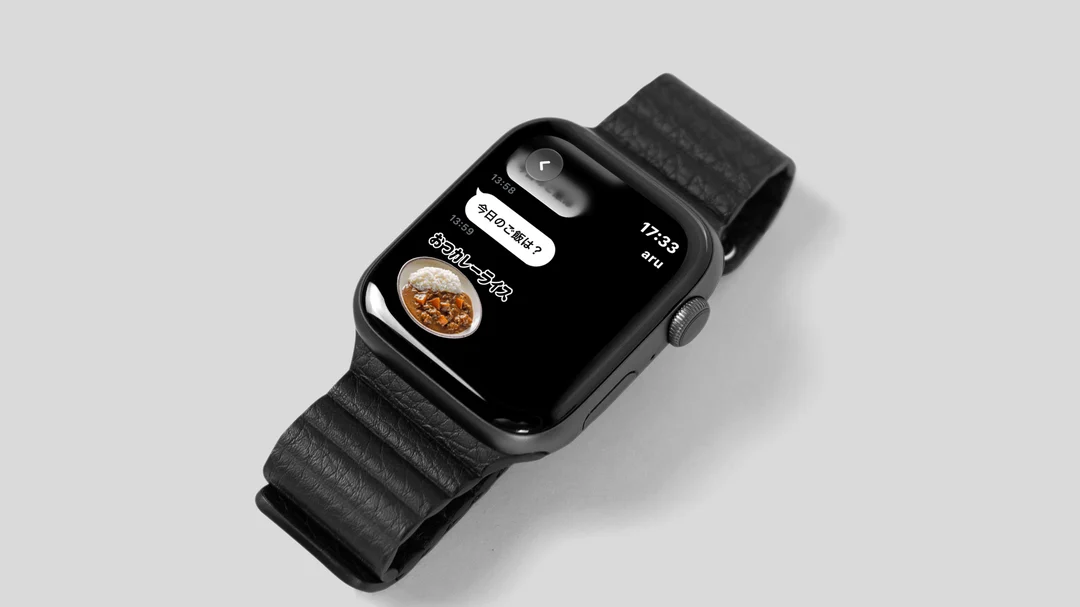
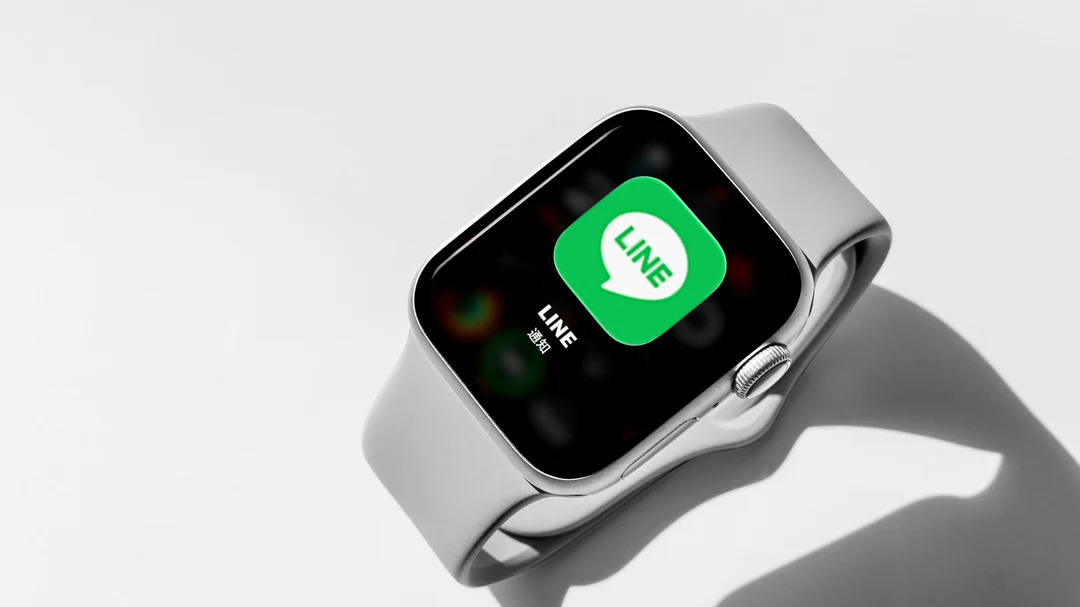
Apple Watchに対応するアプリでは、通知の確認だけでなくアクションを起こせるものもあります。たとえば、LINEアプリではApple Watchに届いた通知からメッセージに返信できます。
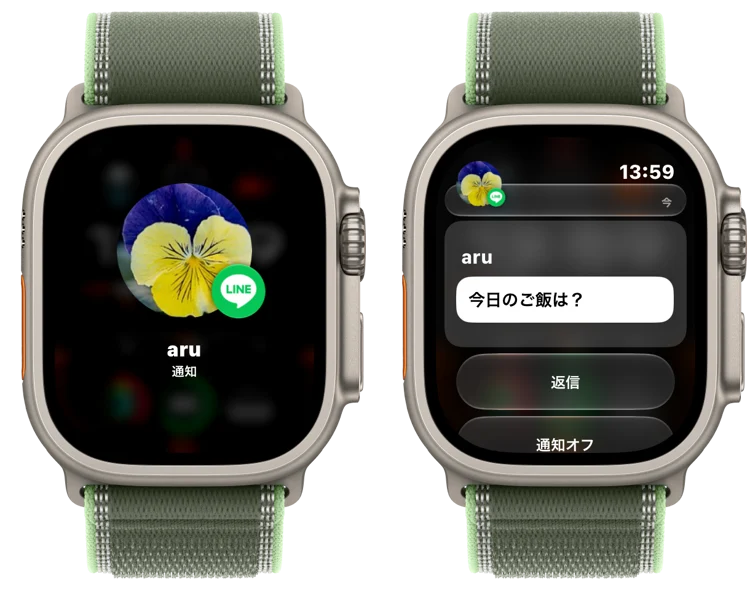
詳しくは「Apple WatchでLINEアプリを使う方法」で解説しています。テキストメッセージの送信だけでなく音声入力、ボイスメッセージの送信にも対応しています。
レジや改札での支払い
Apple Watchでの決済も、私が日常的に使っている機能です。主な支払い方法には、次のようなものがあります。
- 交通系ICカード:Suica、PASMO、ICOCA
- クレジットカードのタッチ決済:Apple Payに登録した対応カード
- コード決済:PayPay、楽天ペイなど
交通系ICカードやクレジットカードは読み取り端末にかざし、コード決済はApple Watchに表示したコードをレジで読み取ってもらいます。
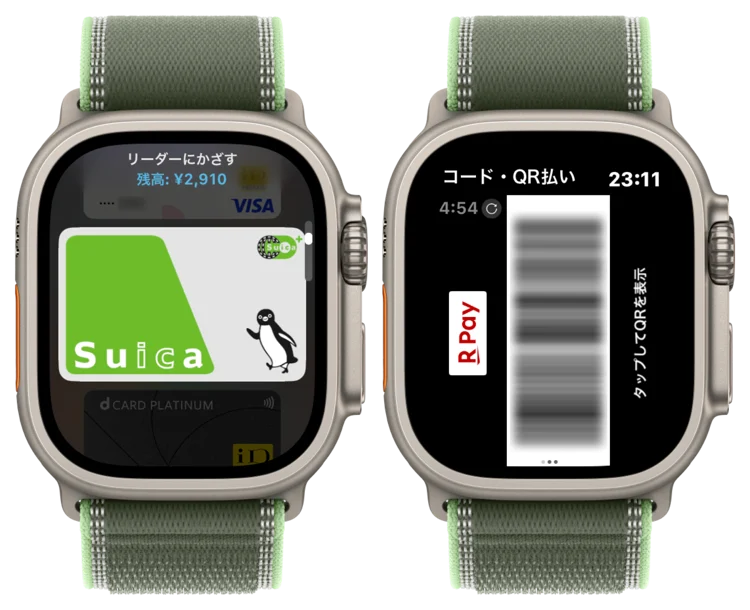
私がよく使うのは、タッチ決済と交通系ICカード、楽天ペイあたり。最近では現金どころかクレジットカードを持ち歩くこともなくなりました。
タッチ決済と交通系ICカードは、Apple Watch単体でも利用できます。iPhoneを自宅に置いてジョギングにでかけて、出先で飲み物を買うことも可能です。決済系はiPhoneだけでも便利ですが、Apple Watchがあればさらに活用の幅が広がります。
iPhoneを探す機能
地味な機能ながら、私がよく使っているのがiPhoneから音を鳴らす機能です。
Apple Watchのコントロールセンターにある「iPhone呼出」ボタンをタップすると、近くにあるiPhoneから音が鳴ります。ボタンを長押しすれば音とともにフラッシュが点滅し、暗い環境でもすぐにiPhoneを見つけられます。
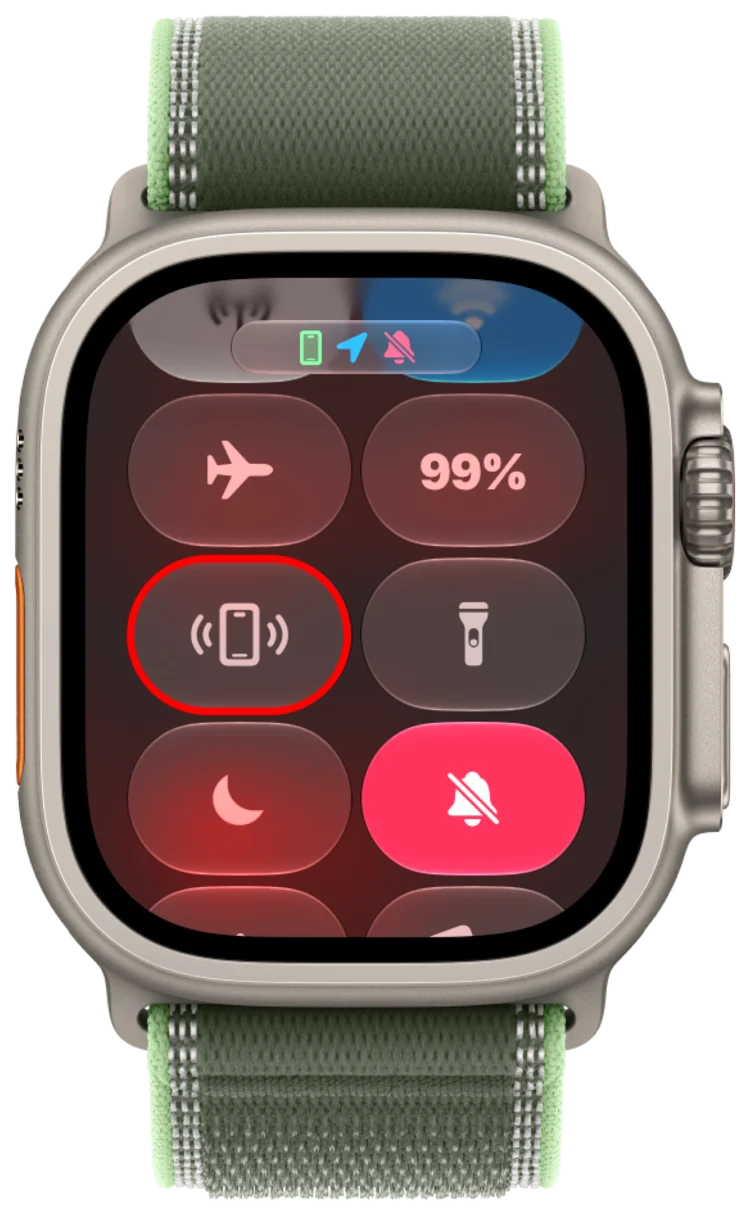
購入理由の筆頭に挙がるような機能ではないですが、「あれ、スマホをどこに置いたっけ?」ということがよくある私にとっては、便利な機能です。
転倒検出・衝突事故検出・緊急SOS
Apple Watchには、着用者の転倒や衝突事故を検出し、着用者が反応できない場合に緊急通報してくれる機能が搭載されています。「転倒検出」はApple Watch SEとSeries 4以降、「衝突事故検出」はApple Watch Series 8以降、SE(第2世代)以降、Ultra以降が対応します。
1人でいる時間が長い人にとって、いざというときに助けを呼ぶ手段を身に着けておけるのは心強いものです。普段の生活のなかだけでなく車やバイクでの移動中、登山やキャンプなど、何かのアクシデントで気を失ってしまうこともあるでしょう。
転倒を検出してから緊急通報されるまでの流れは、次のとおりです。
- 着用者の転倒を検出
- 自動表示される「緊急電話」をスライドまたは「大丈夫です」をタップ
「緊急電話」をスライドすると、「警察(110)」「火災・救急(119)」「海上保安庁(118)」のどこに通報するかを選択できます。 - 着用者が反応できないとき
転倒を検出してから1分間、なんの動作や操作も認められない場合は、30秒間のカウントダウン(振動と警告音)の後に自動的に緊急通報されます。その際、緊急通報先に転倒検出した旨と位置情報を知らせる音声メッセージが再生されます。「ヘルスケア」アプリで「緊急連絡先」を設定している場合は、通話後に緊急連絡先にも通知されます。
参考:Apple Watchで転倒検出機能を使う - Appleサポート (日本)
1人で倒れてしまったときや、怪我をして動けなくなってしまったとき。そんなときに、Apple Watchが救世主となってくれるかもしれません。
日常的に使う機能ではないですが、これもApple Watchを使う理由のひとつです。
Apple Watchがおすすめな人・いらない人
Apple Watchがおすすめな人
- 複数のApple製品を使っている
iPhoneで再生中の音楽・動画のコントロール、iPhoneとMacのロックの自動解除、iPhoneのカメラのリモート撮影、メモやリマインダーの同期、Apple TV 4Kの操作など、Apple製品との連携を活用できます。対応する機器やOS、設定などの条件はありますが、普段使っているApple製品との連携に魅力を感じる人には向いています。 - ヘルスケア・ワークアウト関連機能に魅力を感じる
日々の活動量や睡眠、ワークアウトを記録し、生活習慣や運動習慣の見直しに役立てたい人に向いています。取り組んだ結果を記録として残せることは、運動を続けるモチベーションにもつながります。 - 仕事効率化系のアプリをよく使っている
カレンダーやタスク管理、タイムログ、ボイスメモなどをよく使う人は、Apple Watchを活用する場面が多いでしょう。手元で予定やタスクを確認・追加したり、通知を受け取ったりできることに魅力を感じるなら、選ぶ理由になります。
Apple Watchがいらない人
- デザインが好みではない・ほかの人と被るのが嫌
毎日身に着けるものなので、便利さだけでなく、見た目にも納得できることが大切です。本体のデザインが好みではなかったり、ほかの人と同じ時計を着けることが気になったりするなら、無理に選ぶ必要はありません。 - ヘルスケア・ワークアウト関連機能に魅力を感じない
通知や通話、LINEなどは、スマホでもできることばかりです。私は、健康や運動の記録といったApple Watchならではの機能に魅力を感じるかどうかが、選ぶポイントだと考えています。 - iPhone縛りを許容できない
Apple WatchはiPhoneと組み合わせて使う製品なので、Androidスマホへ乗り換えるときは、時計の使い方も見直す必要があります。スマホを自由に選びたい人には、この制約が負担になるでしょう。
購入前に確認したいこと
自分に合いそうだと感じたら、購入前に次の点を確認してみてください。
確認すること | 考えておきたいポイント |
|---|---|
毎日使いたい機能 | 通知、決済、睡眠記録、運動の記録など、使う場面を具体的に思い浮かべられるか。 |
充電のタイミング | 入浴中や身支度中など、無理なく充電できる時間があるか。 |
見た目と装着感 | 本体の大きさや重さ、バンドの着け心地に納得できるか。睡眠を記録するなら、寝るときも着けられそうか。 |
利用条件 | 手持ちのiPhone、使いたい健康機能、決済サービスやアプリが、購入するモデルに対応しているか。 |
モデル | iPhoneを持たずに出かけて、通話や通知を使いたい場面があるか。 |
できれば店頭で試着してみて、本体の大きさやバンドの着け心地も確かめておくのが理想です。機能だけでなく、毎日着けて過ごせそうかという視点で選ぶと、購入後のギャップを減らせるかと思います。
通知をすばやく確実に確認したい。ヘルスケア関連機能に魅力を感じる。Apple製品間の連携を活用したいなどのニーズが明確であれば、Apple Watchを購入して後悔することはないはずです。

Apple(アップル)
Apple Watch Series 12(GPSモデル) | 42mmブラックアルミニウムケースとブラックスポーツバンド - S/M。健康 + フィットネス + 睡眠記録、心拍数、安全
¥71,800(2026/11/18 14:17時点 | Amazon調べ)

Apple(アップル)
Apple Watch SE 3(GPSモデル) | 40mmミッドナイトアルミニウムケースとネイビーブルースポーツバンド - S/M。Fitness + 睡眠 + 周期記録、心拍数、バイタル、安全
¥41,800(2026/11/18 14:17時点 | Amazon調べ)

Apple(アップル)
¥142,800(2026/11/18 14:17時点 | Amazon調べ)
Apple Watchを購入したら、以下の記事もチェックしてみてください。確認しておきたい設定についてまとめています。
 参考記事Apple Watchの設定・初期設定おすすめを解説!設定見直しでより快適にApple Watchのおすすめ設定・初期設定を、watchOS 27の画面付きで解説。通知、アプリ配置、文字盤、iPhone・Macとの連係、エクスプレスカード、緊急時の備え、バッテリー節約まで、自分に合う設定を見直せます。kakutorukomeru.com
GPSモデルとセルラーモデルで迷う方は、こちらの記事も確認してみてください。
 参考記事Apple Watchのセルラーモデルとは?GPSモデルとの違い、どっちがおすすめかを解説Apple Watchのセルラーモデルとは、iPhoneが手元になくても通話やモバイル通信ができるモデルです。GPSモデルとのできること・本体価格の違い、月額料金、対応するキャリア、子ども向け設定まで整理し、どっちがおすすめかを解説します。kakutorukomeru.com

コメントはまだありません