
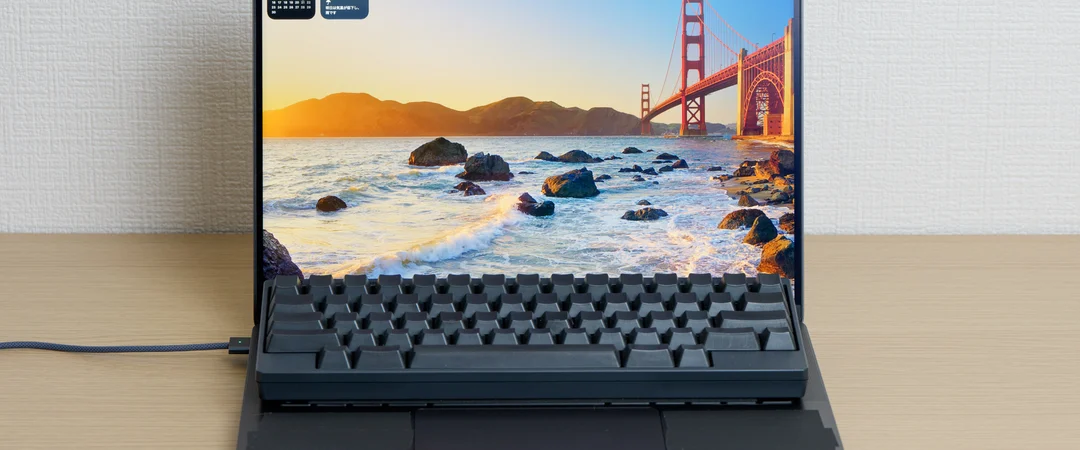

私はMacBookで作業するとき、内蔵キーボードの上に外付けキーボードを載せて、いわゆる「尊師スタイル」で作業することがよくあります。
キーボードの上にキーボードを重ねる、その見た目こそ独特ですが、「ノートPCでも使い慣れたキーボードを使いたい」となったとき、最終的に行き着くのがこの尊師スタイルです。
今回の記事では、なぜ「尊師スタイル」なのかという元ネタから、MacBook Pro × HHKBの組み合わせで使っている私の環境の紹介、キーボードブリッジの必要性、メリット・デメリットまでをまとめます。
ニッチなテーマではありますが、興味のある方はぜひご覧になってください。
尊師スタイルとは?意味と由来・元ネタ
尊師スタイルとは、ノートPCの内蔵キーボードの上に、外付けキーボードを重ねて使うスタイルのことです。名前の元ネタは、プログラマーのリチャード・ストールマン氏です。
元ネタのストールマン氏と「尊師」という呼び名
ストールマン氏は、「フリーソフトウェア」を広める活動で知られるアメリカのプログラマーです。
同氏は1983年に、フリーソフトウェアだけでコンピューターを動かせるようにする「GNU(グヌー)プロジェクト」を発表し、1985年にはその活動を支える団体としてフリーソフトウェア財団(FSF)を立ち上げました。同氏が作ったソフトの代表が、プログラマーに長く使われているテキストエディタ「GNU Emacs(イーマックス)」です。
「尊師スタイル」という名前については、PFUのユーザーインタビュー記事に説明があります。写真の説明文で、同氏を「尊師ことリチャード・ストールマン」と呼び、ノートPCの上にHHKBを載せる使い方を同氏が初めて行ったことからこう呼ばれると紹介しています。
ストールマン氏とHHKBの関係
2004年5月のEmacs開発者向けのメーリングリストには、ストールマン氏がHHKBを勧めたメッセージが残っています。勧めた理由は、Controlキーが適切な位置にあることです。
You can get the Happy Hacking keyboard, which has control in the right place.
(日本語訳)
Happy Hacking Keyboard を手に入れればいい。Control キーが正しい位置にある。
2008年のOLPC関係者の日誌には、同氏が古いThinkPadから、OLPCの小型ノートPC「XO」とHappy HackingのUSBキーボードを組み合わせる環境に移った、と記されています。
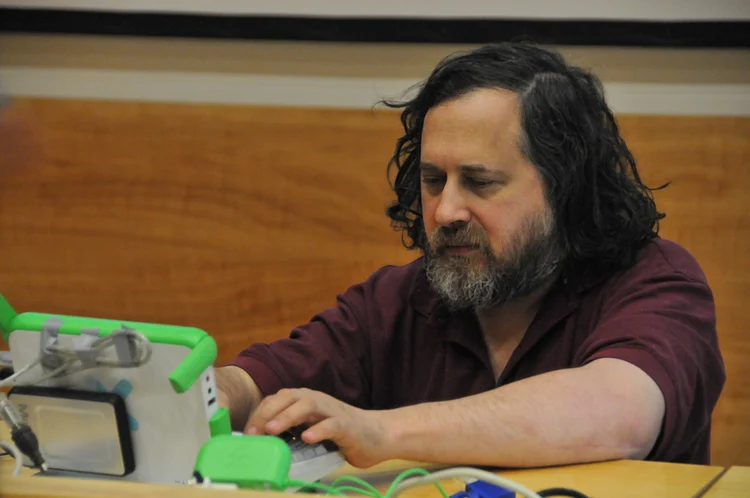
Photo:Stephen Birch, CC BY 2.0
ノートPCの上に載せるスタイルについては、2017年9月23日のHHKBの20周年記念イベントで、XOの上に載せたキーボードを打つ同氏の写真がスライドで紹介されました。
また、2019年12月10日に行われた別のPFU公式イベントでは、HHKBの生みの親である和田英一氏(東京大学名誉教授)が、「HHKBと尊師スタイルの浅からぬ因縁」と題して講話しています。
HHKBのメーカーであるPFU自身も、HHKB向けアクセサリの記事で、いわゆる「尊師スタイル」という表現を使っています。
使い慣れたキーボードをノートPCでも
尊師スタイルのメリットは、ノートPCでも慣れたキー配列と打鍵感で作業できることです。私がMacBook ProにHHKBを載せているのも、まさにその理由です。
外付けキーボードをノートPCの手前に置くスタイルもありますが、そのぶん奥行きのスペースが必要になり、さらには画面との距離も離れてしまいます。その点、尊師スタイルなら必要なスペースは変わらずノートPC1台分だけ。画面との距離も変わりません。
お気に入りのキーボードをノートPCでも使いたい。限られたスペースでも使いたい。尊師スタイルは、そんなときに便利な使い方です。
私の環境は、14インチMacBook Pro × HHKB
私が使っているのは、主に14インチMacBook Pro(M5)とHHKB Professional HYBRID Type-Sの組み合わせです。
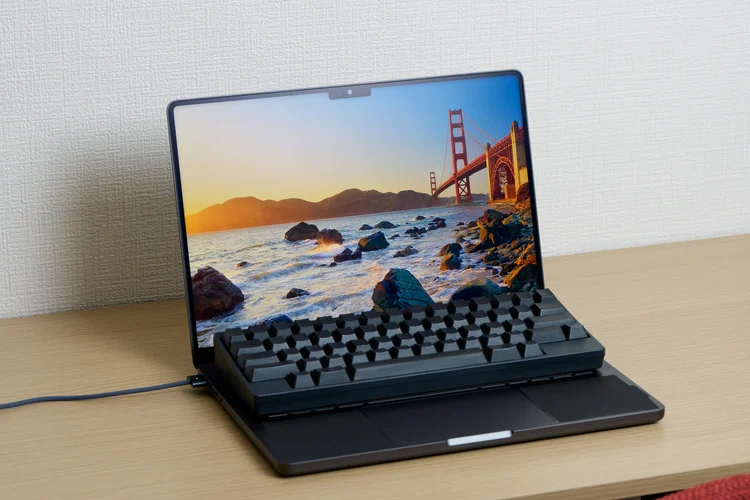
仕事場ではMac miniがメイン。自宅や外出先ではMacBook Proを主に使っています。
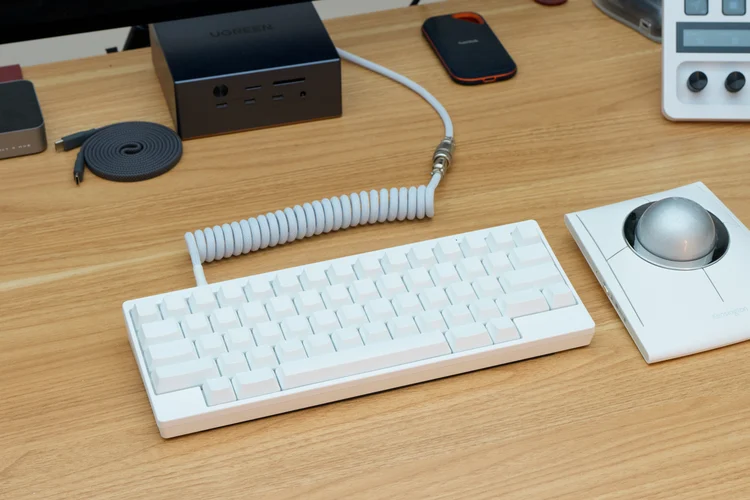
本当は1台のHHKBでやりくりできるのですが、使い始めて気に入ったこともあって、2台目を追加購入してメイン用・持ち運び用として使い分けています。
キーボードカバーをキーボードブリッジ代わりに
ダイレクトに外付けキーボードを置くと、意図せずキーが押されて誤作動を起こしてしまいます。それを防ぐために「キーボードブリッジ」を用意するのが一般的です。
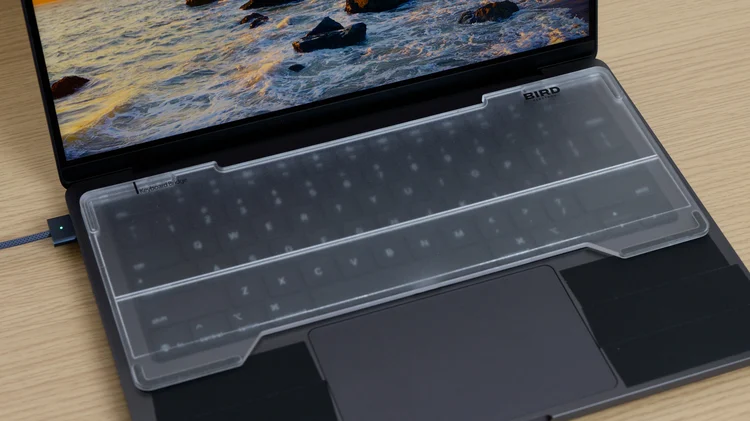
写真はPFU製品の関連アクセサリでおなじみバード電子のキーボードブリッジです。この上に外付けキーボードを置いて使用する、尊師スタイルのためのアイテムです。
キーボードブリッジ自体は荷物になるほどではないのですが、持ち運びと使い始めるときのセッティングの手間をなくしたくて、私はキーボードカバーの上に置くスタイルで使っています。
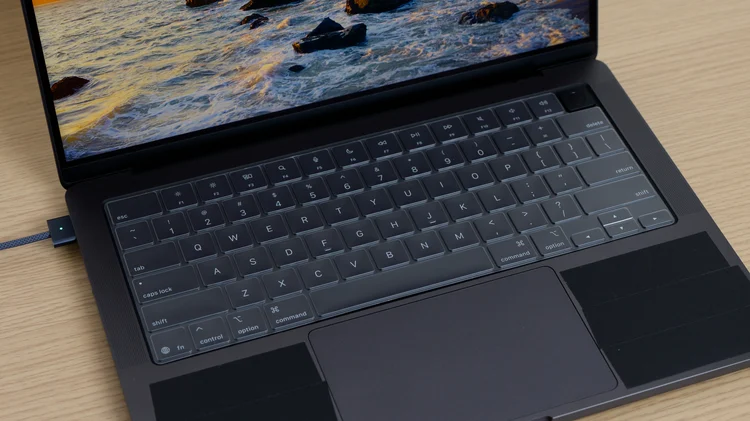
これなら外付けキーボードを置いてもキートップに傷が付くことはないですし、少なくともHHKBとの組み合わせにおいては誤作動も防げています。
常に尊師スタイルで作業するわけではありません。ちょっとした作業は内蔵キーボードで済ませることもありますが、キーボードカバーなら普段のホコリの侵入や汚れ防止にも役立ってくれます。
私が使用しているのはこちら。MacBook NeoからAir、Proまで幅広く対応します。

Digi-Tatoo
¥1,184(2026/11/13 16:34時点 | Amazon調べ)
JIS(日本語)配列対応はこちらです。

Digi-Tatoo
¥825(2026/11/13 16:36時点 | Amazon調べ)
購入の際には、MacBookの対応機種とキーボード配列・Touch IDの有無などに注意してください。
パームレストはなし、内蔵トラックパッドで操作
HHKBは高さが40mmあるので、人によってはパームレストがあったほうが手首への負担を軽減できます。
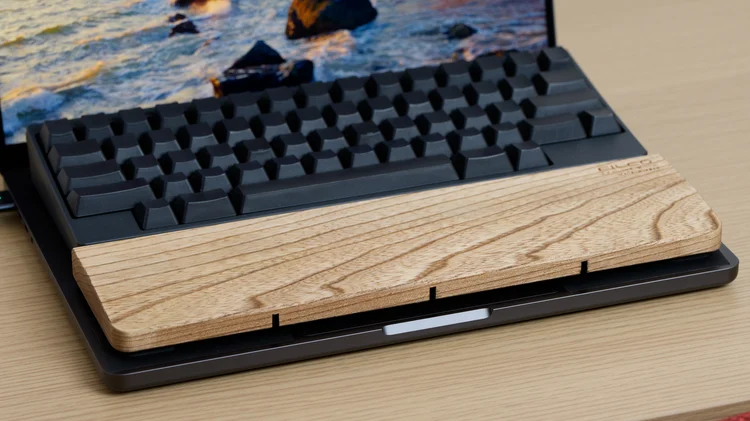
ただ、これだとMacBookのトラックパッドが隠れてしまい、別途マウスや外付けのトラックパッドが必要になります。
PFUのユーザーインタビュー記事でも、パームレストを使う尊師スタイルでトラックパッドが隠れるため、Magic Trackpadを持ち歩く例が紹介されています。

私自身パームレストを使っていた時期もあったのですが、いまはパームレストはなし、マウスもなしでMacBook Pro内蔵のトラックパッドで使うことが多いです。
ロープロファイルや薄型のメカニカルキーボードが好きな方は、パームレストがあったほうが使いやすいと感じるかもしれません。分割タイプのパームレストを選べば、内蔵トラックパッドも使用できます。

CrweanWcee
CrweanWcee リストレスト パームレスト セパレート型 木製 天然木 左右分離 キーボード用 腕置き 分離 滑り止め付き ステッカー付き おしゃれ (ウォールナット)
¥2,880(2026/11/13 17:30時点 | Amazon調べ)
一方で、キーを打ち下ろすような感覚が好みなら、パームレストなしでも気にならないかと思います。このあたりはキーボードとはまた別の「沼ポイント」ではあるのですが、使い手の好みによりますので、いろいろと試行錯誤してみてください。
尊師スタイルと相性の良いキーボードは?
ノートPCの内蔵キーボードの上に置けて、かつ持ち運びしやすさを考えると、尊師スタイルにはコンパクトなワイヤレスキーボードがおすすめです。
有線キーボードは、製品によってノートPCのディスプレイに干渉してしまいますし、セッティングにもひと手間かかってしまいます。Bluetooth接続に対応するものはコンパクトなものが多いですし、電源を入れて置くだけで手間なく使い始められます。
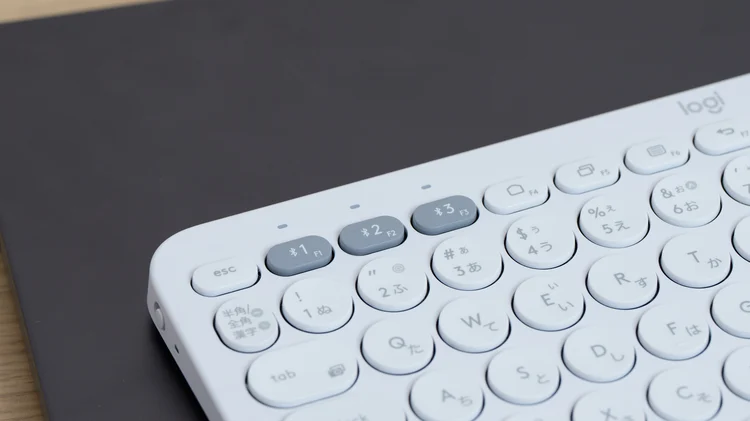
複数デバイスで使う方は、マルチペアリングに対応するキーボードを選んでおくとかんたんに接続先を切り替えられて便利です。
また、キーボードには、60%、65%、75%、80%、100%と様々なサイズがありますが、尊師スタイルには60〜75%キーボードがおすすめです。
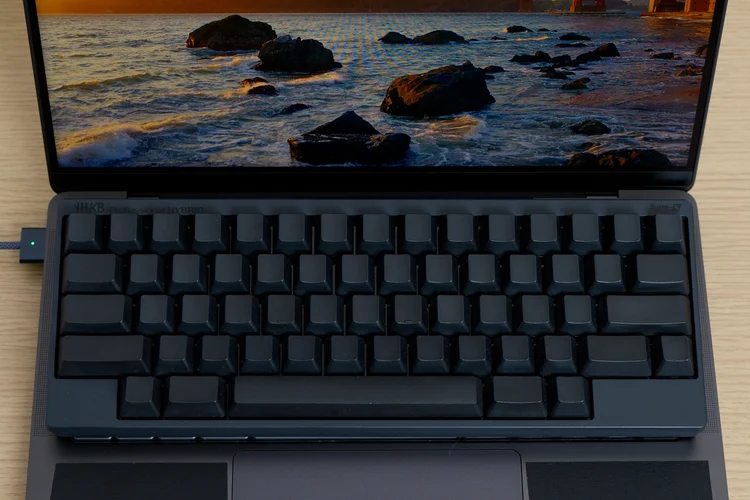
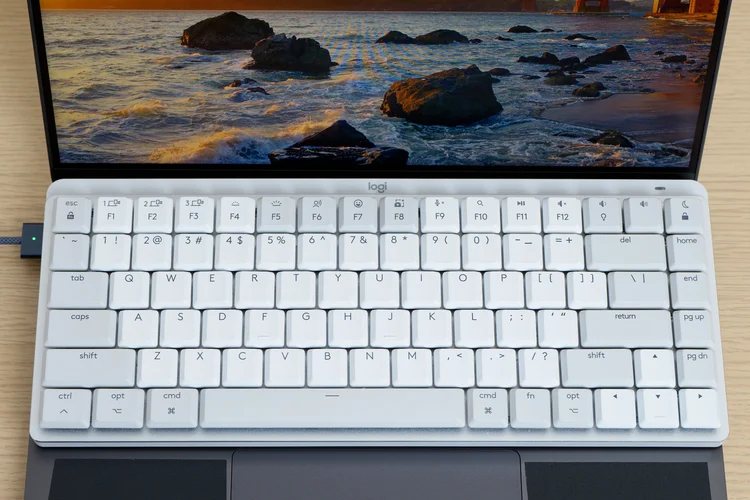
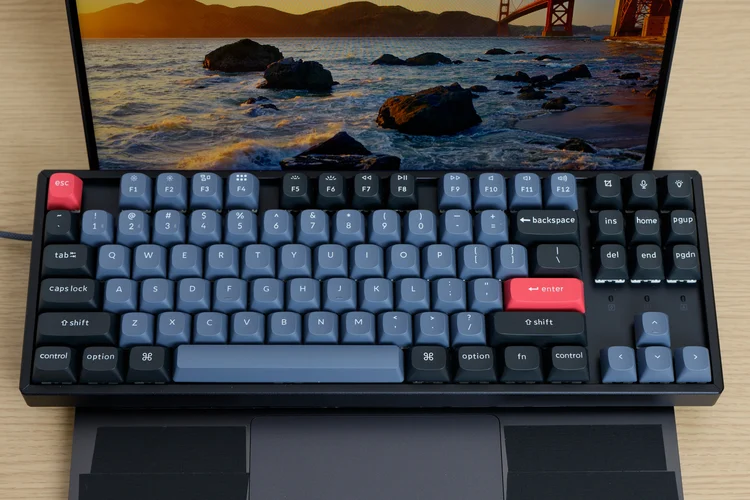
14インチMacBook Proの場合、60%キーボードの時点でスピーカーの一部を覆ってしまいます。15インチクラスのノートPCなら80%キーボードも置けなくはないですが、無理やり感は出てしまいますね。
キーボードをこれから用意する方向けに、おすすめを3台ご紹介しておきましょう。
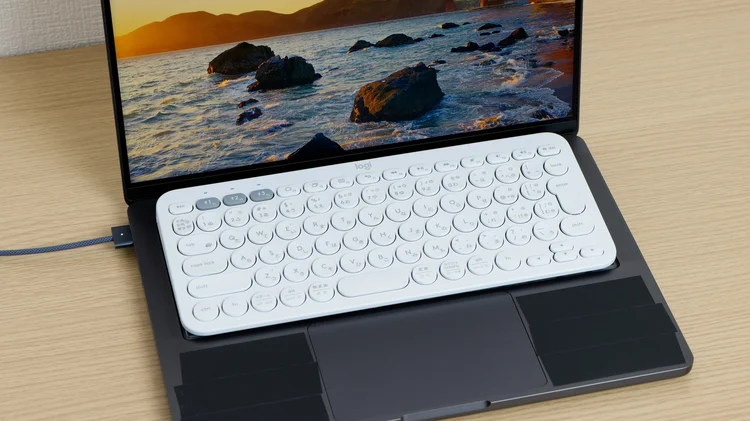
まるいキーのかたちが特徴的なキーボード。軽快な打鍵感に静音性が高く、またコンパクト・薄型で持ち運びに向いています。バッグに入れて気軽に持ち出せる1台です。

Logicool(ロジクール)
¥4,373(2026/11/13 21:17時点 | Amazon調べ)
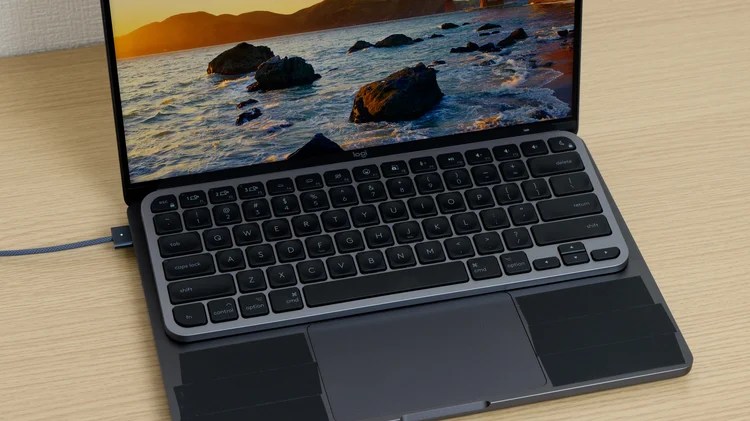
Logicoolの大人気ワイヤレスキーボードです。少し値が張りますが、品質や打鍵感、携帯性、バッテリー持ちとあらゆる面で支持されている1台です。

Logicool(ロジクール)
¥16,152(2026/11/13 20:05時点 | Amazon調べ)
キーボードに予算をかけられる方は、私も愛用する「HHKB Professional HYBRID Type-S」をチェックしてみてください。いろんなキーボードを買い漁ってキーボード沼にはまっていた時期があったのですが、このキーボードのおかげで脱出できました。

キーボードブリッジは必要か?
ノートPCと外付けキーボードの相性によっては、キーボードブリッジなしでも干渉なく使えることもあります。ただ、キーボードカバーを含めて何らかの対策は基本的に必要です。
なお、キー入力を一時的に無効にするアプリを導入して外付けキーボードを直置きする方法もあります。しかし、長時間キーが押されっぱなしになる状態は避けたほうがいいです。キーの戻りが悪くなったり、局所的な負荷によって傷や摩耗の原因になったりする可能性があります。
キーボードカバーがお手軽
対応製品が販売されているMacBookでは、キーボードカバーがお手軽でおすすめです。キーボードカバーとして使いながら、キーボードブリッジとしても機能してくれます。
ただし、キーボードとの相性があるので注意してください。14インチMacBook Proとの組み合わせで確認した範囲では、一部キーボードでキーが押されてしまう干渉がありました。
- HHKB Professional HYBRID Type-S:干渉なし
- Logicool MX KEYS mini:干渉なし
- Logicool PEBBLE KEYS 2:干渉なし
- MX MECHANICAL MINI:干渉あり
- Magic Keyboard:干渉なし
キーボードとの相性があるため、すべての人におすすめとは言えませんが、干渉問題をクリアできればこの方法がもっとも楽です。
確実性・安定性を期すならキーボードブリッジ
確実にいくならバード電子のキーボードブリッジがおすすめです。ポリカーボネート製の丈夫で軽量なキーボードブリッジで、ゴム足付きで安定性も抜群。使用時のがたつきは一切ありません。
ただ、価格が高いことが難点。コストパフォーマンスとしては微妙です。価格が気になる方は、他メーカーのキーボードブリッジもあわせてチェックしてみてください。
なお、バード電子のキーボードブリッジの対応機種としてMacBook・MacBook Proが案内されていますが、私の手元にある16インチMacBook Pro(M3 Max)、14インチMacBook Pro(M5)、13インチMacBook Air(M2)、MacBook Neoで問題なく使えることを確認しています。
WindowsノートPCなどでは次の条件を確認してください。
- 内蔵キーボードのサイズが縦130×横304mm以内であること。
- キートップがノートPCの筐体から飛び出していないこと。
ただし、これらの条件に合っていても、特殊配列やテンキー付きの機種では使えない場合があるので注意してください。

荷物を軽くしたいなら、タイプスティックス
持ち運びやすさを優先するなら、FAR EAST GADGETの「タイプスティックス」をチェックしてみるといいでしょう。
2本のパーツをノートPCのキーの隙間に設置し、その上で外付けキーボードを支える仕組みです。収納時は2本をまとめられるので、板型のブリッジよりも小さく持ち運べます。
以下の条件を満たすノートPCに対応します。
- キー同士がセパレートなデザインであること。
- キー間の隙間が2.5mm以上あること。
- キーの高さが2mm以下であること。
対応例には14インチMacBook Pro(2021年以降)やThinkPadシリーズ、代表的な非対応例にはLet's noteシリーズが掲載されています。MacBookでもWindowsノートでも、自分の機種が条件を満たすかを確認しておきましょう。

MacBookで尊師スタイルを使うときの注意点
ディスプレイを閉じる前に確認!
尊師スタイルではMacBookの内蔵キーボードの上にキーボードブリッジや外付けキーボードを置きます。ディスプレイを閉じる際は、内蔵キーボードの上に何も残っていないかをしっかり確認してから閉じるようにしてください。
私も「いつかやりそう」と思いつつも実際にやってしまったことはないのですが、キーボードが載ったままディスプレイを閉じてしまうと傷だけでは済まないケースも考えられるので注意しましょう。
また、本来はキーボードカバーも取り外したほうがいいです。
カメラカバー、パームレストカバー、またはキーボードカバーを Mac ノートブックで使う場合は、ディスプレイが傷つかないように、ディスプレイを閉じる前にカバーを取り外してください。
私は自己責任で着けっぱなしにしています。キーボードカバーなら大事になることはないですが、外付けキーボードだとそうはいきません。くれぐれも注意してください。
Touch IDやトラックパッド、画面下部への干渉
MacBookには指紋認証のためのTouch IDが搭載されていますが、外付けキーボードを置くことで隠れてしまいます。トラックパッドも同じように外付けキーボードのサイズや置く位置によって干渉します。
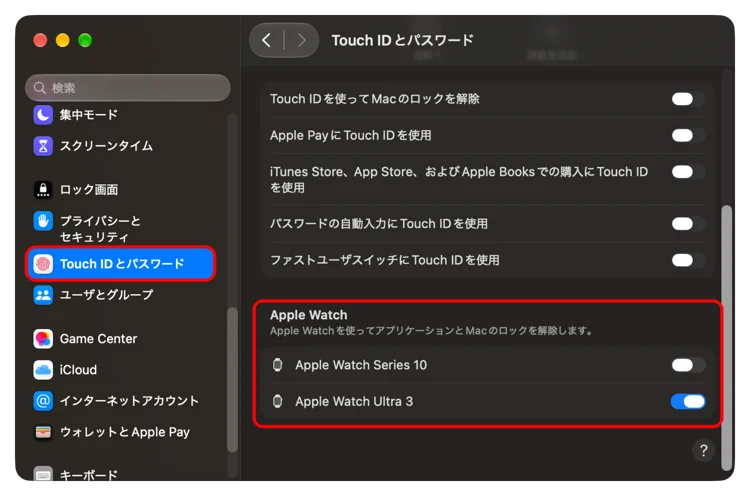
認証が必要になる場面では、外付けキーボードをずらすか、パスワードを手入力する必要がでてきます。頻繁に認証が必要になることはないのと、私の場合はApple Watchによる認証ができるので気になりませんが、人によっては手間に感じるかと思います。
Apple Watchをお持ちの方はMacの「システム設定」>「Touch IDとパスワード」から、Macのロックを解除するApple Watchを有効にできます。
また、HHKBのような高さのあるものの場合、顔の高さ・机の高さによってMacBookの画面下部が見づらくなってしまうことがあります。
致命的な問題にはなりにくいものの、これも人によっては気になるかもしれません。
尊師スタイルのメリット・デメリット
最後に、日常的に尊師スタイルで作業していて私が感じているメリットとデメリットをまとめておきましょう。
- 使い慣れたキー配列と打鍵感で作業できる。自宅や外出先でも、お気に入りのキーボードを使える。
- 省スペースで作業できる。ノートPCと外付けキーボードを前後に並べるスペースを省ける。
- 荷物が増える。外付けキーボードに加えて、必要に応じてキーボードブリッジやマウスも持ち歩く必要がある。
- Touch IDやトラックパッドに干渉する。外付けキーボードのサイズや置く位置によって干渉してしまう。
- 画面下部が見づらくなることがある。外付けキーボードの高さによっては、キーボードが邪魔になり見づらくなってしまうことがある。
- 人前では見た目が気になることがある。キーボードを重ねる独特なスタイルのため、人目が気になる場合がある。
その独特なスタイルから「ダサい」と言われることもあるようですが、私からすればダサいとかダサくないとかはどうでもよくて、実用性重視で気持ちよく作業できることを優先しています。
もうひとつデメリットを付け加えるなら、尊師スタイルがキーボード沼の入口になりかねないこと。私はHHKBで沼を脱しましたが、深入りするとかんたんには抜け出せなくなることだけは、お伝えしておきます。

コメントはまだありません