
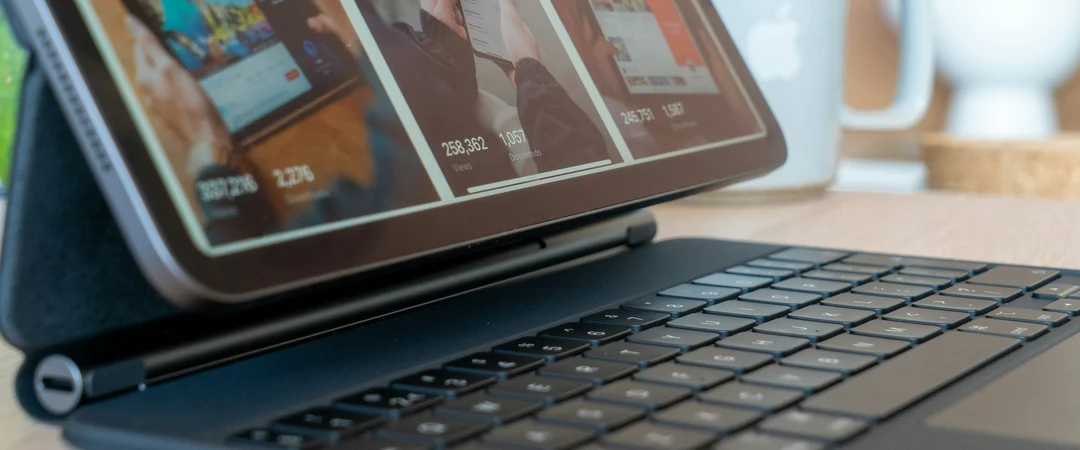

もし親しい友人から、「パソコン代わりにiPadを買おうと思ってるんだけど…」と相談されたら、私は迷わず「その二択で迷っているなら、パソコンを選んだほうがいいよ」と答えます。
なぜなら、iPadとパソコンはまったくの別ものだから。一部の用途ではiPadをパソコンの代わりとして使えますが、完全な代替にはなりません。
私自身、iPadとパソコンを日常的に使っています。iPadならではの魅力はたくさんありますが、「仕事のメイン機として使う」ことを考えたときに、やはりiPadには超えられない壁があります。
iPadとパソコンの違いは?
iPadとパソコンの違いを整理しておきましょう。
項目 | iPad | パソコン(Mac・Windows) |
|---|---|---|
OS | iPadOS(iPhoneと同系統) | macOS・Windows |
アプリ | 基本的にApp Storeから入手。パソコン版より機能が制限されるものがある。 | ストア外のソフトも含めて自由に導入できる。 |
ウインドウ操作 | 自由な配置・リサイズに対応(iPadOS 26から)。ただし自由度はパソコンに及ばない。 | 配置・サイズとも自由。仮想デスクトップも使える。 |
ポート | USB-C × 1(転送速度はモデルで大きく異なる)。 | 複数搭載が基本(MacBook AirはThunderbolt 4 × 2 + MagSafe)。 |
外部ディスプレイ | 全モデルで映像出力に対応。iPad(A16)は画面をそのまま映すミラーリングのみ。 | 拡張表示に標準で対応(MacBook Airは最大2台)。 |
入力 | タッチ操作+Apple Pencil(別売)。キーボード・マウスも別売。 | キーボード・トラックパッドを標準装備(ノートパソコンの場合)。 |
得意分野 | コンテンツ消費・手書き・持ち運び。 | マルチタスク・本格的な作業全般。 |
iPadのなかには、パソコン並みの性能を持つモデルもあります。性能面では差が縮まってきていますが、両者の大きな差は「OSと拡張性」にあります。
iPad Proのような性能が高いモデルを選んでも、使えるアプリや周辺機器、操作の仕組みまでパソコンと同じになるわけではありません。ここが「iPadがパソコン代わりになるか」を考えるうえで大きなポイントになります。
iPadがパソコン代わりにならない4つの理由
1. iPadは「大きなiPhone」
「iPadって、結局は大きなiPhoneなんでしょ?」と言われると反論したくなりますが、ざっくり捉えると、あながち間違いではありません。
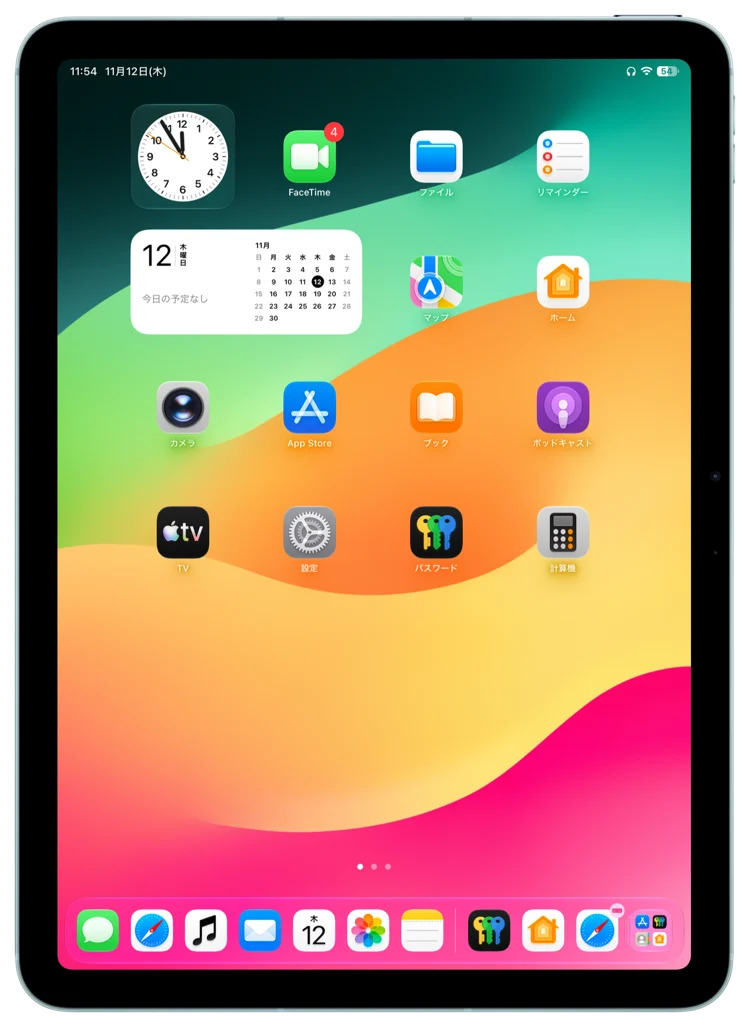
iPadには、複数のアプリを並べるウインドウ表示やステージマネージャなど、iPadならではの機能があります。しかし、そうした違いは一部で、基本的な機能や操作性はiPhoneと同じです。
iOS版とiPadOS版が用意されているアプリも、UIがそれぞれの画面に最適化されているだけで、機能自体には違いがないことがほとんどです。
「iPhoneがパソコン代わりになるか」と考えると、厳しいですよね。ネットを見たり、メールに返信したり、書類を少し修正したりすることはできても、パソコンで行える作業をそのままiPhoneに任せるのは難しいでしょう。
2. マルチタスクに向かない
iPadOSには、「フルスクリーンアプリ」「ウインドウ表示アプリ」「ステージマネージャ」という3つの表示モードがあります。「設定」アプリ>「マルチタスクとジェスチャ」から選べます。
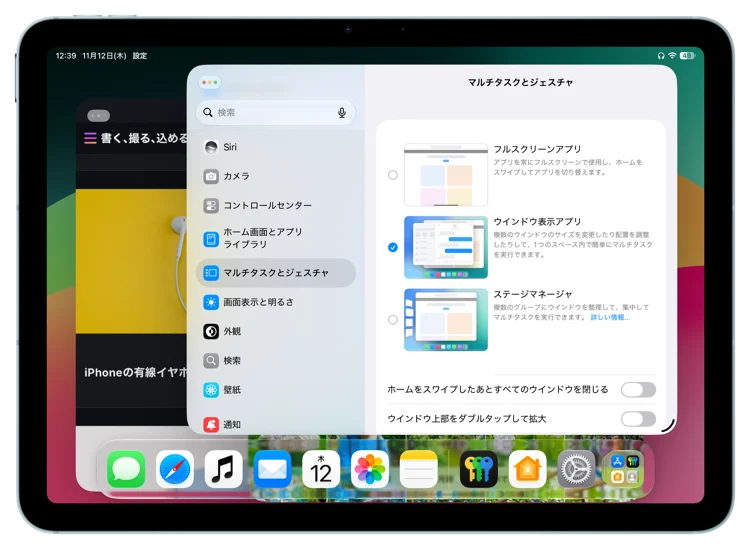
「ウインドウ表示アプリ」はiPadOS 26で追加された機能です。現行のiPadOS 27でも、複数のアプリをウインドウで開き、位置やサイズを変えながら作業できます。メニューバーも使えるようになり、操作感はパソコンにかなり近づきました。
ただ、iPadのマルチタスク機能で「パソコンのように」操作することはできても、パソコンと同等にこなせるレベルにはありません。
画面が小さく作業領域が狭いうえ、操作方法に癖もあります。資料を見ながら文章を書き、画像を編集し、ファイルを整理する。こうした作業を行き来すると、私の感覚ではiPadでのマルチタスクは正直に言ってシンドイです。
パソコンなら、ウインドウを自由に配置・リサイズできるのはもちろん、仮想デスクトップで作業環境を瞬時に切り替えられます。複数の作業を並行して進めるときの自由度は、やはりパソコンのほうが上です。
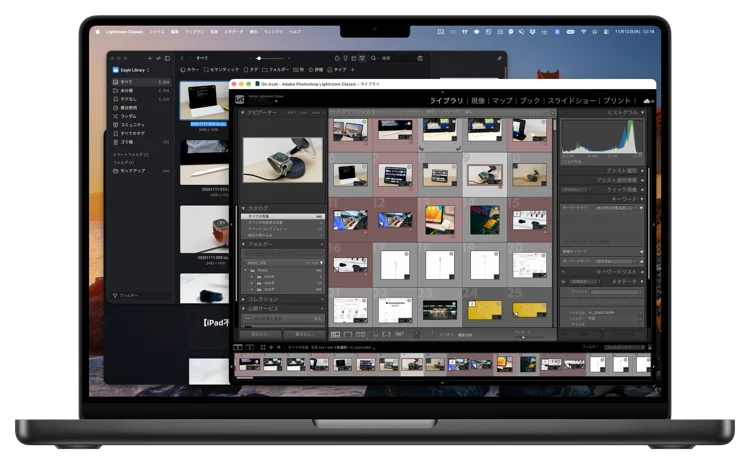
外部ディスプレイをつないだ場合
現行のiPadは、すべてのモデルでUSB-Cから外部ディスプレイへの映像出力に対応しています。
外部ディスプレイをiPadとは別の作業領域として使える「拡張表示」に対応するのは、iPad Air、iPad Pro、iPad mini(A20 Pro)です。iPad(A16)は、iPadの画面をそのまま映すミラーリングのみ対応です。
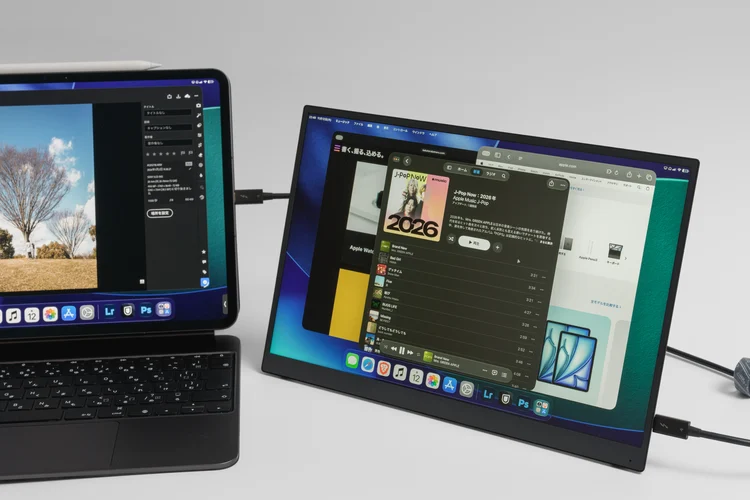
iPad本体と外部ディスプレイにそれぞれ異なる画面・アプリを表示して、作業領域を広げられます。さらにマウスや外付けキーボードを接続すれば、よりパソコンライクに活用できます。
ただ、ちょっと意地悪な書き方ですが、私は「そこに外部ディスプレイがあるなら、iPadではなくパソコンをつなげたほうが便利だよね」と思ってしまいます。
たとえば「パソコンは持っていないけど外部ディスプレイはある」という場合。iPadを購入してパソコン風の作業環境を作るくらいなら、パソコンを買って外部ディスプレイを活用したほうが便利ですし、後悔することがない、というのが私の考えです。
3. 一部のアプリでは高度な機能が使えない
AdobeのPhotoshop・Lightroom・Illustratorには、パソコン版に加えてiPad版があります。しかし、一部の高度な機能はパソコン版だけで、iPad版では使えません。
たとえば、iPad版のPhotoshopは、縦書きテキストに対応していません。スマートオブジェクトの編集にも非対応です。
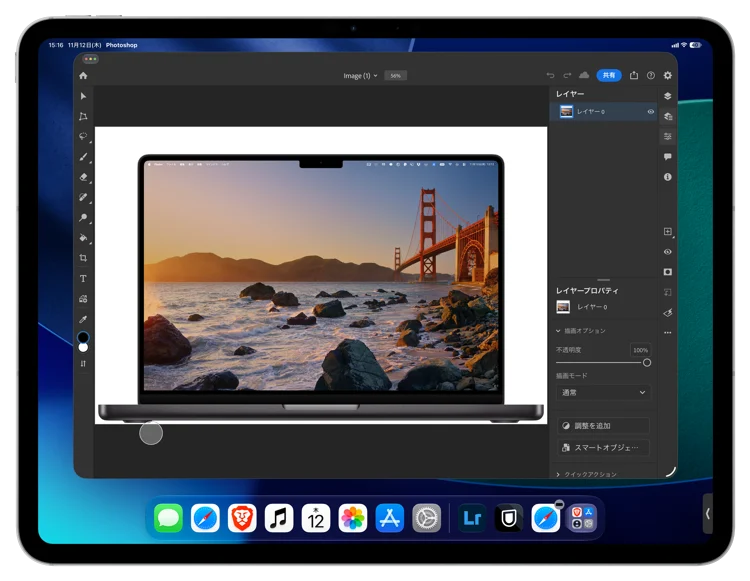
普段の作業で使っている機能に対応していないと、「ここまではiPadでできたけれど、続きはパソコンで」ということになります。パソコン版とiPad版では操作性も大きく異なるため、私は結局パソコンで使うことが多いです。
MicrosoftのOfficeアプリも同じです。iPad版のExcelでは一般的な編集はできますが、マクロ(VBA)は実行できません。かんたんな作業ならiPadで済ませられる場合もありますが、込み入った作業となるとやはりパソコンが必要になってきます。
4. 拡張性が低い
iPadは、LightningからUSB-Cに変わったことで選べる周辺機器が増え、拡張性が格段に上がりました。Bluetoothでマウスやキーボードも接続できます。
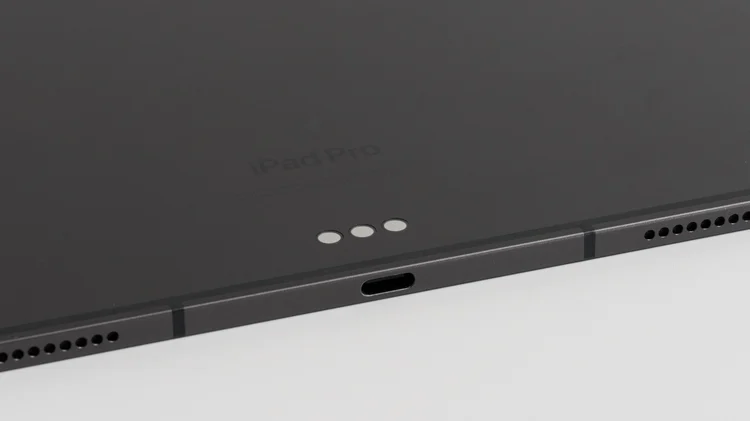
それでも、パソコンの拡張性と比べると大きい差があります。
デスクトップパソコンには内蔵ストレージを交換したり、メモリを増設したりできるものがあります。拡張性が低いとされるMacBookも、ドッキングステーションなどを使って周辺機器の接続をカバーできます。
iPadにはUSB-Cポートが1つしかありません。USB-Cハブやドッキングステーションでやりくりすることはできますが、周辺機器が増えると帯域の問題も出てきます。外部ディスプレイに加えて外付けストレージをつなぐと、映像とデータが1つのポートの配線を分け合うことになります。
ポートの性能は、同じUSB-Cでもモデルによって大きく異なります。
- iPad(A16):USB 2.0(最大480Mb/s)
- iPad Air・iPad mini:USB 3(最大10Gb/s)
- iPad Pro:Thunderbolt / USB 4(最大40Gb/s)
iPad ProはThunderboltに対応していて、対応するドッキングステーションを使えば、最大40Gb/sの帯域を映像とデータで共有できます。一方、iPad(A16)はデータ転送がUSB 2.0なので480Mb/sが上限です。
このあたりの拡張性はパソコンによっても異なりますが、基本は複数ポートを備えるものが多いでしょう。日常的に周辺機器を接続したいなら、ポートが1つのiPadでは不便です。
iPadでできること・できないこと
パソコンの完全な代わりにはならなくても、iPadでできることはたくさんあります。用途別に整理すると、次のようになります。
用途 | iPadでの現状 |
|---|---|
ネット・動画・SNS | ◎:問題なし。むしろiPadの得意分野。 |
レポート・書類作成 | △:キーボードがあれば十分可能。図表を挿入したり、指定された形式で保存したりといった内容によってパソコンが必要になることがある。 |
Officeでの実務 | △:一般的な編集は可能。Excelのマクロ(VBA)などの一部の高度な機能は使えないことがある。 |
写真編集・イラスト | ◯:iPad版アプリ+Apple Pencilで快適。ただしパソコン版との機能差はある。 |
動画編集 | ◯:iMovieやFinal Cut Proで対応可能。本格的な作業はパソコンがあったほうが便利。 |
プログラミング | △:Swift Playgroundでの学習やブラウザ上の開発環境は使える。Xcodeを使うアプリ開発にはMacが必要。やりたいことによって大きく異なる。 |
印刷・年賀状 | ◯:AirPrint対応プリンタで印刷可能。年賀状も対応アプリがある。 |
確定申告(e-Tax) | ◯:iPadから申告可能。マイナンバーカード方式ではスマホでQRコードを読み取る必要がある。 |
コンテンツ消費やちょっとした作業は、まさにiPadの得意分野です。一方で、仕事や学業のメイン機として使おうとすると、ところどころで壁にぶちあたります。「使えるけれど、完結させるのは難しい、あるいはできない」といったところですね。
レポートを書く作業には、文章の入力だけでなく、資料をまとめたり図表を入れたりして、指定された形式で保存・提出するところまで含まれます。「文章の入力」はiPadでカバーできても、その先で困る場合もあります。
パソコンにはないiPadの強み
ここまではiPadをパソコン代わりとして使う難しさについて書きましたが、それでも私がiPadを使い続けるのは、パソコンとは違う良さがあるからです。
1. 環境を選ばず使える
iPadの良さのひとつに、どのような環境でも「取り出して使い始めるまでのハードルが低い」ということがあります。
パソコンも場所によっては気軽に取り出せますが、人が多い環境だと「迷惑にならないか」と周りを見る必要がありますよね。
一方で、iPadなら自宅のソファやベッドはもちろん、移動中やカフェなど、出先であってもよほどの人混みでなければ周りに気を遣うことなく取り出せます。
2. コンテンツ消費には最高のデバイス
ソファでくつろぎながらネットやSNSを見たり、洗濯物を畳みながら動画視聴を楽しんだり。そういった「コンテンツ消費」には、iPadは最高のデバイスです。
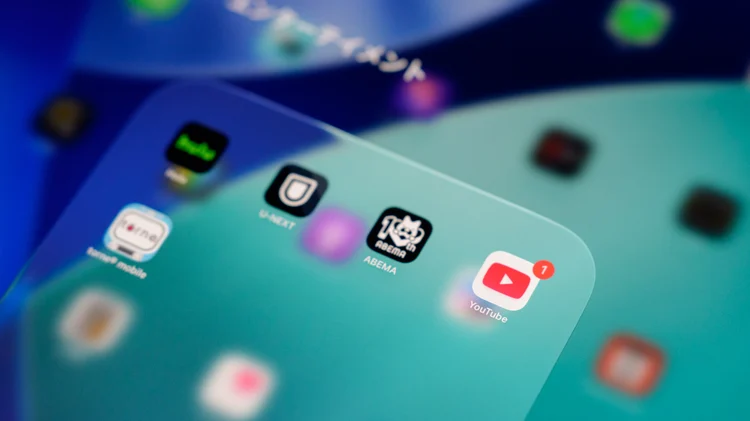
8〜13インチの大画面と、片手で持ててどこにでも置けるサイズ感が絶妙なんですよね。これはパソコンにはないiPadの強みでしょう。
コンテンツの種類によって縦向きと横向きを変えられる点も便利です。動画視聴時は横向きにして、縦長のWebページを読むときには縦向きにする、といったように臨機応変に切り替えられます。
3. Apple Pencilが使える
iPadを選ぶ理由として、Apple Pencilの存在は大きいです。
ノートに文字を書く、資料に書き込む、図で考えを整理する、イラストを描く。画面に直接ペンを走らせられるのは、キーボードやマウスとは違う使いやすさがあります。描写の遅延も少なく、紙に書いているかのような感覚でノートをとったり、絵を描いたりできます。
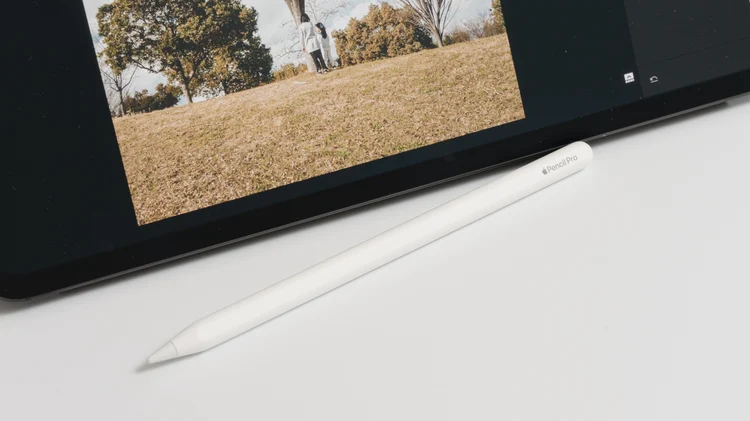
私は絵やイラストは描かないのですが、手書きノートや写真の編集・レタッチでApple Pencilをよく使います。細かい部分にマスクをかけたり、調整したい場所を指定したりするときは、指で触るよりApple Pencilのほうが作業しやすいですね。
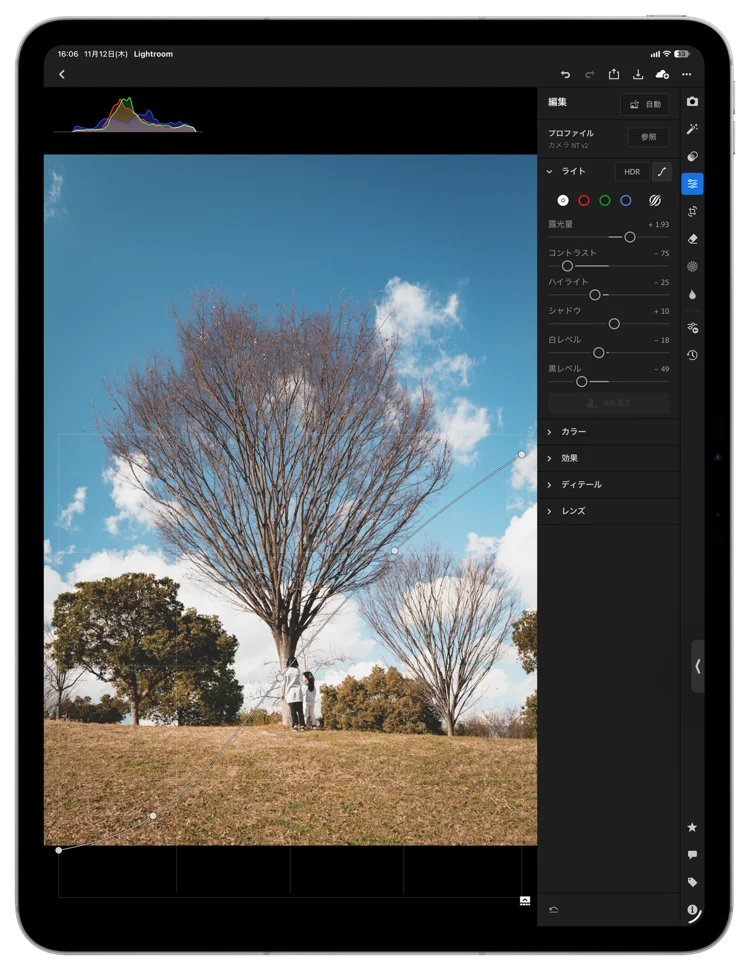
iPadユーザーのなかには、「Apple Pencilを使いたいからiPadを購入した」という人もいるほどです。Apple Pencilの存在は、パソコンではなくiPadを選ぶひとつの理由になります。
もちろん、パソコンでもペンタブや液タブを用意すれば、絵を描いたり画像編集に活用したりできます。ただ、特に液タブはものによってはiPadより高価ですし、iPadのように気軽に作業環境を移動することはできません。
プロの現場ではパソコン + ペンタブまたは液タブの組み合わせが主流かもしれませんが、iPad + Apple Pencilでも内容によっては十分こなせます。
4. シングルタスクに集中できる
日常的にiPadを使っていて、私は「シングルタスクに集中できる」というメリットを感じています。
iPadがパソコンの代わりにならない理由として「マルチタスクに向かない」ことを挙げましたが、ひとつのことに集中したいときに、あえてパソコンではなくiPadで作業することがあります。
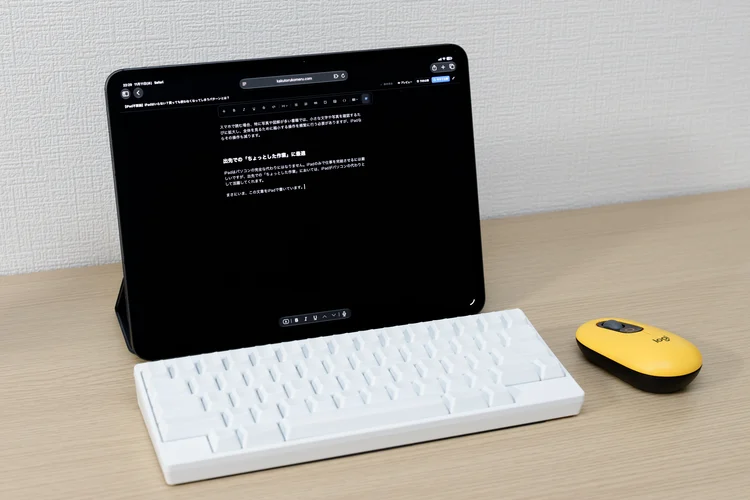
複数のアプリやウインドウを気軽に行き来できてしまうパソコンだと、別のウインドウが目に入って集中力が削がれてしまったり、作業とは関係のないことを始めてしまったりするんですよね。
いろいろな作業を同時に進めたい時間にはパソコンを使い、ひとつの作業に集中したい時間にはiPadを使う。私にはこの使い分けがしっくりきています。
仕事・学業で使うメイン機として買うならどっち?
仕事や学業に使うメイン機として買うなら、私はパソコンをおすすめします。将来的にやりたいことが増えても、パソコンなら対応しやすいでしょう。あとから困ることが少ないのはパソコンです。
「予算的にパソコンは厳しい」という方もいらっしゃるかと思いますが、iPad本体と純正キーボードを組み合わせると、MacBookが選択肢に入る金額になります。
構成 | 合計(税込) |
|---|---|
iPad(A16)+Magic Keyboard Folio | 121,600円 |
11インチiPad Air(M4)+Magic Keyboard | 181,200円 |
13インチiPad Air(M4)+Magic Keyboard | 224,600円 |
11インチiPad Pro(M5)+Magic Keyboard | 264,600円 |
(参考)13インチMacBook Air(M5) | 224,800円 |
(参考)MacBook Neo(もっとも安いMacBook) | 119,800円 |
※2026年11月時点のApple公式の税込価格。iPadはWi-Fi・最小ストレージ構成。
13インチiPad AirにMagic Keyboardを組み合わせると、13インチMacBook Airとほぼ同額に。11インチiPad ProではMacBook Airより39,800円も高くなります。
iPad向けの純正キーボードを付けた時点で、「パソコンより安く済ませたいからiPad」という選び方が成立しなくなります。手持ちのBluetoothキーボードを使えば費用は抑えられますが、キーボードを付けてもiPadOSはiPadOSのままです。
iPadとパソコンで迷っている方は、MacBook AirとMacBook Neoをチェックしてみてください。
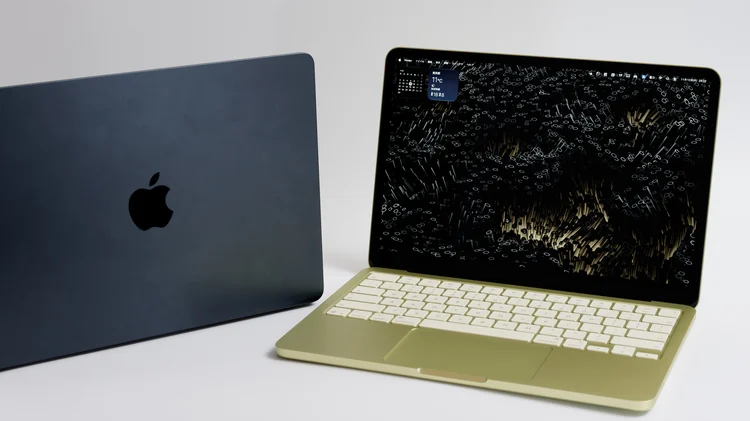
現行の13インチMacBook Air(M5)は224,800円からで、13インチiPad Pro(M5)の269,800円より45,000円安く購入できます。メイン機としてガシガシ使うなら、macOSを搭載するMacBook Airがおすすめです。
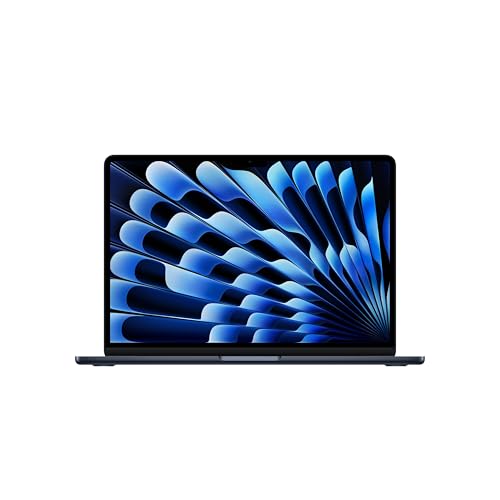
Apple(アップル)
¥224,800(2026/11/19 18:17時点 | Amazon調べ)
ライトユースや学習目的ならMacBook Neoが候補になります。スペックは高くないですが、画像編集から切り貼りメインの動画編集程度なら意外とこなしてくれます。以下のリンクは512GBモデルです。
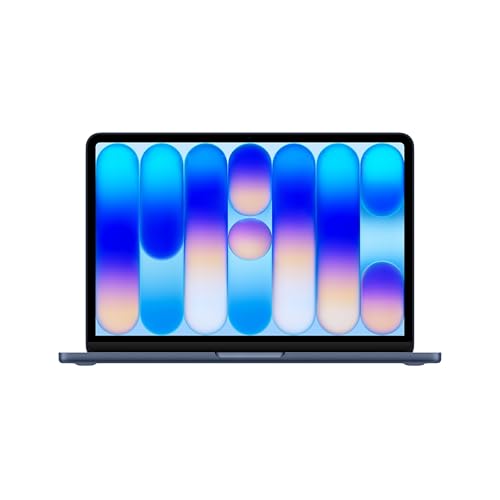
Apple(アップル)
¥137,800(2026/11/19 19:17時点 | Amazon調べ)
ただし、学校や職場でWindows向けの専用ソフトが必要なら、その要件に合ったWindowsパソコンを選んでください。
予算を抑えるなら、中古やApple認定整備済製品も選択肢です。中古だとM3、M2チップあたりのMacBookがおすすめ。実際にMacBook Air(M2)が手元にありますが、2026年現在でもPhotoshopやLightroomを普通に使えるレベルの性能があります。
よくある質問
iPad Proならパソコンの代わりになる?
iPad Proでも事情は変わりません。
M5チップを搭載するiPad Proには、パソコン顔負けの性能があります。しかし、動くのはあくまでiPadOSとiPad用アプリです。アプリの機能の制限や拡張性の壁は、チップが速くなっても解消しません。
価格面でも、11インチiPad ProにMagic Keyboardを付けると264,600円で、13インチMacBook Airより39,800円高くなります。パソコン代わりに使うために上位モデルを選ぶなら、MacBookも比較に入れてみてください。
iPad(A16)でも特定の用途ではパソコン代わりに使える?
Webサイトでリサーチしたり、文章を書いたり、かんたんな画像編集を行ったりといったライトな用途であれば、無印のiPad(A16)でもパソコンの代わりとして十分使えます。
ただし、iPad(A16)のUSB-Cポートの転送速度はUSB 2.0(最大480Mb/s)にとどまり、外部ディスプレイの拡張表示にも対応していません。大量のRAW画像を取り込んで現像する、といったように高度な作業になると厳しい部分もでてきます。

大学のレポートはiPadだけで書ける?
キーボードを用意すれば、WordやPagesでのレポート作成自体は問題なくこなせます。
ただし、大学での用途をすべてiPadだけでこなせるかは別の話です。大学や学部がパソコンを指定していたり、講義で使うソフトにOSの指定があったりする場合は、その要件を優先してください。
講義のノートを手書きで行うなどiPadを活用しながら、課題や提出物はパソコンで行うといった使い分けが便利です。
iPadに外部モニターはつなげられる?
現行のiPadは、どのモデルもUSB-C経由の映像出力に対応しています。
ただし、iPad(A16)は画面のミラーリングのみで拡張表示には対応していません。iPad AirとiPad Pro、iPad miniでは、モニターをiPadとは別の作業領域として使えます。
- iPad mini(A20 Pro)
- iPad Air(第5世代)
- 11インチiPad Air(M2、M3、M4)
- 13インチiPad Air(M2、M3、M4)
- 11インチiPad Pro(第3世代、第4世代)
- 11インチiPad Pro(M4およびM5)
- 12.9インチiPad Pro(第5世代以降)
- 13インチiPad Pro(M4およびM5)
iPadでプログラミングはできる?
Swift Playgroundでプログラミングを学んだり、ブラウザ上の開発環境を使ったりすることは可能です。
一方、Xcodeを使うアプリ開発にはMacが必要です。「プログラミングをする」という目的をもう少し具体的にして、学びたい言語や、授業・仕事で使う開発環境に合わせて選んでください。
iPadは「完全な」パソコン代わりにはならない
「iPadはパソコン代わりにならない」というのが、私の結論です。
もっと正確に言えば、iPadは「完全な」パソコン代わりにならない、ですね。ある部分でパソコン代わりになることは確かですが、完全な代替にはならないということです。
特に「OSの壁」が大きいと感じます。キーボードなどの周辺機器をそろえて「パソコンスタイル」で作業できても、パソコンと同じ使い方を求めていけば、いずれはOSの壁に直面します。
これからメインの1台を買おうとしていて、iPadとパソコンの二択で迷っているなら、私の答えは変わりません。パソコンが選択肢に入っている時点で、絶対にパソコンを買ったほうがいいです。

コメントはまだありません