
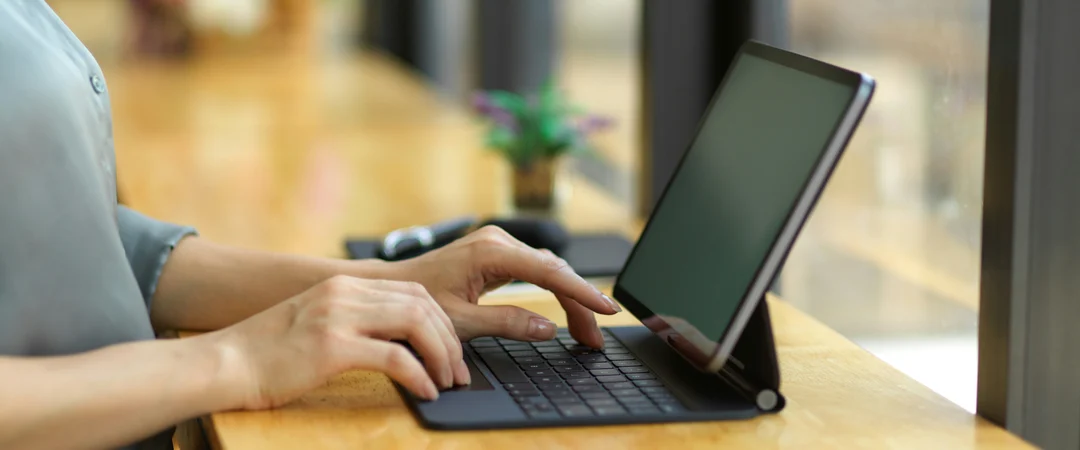

iPadでメールを返信したり、長文を入力したり、資料を作成したり。そんなときにあると便利なのが「外部キーボード(外付けキーボード)」です。
ちょっとした作業なら画面上のソフトウェアキーボードで十分ですが、がっつり作業するとなると、やはり物理キーボードが欲しくなります。画面を広く使えますし、ショートカットキーも使えるようになり、iPadでの作業効率が大きく向上します。
iPadに外部キーボードを接続する方法には、大きく分けて3つあります。
- Smart Connector接続
iPadに取り付けるだけ。充電もペアリングも不要。 - Bluetooth接続
さまざまなキーボードから好みの製品を選べる。 - 有線接続
USBアダプタやハブを使って手持ちのキーボードを活用できる。
今回の記事では、iPadにキーボードを接続する方法に加えて、以下についても解説しています。
- 接続後に確認しておきたい設定
- 活用したいショートカットキー
- キーボードが認識されない・JIS配列が正しく認識されない場合の対処法
「iPadで外部キーボードを活用したい」という方にお役に立てる内容となっていますので、ぜひ参考にしてみてください。
iPadにキーボードを接続する3つの方法
iPadにキーボードを接続する方法には、次の3つの方法があります。
接続方法 | メリット | デメリット | おすすめ用途 |
|---|---|---|---|
Smart Connector | ペアリング不要、充電不要、着脱が簡単 | 対応製品が限られる、価格が高め | 毎日iPadで作業する人、手軽さ重視の人 |
Bluetooth | 製品の選択肢が豊富、複数デバイスで兼用しやすい | 初回ペアリングが必要、充電や電池交換が必要 | 好みのキーボードを使いたい人、MacやPCと兼用したい人 |
有線 | 遅延が少ない、電池切れの心配がない、手持ちのキーボードを使える | アダプタが必要になる場合がある、ケーブルが邪魔 | 一時的に使いたい人、手持ちのキーボードを流用したい人 |
それぞれにメリット・デメリットがありますが、iPadの使い方や使用頻度、予算などによっておすすめは変わってきます。それぞれ詳しく見ていきましょう。
1. Smart Connector接続|取り付けるだけで使える
iPadでの使い勝手を最優先するなら、Smart Connector(スマートコネクター)接続に対応するキーボードがおすすめです。
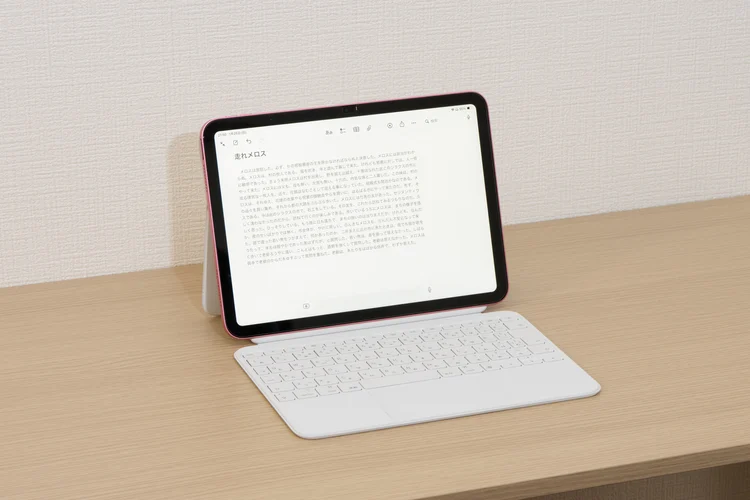
Smart Connectorとは、iPadの側面や背面にある3つの小さな接点のこと。キーボードへの電力供給とデータ通信を行うための端子です。
Smart Connectorの最大のメリットは、使い勝手の良さにあります。
キーボードの接続にペアリング設定は必要ありません。キーボードへの給電もSmart Connector経由でiPadから行われるため、キーボードを充電する手間もありません。細かい位置合わせは不要で、近づければマグネットで適切な位置に吸着します。
使いたいときにくっつけて、使わないときは剥がすように取り外すだけ。キーボードの使用頻度が高い人ほど、Smart Connectorの使い勝手の良さを感じられるはずです。
Smart Connectorの位置はiPadによって異なる
Smart Connectorの端子は、iPadのモデルによって配置が異なります。
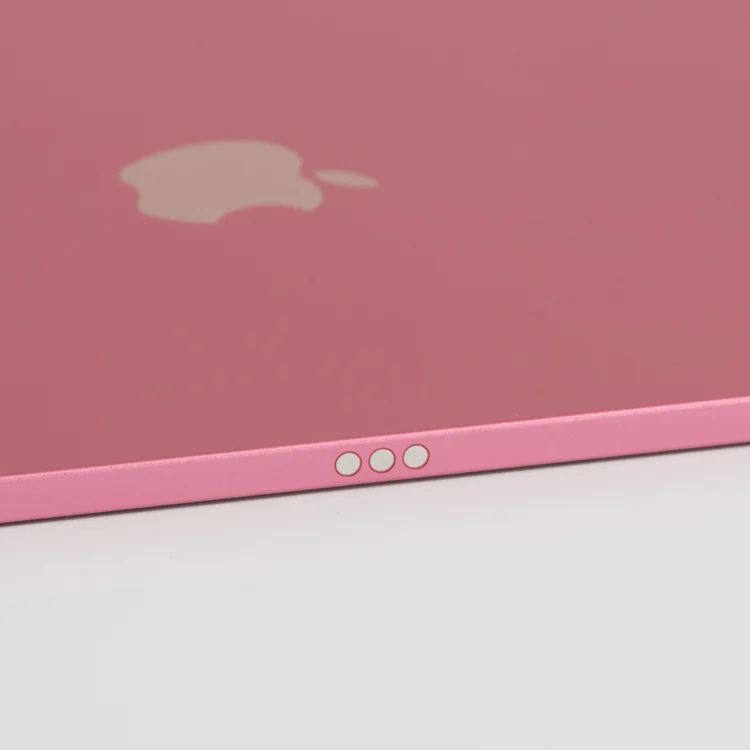
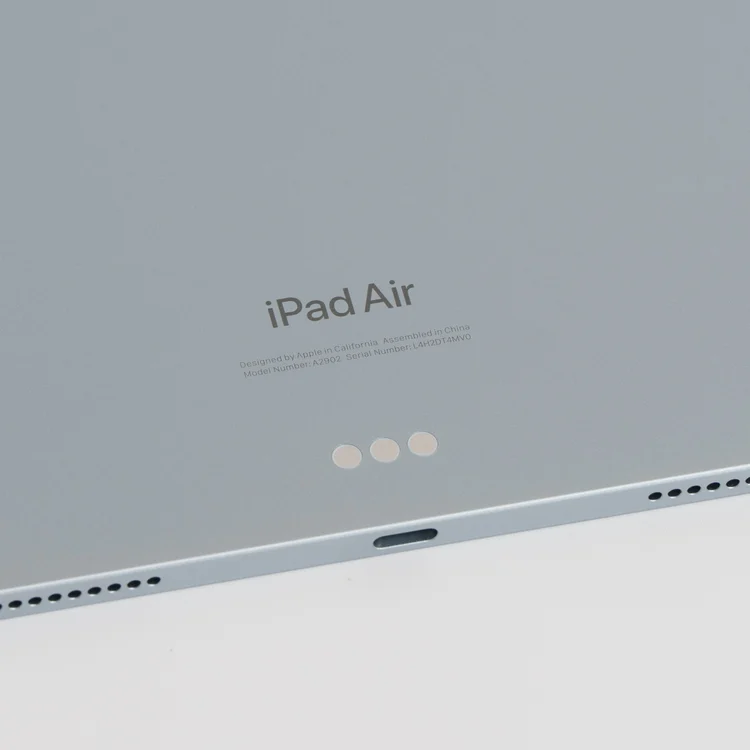
そのため、Smart Connectorを搭載しているiPadであっても、どのキーボードでも取り付けられるわけではありません。Smart Connector対応キーボードを購入するときは、iPadのモデルと画面サイズを必ず確認しましょう。
Apple純正のiPad向けキーボード
Apple純正のiPad向けキーボードは、現行の3製品と販売を終えた3製品の計6種類があります。お使いのiPadがどれに対応するかは、次の表で確認してください。
キーボード | 対応するiPad | バックライト | トラックパッド | パススルー充電 | 販売 |
|---|---|---|---|---|---|
iPad Pro用Magic Keyboard | 11インチ・13インチiPad Pro(M4、M5) | 〇 | 〇 | 〇 | |
iPad Air用Magic Keyboard | 11インチ・13インチiPad Air(M2、M3、M4)、iPad Air(第4・第5世代) | ✕ | 〇 | 〇 | |
Magic Keyboard Folio | iPad(A16)、iPad(第10世代) | ✕ | 〇 | ✕ | |
iPad AirおよびiPad Pro用Magic Keyboard(旧型) | 11インチ・13インチiPad Air(M2、M3、M4)、iPad Air(第4・第5世代)、11インチiPad Pro(第1〜第4世代)、12.9インチiPad Pro(第3〜第6世代) | 〇 | 〇 | 〇 | Appleでの販売は終了 |
Smart Keyboard Folio | 11インチ・13インチiPad Air(M2、M3、M4)、iPad Air(第4・第5世代)、11インチiPad Pro(第1〜第4世代)、12.9インチiPad Pro(第3〜第6世代) | ✕ | ✕ | ✕ | Appleでの販売は終了 |
Smart Keyboard | iPad(第7〜第9世代)、iPad Air(第3世代)、10.5インチiPad Pro | ✕ | ✕ | ✕ | Appleでの販売は終了 |
iPadのモデルが不明な場合は、「設定」アプリ>「一般」>「情報」>「機種名」の項目で確認できます。
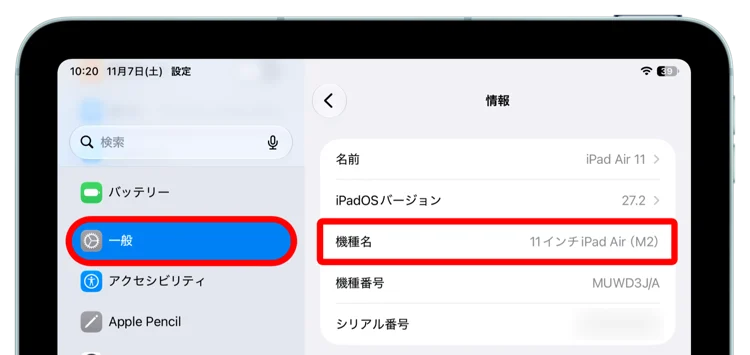
購入する際は、そのキーボードが対応するiPadモデルに加えて、対応サイズも確認してください。
ロジクールのCombo Touchもおすすめ
Smart Connector接続に対応するキーボードは、ロジクール(Logicool)からも販売されています。
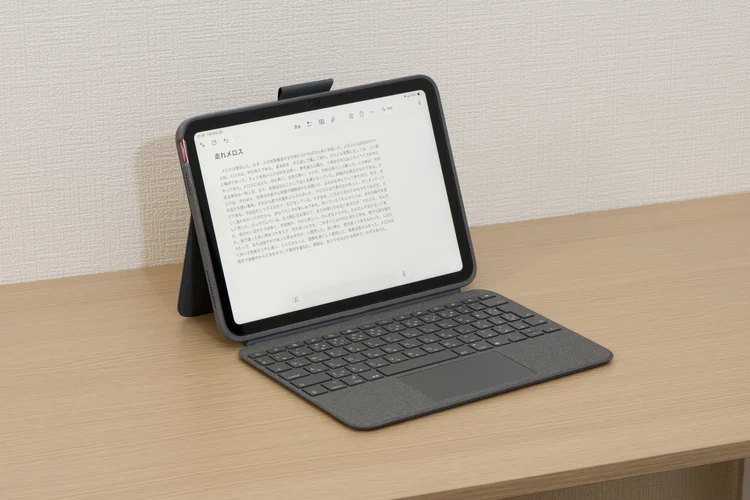
「Combo Touch」はキーボードとトラックパッドを備えたロジクールのiPad向けキーボードケース。「iPad(第10世代 & A16)用」や「11インチ/13インチiPad Air(M4)用」など、さまざまなモデルに対応する製品が用意されています。
Apple純正のMagic Keyboardと比べて価格を抑えられるモデルが多く、背面のキックスタンドで角度を調節できるのが特徴です。キーボード部分を取り外して、タブレットとして使いやすいモデルもあります。
純正Magic Keyboardは確かに便利ですが、価格の高さがネックです。コストと使い勝手のバランスを重視するなら、Combo Touchも有力な選択肢です。
2. Bluetooth接続|好きなキーボードを使える
汎用性や選択肢の多さでは、Bluetooth接続に対応するキーボードが一番です。
Apple純正のMac向けMagic Keyboardはもちろん、ロジクール、HHKB、Keychronなど、Bluetooth接続に対応するキーボードなら、メーカーを問わずiPadに接続できます。
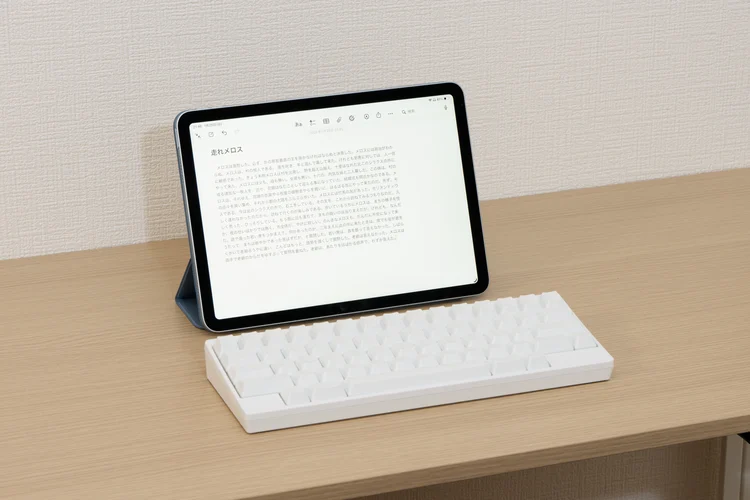
Bluetoothキーボードをすでに持っている方は多いかと思います。まずはそれをiPadに接続して、使い勝手を確かめてみてください。
Bluetoothキーボードをペアリングする手順
初めて接続するときは「ペアリング」という設定が必要です。手順は次のとおりです。
- Bluetoothキーボードの電源を入れる。
- キーボードをペアリングモードにする。
- iPadの「設定」アプリ>「Bluetooth」を開き、Bluetoothをオンにする。
- 「その他のデバイス」に表示されたキーボード名をタップする。
- ペアリングコードの要求が表示された場合は、数桁の数字とEnterキーを入力する。
- 「接続済み」と表示されたら完了。
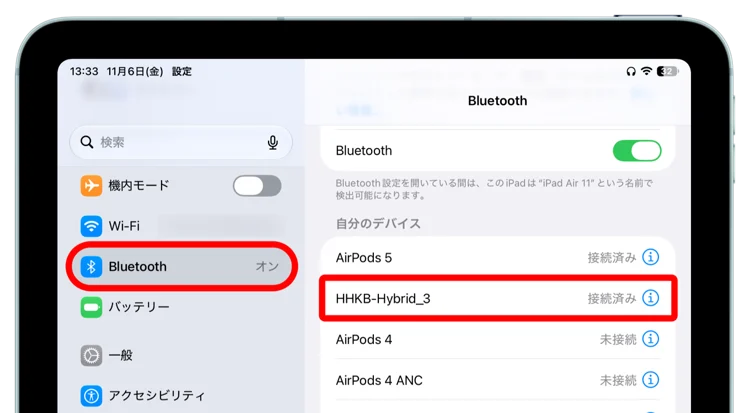
ペアリングモードにする方法は製品によって異なります。電源ボタンを長押しするタイプもあれば、専用の接続ボタンやキー操作が必要なタイプもあります。
一度ペアリングを完了させれば、次回からはキーボードの電源を入れると自動的に接続されます。ペアリング情報の削除は、上の「Bluetooth」>「i」から「このデバイスの登録を解除」をタップして行えます。
複数デバイスで使うならマルチペアリング対応が便利
Bluetoothキーボードのなかには、複数のデバイスを登録できる「マルチペアリング」に対応した製品があります。
例えば、以下のような使い方ができます。
- 接続先1:Mac
- 接続先2:iPhone
- 接続先3:iPad
接続先を切り替えれば、1台のキーボードを複数デバイスで使い回せます。普段はMacで使い、必要なときだけiPhoneやiPadに切り替える。そのような使い方ができるので、デスク上にキーボードを何台も置かずに済みます。
iPadだけでなく、MacやiPhone、Androidデバイス、Windows PCなど他のデバイスでも使いたい方は、購入時にマルチペアリングへの対応を確認してみてください。
3. 有線接続|USB-A/USB-Cのアダプタで接続
iPadには有線キーボードも接続できます。Bluetooth接続と違ってペアリングは要りません。基本的にはUSBケーブルを接続するだけで使えます。
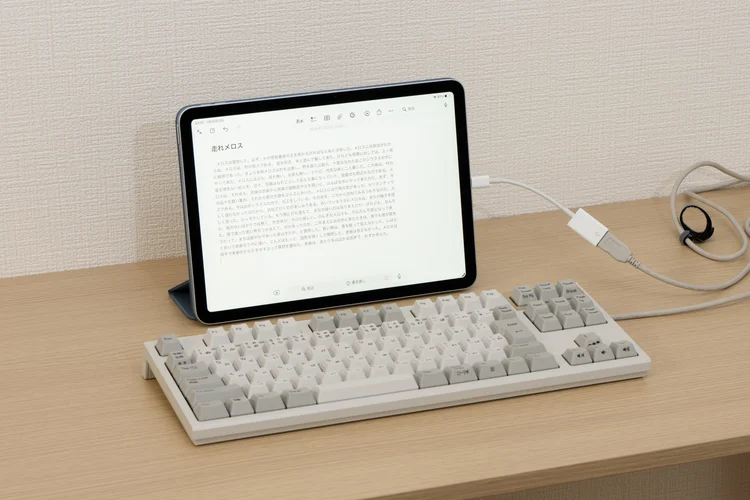
USB-C搭載iPadの場合
USB-Cに対応する有線キーボードならアダプタ/ハブ不要で接続できますが、ほとんどは「USB-A」かと思います。上の写真ではApple純正の「USB-C - USBアダプタ」を使って、有線キーボードを接続しています。

他社製のUSB-Cアダプタ/ハブでも構いません。純正にこだわらないなら、UGREENの変換アダプタがお手頃な価格でおすすめです。
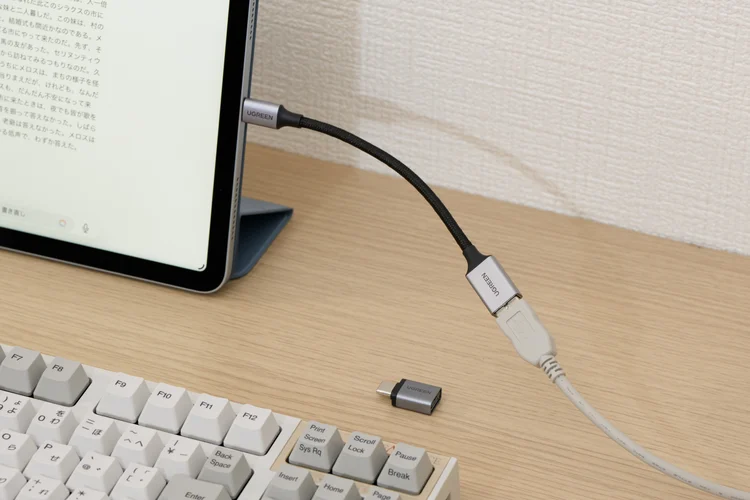
変換ケーブルと変換アダプタの2点セットで約1,000円。コストパフォーマンス抜群です。

UGREEN
¥1,299(2026/11/13 14:17時点 | Amazon調べ)
Lightning搭載iPadの場合
Lightning搭載iPadの場合は、Appleの「Lightning - USB 3カメラアダプタ」が使えます。LightningはUSB-Cと違いApple独自規格ですので、Lightning関連のアクセサリは純正が確実です。

このアダプタにはUSB-A端子とLightning端子があり、iPadを充電しながらキーボードを使えます。
なお、USB機器によっては、バスパワー(iPadから電力をもらって動くこと)で動作しない場合があります。
たいていのキーボードでは問題ないと思いますが、ゲーミングキーボードなど消費電力の大きいものだと、電力不足で動作しないことも考えられます。心配な方は、電源供給が可能なアダプタ/ハブを選んでください。
2.4GHzワイヤレスキーボードも使える?
USBレシーバーを使う2.4GHzワイヤレスキーボードも、iPadで動作します。USBレシーバーをiPadに接続し、キーボード側との通信はレシーバーが担当する仕組みです。
ただ、使うたびにUSBレシーバーを接続する必要があるため、iPadでの取り回しはBluetooth接続のほうが便利です。すでに持っているのならいいのですが、これから買う方が2.4GHzワイヤレスキーボードをあえて選ぶ理由はありません。
iPadにキーボードを接続したら確認したい設定
キーボードを接続できたら、続いてiPadの設定を確認しておきましょう。特にチェックしておきたいのは、キーボード配列、修飾キー、日本語入力に関する設定です。
これらは、iPad「設定」アプリ>「一般」>「キーボード」>「ハードウェアキーボード」から変更できます。
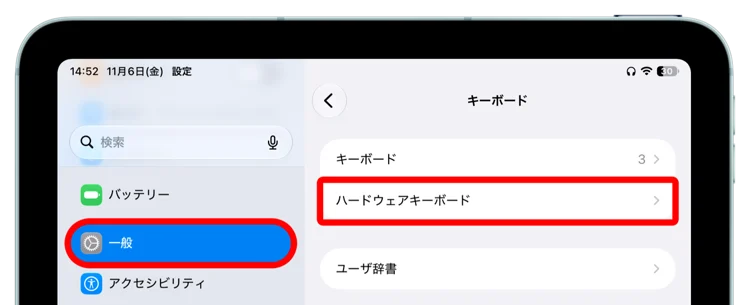
「ハードウェアキーボード」の項目は、外部キーボードを接続していないと表示されません。
JIS配列なのにUS配列として認識される問題
iPadにJIS(日本語)配列のキーボードを接続したとき、US(英語)配列として認識されてしまうことがあります。
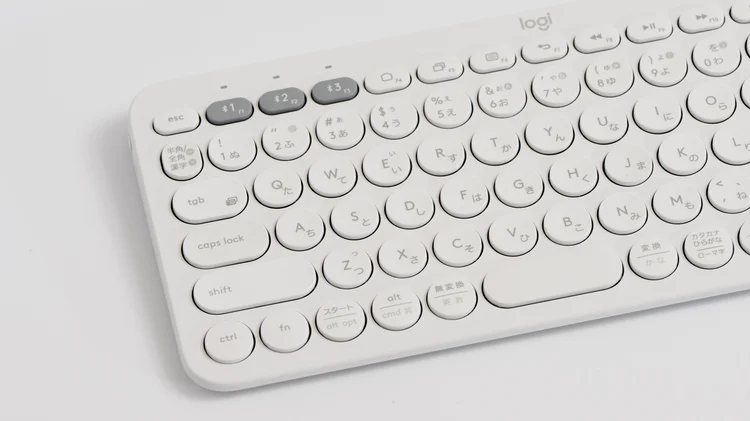
JIS配列とUS配列では記号の位置が異なるため、キーに印字されている「@」を押したのに違う記号が入力される、といったことが起こります。
これは故障ではなく、iPadがキーボードの配列を正しく認識できていないのが原因です。次の手順で解決できます。
- iPadに外部キーボードを接続する。
- 「設定」アプリ>「一般」>「キーボード」を開く。
- 「ハードウェアキーボード」をタップする。
- 「キーボードの種類」をタップする。
- 「JIS(日本語)」を選択する。
- キーボードの電源をオフにし、再度オンにして再接続する。
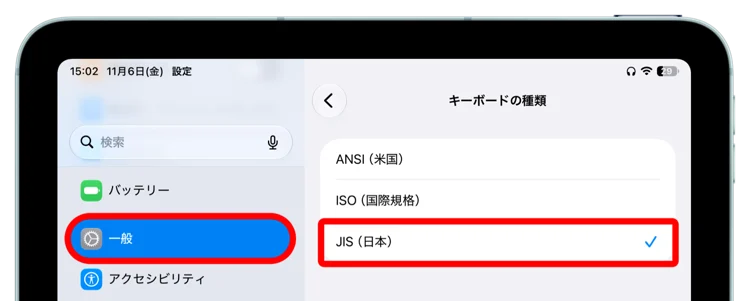
これでJIS配列として正しく認識されるようになります(記事執筆時点で最新のiPadOS 27.2で確認済み)。
「キーボードの種類」の項目が表示されない場合は、「ハードウェアキーボード」の画面上部に表示される言語名をタップし、一覧から使用するキーボード配列を選びます。
設定を変更しても反映されない場合は、キーボードを一度切断して再接続するか、文字入力に使っているアプリを終了して開き直してみてください。
CommandキーやControlキーをカスタマイズする
iPadでは、CommandキーやControlキーなどの「修飾キー」をカスタマイズできます。設定方法は次のとおりです。
- iPad「設定」アプリを開く。
- 「一般」>「キーボード」をタップする。
- 「ハードウェアキーボード」を開く。
- 「修飾キー」をタップ。
- 各キーの割り当てを変更する。
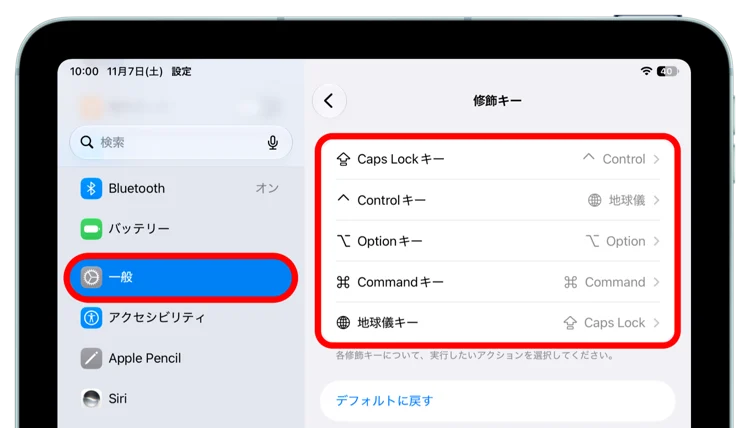
私の場合、「A」キーの左隣にControlキーが欲しいのでCaps LockキーをControlキーに変更し、Controlキーを何かと使い勝手の良い地球儀キーに割り当てています。
このあたりは完全に使い手の好みです。便利なショートカットキーについてはこのあとご紹介するので、そちらも参考にしてください。
Windows向けキーボードも使いやすくできる
Windows向けのキーボードをiPadに接続すると、基本的には以下のような対応になります。
Windows向けキーボードのキー | iPadでの動作 |
|---|---|
Windowsキー | Commandキー |
Altキー | Optionキー |
Ctrlキー | Controlキー |
キーの配置がMac向けキーボードとは異なるため、ショートカットを押しにくく感じる場合があります。修飾キーの設定から、WindowsキーとAltキーに割り当てる機能を入れ替えるなど、自分好みに調整してみてください。
自動大文字入力・自動修正などの設定
「ハードウェアキーボード」の設定画面には、文字入力を快適にするための設定も用意されています。
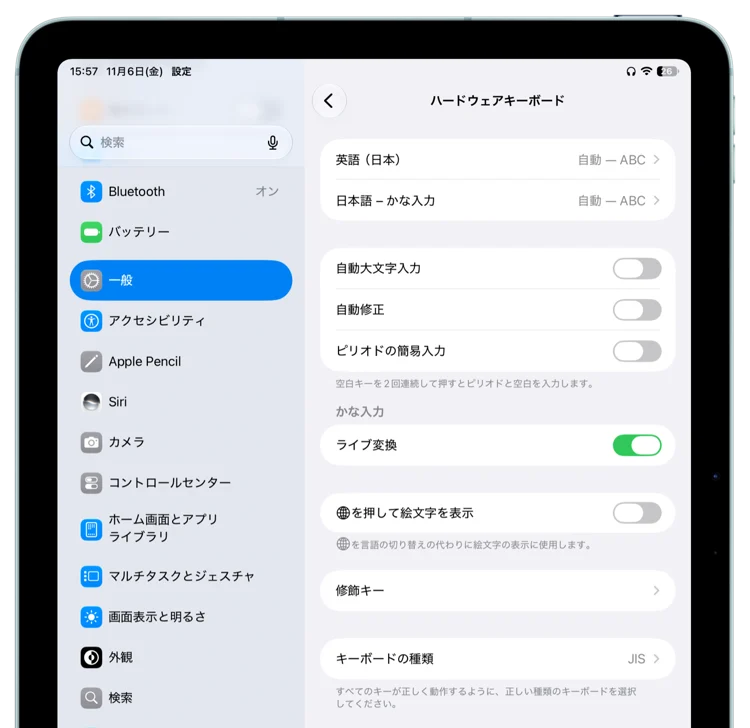
主な設定項目は以下のとおりです。
設定項目 | 内容 |
|---|---|
自動大文字入力 | 英文の先頭などを自動で大文字にする |
自動修正 | 入力ミスと思われる単語を自動修正する |
ピリオドの簡易入力 | スペースキーを2回押してピリオドとスペースを入力する |
ライブ変換 | 日本語入力中に自動で漢字変換する |
Caps Lockを使用して言語を切り替え | Caps Lockキーで日本語と英語を切り替える |
「地球儀キーを押して絵文字を表示」 | 地球儀キーを押したときに絵文字キーボードを表示する |
私は英語の文章を入力する機会が少ないため、自動大文字入力や自動修正など「ライブ変換」以外の項目はオフにしています。このあたりの設定も使い手のお好みです。
設定についてより詳しく知りたい方は、iPadのキーボード設定の記事を参考にしてください。
日本語入力が快適になる「ライブ変換」
ライブ変換とは、入力している日本語を自動的に漢字変換してくれる機能です。
上はライブ変換をオンにした状態で文章を入力している様子。一度も変換のためにスペースキーを押していません。
ライブ変換は外部キーボード接続時のみ使える機能です。最初こそ違和感を覚える方もいるでしょうし、変換結果が思いどおりにならないこともあります。それでも、いったん慣れてしまうと便利ですので、外部キーボードを接続したときにはぜひ試してみてください。
覚えておくと便利なiPadのキーボードショートカット
キーボードショートカットを使えるようになることも、iPadに外部キーボードを接続するメリットです。画面をタッチする回数を減らせるため、作業効率化にもつながります。
iPadのショートカットは、Macと同じくCommandキーが中心です。Windowsのキーボードに慣れている人は、「WindowsのCtrlキーにあたるのがCommandキー」と覚えておくとわかりやすいでしょう。
文字の編集
ショートカット | 操作 | ショートカット | 操作 |
|---|---|---|---|
Command + C | コピー | Shift + Command + Z | 取り消した操作をやり直す |
Command + V | ペースト | Command + B / I / U | 太字 / 斜体 / 下線(対応するアプリ) |
Command + X | カット | Command + K | リンクを追加(対応するアプリ) |
Command + A | すべて選択 | Control + スペース | キーボード(言語)を切り替える |
Command + Z | 操作を取り消す | 地球儀 + E | 絵文字キーボードを表示する |
地球儀 + D | 音声入力を開始する |
カーソルの移動と削除
ショートカット | 操作 | ショートカット | 操作 |
|---|---|---|---|
Command + ← / → | 行の先頭 / 末尾へ移動する | Option + Delete | 直前の単語を削除する |
Command + ↑ / ↓ | 文章の先頭 / 末尾へ移動する | Command + Delete | カーソルから行頭までを削除する |
Option + ← / → | 単語単位で移動する | Control + A / E | 行の先頭 / 末尾へ移動する |
Shift + 矢印キー | 選択範囲を広げる(Command・Optionと組み合わせると行・単語単位) | Control + K | カーソルから行末までを削除する |
Control + D | カーソルの右側の1文字を削除する |
Controlキーの組み合わせはMacと同じで、ホームポジションから手を離さずに使えます。文章を書き直すときに特に便利です。
iPadの操作
ショートカット | 操作 | ショートカット | 操作 |
|---|---|---|---|
Command + Tab | アプリを切り替える | 地球儀 + Shift + A | アプリライブラリを表示 / 非表示にする |
Command + スペース | Spotlight(検索)を表示 / 非表示にする | 地球儀 + C | コントロールセンターを表示する |
Command + Shift + 3 | スクリーンショットを撮る | 地球儀 + N | ロック画面(通知)を表示する |
Command + Shift + 4 | スクリーンショットを撮ってマークアップを開く | 地球儀 + M | メニューバーを表示する(iPadOS 26以降) |
Command + W | ウインドウを閉じる | 地球儀 + F | フルスクリーン表示を開始 / 終了する |
地球儀 + H | ホーム画面に移動する | Control + 地球儀 + ← / → | ウインドウを画面の左右半分に並べる |
地球儀 + A | Dockを表示 / 非表示にする |
地球儀キーはApple製キーボードに付いているキーです。地球儀キーを使いこなすと、画面タッチのために手を伸ばす回数が劇的に減るのでおすすめです。地球儀キーのないキーボードでは、前述の修飾キーの設定で、Control/Caps Lockキーなどに地球儀キーを割り当てられます。
使用中のアプリで使えるショートカットを確認したい場合は、Commandキーや地球儀キーを長押ししてみてください。対応するアプリでは、利用できるショートカットの一覧が表示されます。iPadOS 26以降なら、メニューバー(地球儀 + M)の各メニューからも確認できます。
iPadにキーボードが接続できない・反応しないときの対処法
ここでは、キーボードが接続できない場合や、接続できているのに入力できない場合の対処法を紹介します。
1. キーボードの電源・バッテリー残量を確認する
最初に確認したいのが、キーボードの電源とバッテリー残量です。
意外と多いのが単純な電池切れやバッテリー残量不足です。電源ランプが点灯していても、残量不足によって接続が不安定になることがあります。
接続が途切れる、入力が遅れる、突然反応しなくなるといった場合は、まず充電や電池交換を試してみてください。私自身、キーボードの調子が悪いと思ったら電池が減っていただけだった、という経験が何度かあります。
2. キーボードを再接続し、iPadを再起動する
電源や接続状態に問題がなければ、キーボードを一度切断して再接続してみてください。
Bluetoothキーボードなら電源をオフにしてからオンにする、Smart Connector対応キーボードならiPadから取り外して再び取り付けて様子を見ましょう。
それでも改善しなければ、iPadを再起動します。接続が不安定なときや、iPadでは「接続済み」になっているのに文字を入力できないときも、再起動によって改善することがあります。
3. 別のデバイスに接続されていないか確認する
マルチペアリング対応キーボードで起こりやすいのが、接続先の間違いです。iPadに接続したつもりがMacにつながっていた、というケースです。
この場合、次の操作を試してみてください。
- キーボードの接続先切り替えキーを押す。
- iPadのBluetooth設定から手動で接続する。
- 以前接続したMacやPCのBluetoothを一時的にオフにする。
4. Bluetoothのペアリングを解除して再接続する
Bluetoothキーボードの接続が不安定なときは、ペアリングをやり直すことで改善する場合があります。
手順は以下のとおりです。
- iPadの「設定」アプリ>「Bluetooth」を開く。
- 該当するキーボードの右にある「i」マークをタップ。
- 「このデバイスの登録を解除」を選択。
- 「デバイスの登録を解除」をタップして確認する。
- キーボードを再びペアリングモードにする。
- iPadから再接続する。
「接続済み」と表示されているのに反応しない場合にも、一度登録を解除してみるとうまく動作するようになることがあります。
5. Smart Connectorの端子を掃除する
Smart Connector対応キーボードが反応しない場合は、端子部分を確認します。
端子に汚れや異物が付着していると、接触不良を起こす可能性があります。一度キーボードを取り外し、糸くずの出ない柔らかい布で端子を優しく拭いてから、再度取り付けてみてください。
また、背面保護フィルムやケースがキーボードの接続を妨げることもあります。ケースを外した状態で正常に動作するなら、ケースとの干渉が原因かもしれません。
6. 有線キーボードが認識されない・反応しないとき
有線キーボードが認識されない場合は、USBケーブルやアダプタ、電力供給を確認します。特に消費電力の大きいゲーミングキーボードや、複数のUSB機器を接続しているときには注意が必要です。
iPadからの給電だけでは動作しない場合は、外部電源を供給できるUSBハブやパススルー充電対応のUSB-Cハブを試してみましょう。Lightning搭載iPadなら、外部電源を接続できる「Lightning - USB 3カメラアダプタ」がおすすめです。
また、USB-Cケーブルには充電専用のものもあります。USB-C接続のキーボードが認識されない場合は、データ通信に対応したケーブルを使っているかも確認してください。
手持ちの別のUSBケーブルや変換アダプタがあれば、交換して動作を確認してみるのも有効です。
7. iPadOSをアップデートする
ここまで試しても改善しなければ、iPadOSのバージョンを確認します。
「設定」アプリ>「一般」>「ソフトウェアアップデート」から、利用可能なアップデートがあるかを確認してください。
なお、iPad Air用Magic KeyboardにはiPadOS 18.3以降、ほかのMagic KeyboardにはiPadOS 14.5以降が必要です。対応するiPadOSのバージョンを満たしていない場合は、キーボードが正しく動作しない原因になります。
よくある質問
Mac向けのMagic KeyboardはiPadでも使える?
使えます。Mac向けのMagic KeyboardはBluetooth接続に対応しており、iPadでも一般的なBluetoothキーボードとして使用できます。
iPadの「設定」アプリ>「Bluetooth」からペアリングするか、USB-CケーブルでiPadとキーボードをつないでもペアリングできます。
ただし、Mac向けのMagic Keyboardには接続先を切り替えるキーがないため、接続先を頻繁に切り替えるような使い方には向きません。
なお、Mac・iPad間の接続先切り替えは、「ユニバーサルコントロール」機能によってシームレスに行えます。詳しくは、Appleのユニバーサルコントロールに関するサポート記事をご覧ください。
iPad miniにも外部キーボードを接続できる?
可能です。iPad miniでもBluetoothキーボードや有線キーボードを使用できます。
ただし、iPad miniには、iPad ProやiPad AirのようなSmart Connector対応のApple純正キーボードケースは用意されていません。
iPad miniで文字入力を快適にしたいなら、コンパクトなBluetoothキーボードとスタンドを組み合わせる使い方がおすすめです。
かな入力・英数入力を切り替えるには?
外部キーボードで日本語と英語を切り替える方法はいくつかあります。
- JIS配列のApple向けキーボードなら「かな」「英数」キー
- Control + スペースキー
- Caps Lockキー
- 地球儀キー(キーボードの設定による)
Windows向けキーボードやUS配列キーボードを使っているなら、「Control + スペースキー」を覚えておくと便利です。
また、日本語のキーボードを追加している場合、Caps Lockキーでも日本語と英語を切り替えられます。
Caps Lockキーで切り替わらないようにしたい場合は、次の設定を変更します。
- 「設定」アプリ>「一般」>「キーボード」を開く。
- 「ハードウェアキーボード」をタップ。
- 「Caps Lockを使用して言語を切り替え」をオフにする。
前述した修飾キーのカスタマイズでCaps LockキーをControlキーに割り当てたい場合も、この設定を確認しておくといいでしょう。
なお、「地球儀キーを押して絵文字を表示」がオンの場合、地球儀キー単独では入力言語の切り替えには使えません。
絵文字を入力するには?
外部キーボードから絵文字キーボードを呼び出すこともできます。
地球儀キーを備えた対応キーボードなら、「設定」アプリ>「一般」>「キーボード」>「ハードウェアキーボード」で「地球儀キーを押して絵文字を表示」をオンにすることで、地球儀キーから絵文字を表示できます。
また、iPad用のMagic KeyboardやSmart Keyboardでは、地球儀キー + Eで絵文字キーボードに切り替えられます。Control + Command + スペースキーで絵文字キーボードを呼び出すこともできます。
普段どのキーを使って日本語と英語を切り替えているかによって、使いやすい方法を選んでみてください。
iPad用キーボードはどれを選ぶのがおすすめ?
選ぶ際は、次のポイントを確認すると失敗しにくくなります。
- 接続方法:Smart Connector、Bluetooth、有線のどれが使いやすいか。
- 対応モデル:iPadのモデルや画面サイズに合っているか。
- キー配列:JIS配列かUS配列か。
- サイズと重量:持ち運びやすさを重視するか。
- 追加機能:トラックパッド、バックライト、マルチペアリングなどが必要か。
Apple純正のiPad向けキーボードは気軽に手を出せる価格帯ではないですし、互換性の問題でiPadを買い替えるとキーボードまで買い直さなければいけないこともあります。はっきり言ってコスパとしては悪いです。
そこでおすすめなのが、Bluetoothキーボードです。好みに合わせて多くの選択肢から選べますし、お手頃な製品もたくさんあります。さらに、iPadを買い替えても、もっと言えばiPadで使わなくなっても他のデバイスとの組み合わせでも使えます。
一口にBluetoothキーボードといってもさまざまなものがありますが、1台おすすめを挙げるとすれば、ロジクールの「PEBBLE KEYS 2」ですね。マルチペアリングに対応し、打鍵感が良く仕事も捗ります。静音設計で出先での使用にも向いています。

Logicool(ロジクール)
¥4,373(2026/11/13 21:17時点 | Amazon調べ)
まとめ
iPadに外部キーボードを接続する方法は、次の3つです。
- Smart Connector接続:取り付けるだけで使える手軽さが魅力。iPadを毎日使う方におすすめ。
- Bluetooth接続:好みのキーボードを選べて、MacやPCとの兼用にも便利。
- 有線接続:変換アダプタやUSBハブを使い、手持ちのキーボードを活用できる。
上でも書いたように、おすすめは「Bluetooth接続」です。
- iPadだけでなくスマホ、PC、ゲーム機など他のデバイスでも使えて汎用性が高い。iPadを買い替えても同じキーボードを使える。
- コンパクト・軽量なものを選べばiPadと一緒に持ち運べる。
- 選択肢がたくさんある。配列や打鍵感、サイズ、重量、キースイッチの種類など、好みに合わせて選べる。
- お手頃なものから高級モデルまで、予算に応じて選べる。
iPadにキーボードを接続することで、活用の幅がぐっと広がります。ぜひあなたに合ったキーボードを見つけてみてください。


コメントはまだありません