
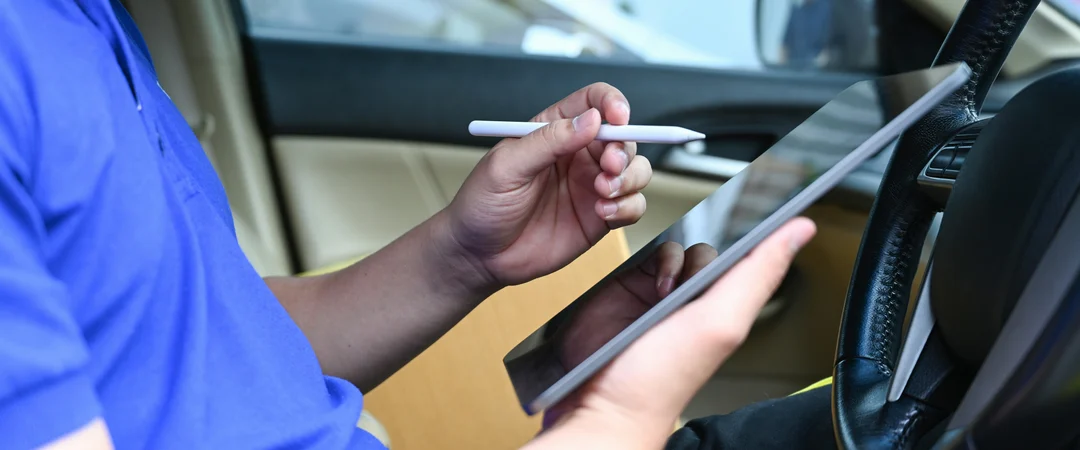

スマホもパソコンもあるけど、iPadがどうしても気になる。便利そうだけど、結局使わなくなってしまわないか心配。
iPadという製品に魅力を感じても、買ったあとに使わなくなってしまわないかを考えると、購入になかなか踏み切れないですよね。その気持ち、私もよくわかります。
iPadを買ったあとに手放しても、新型iPadが出ると物欲が湧き「欲しい」と「いらない」を行ったり来たりするのは、まさに「iPadあるある」だと思っています。
そこでこの記事では、「iPadを買っても使わなくなる4つの理由」と、それでも「私が使い続けている理由」をまとめました。
「iPadの購入を検討しているけれど、活用できず使わなくなってしまわないか心配」という方に読んでいただきたい内容となっています。ぜひ本記事をiPadを買うか買わないかの判断材料にしていただければと思います。
iPadを買っても使わなくなる4つの理由
iPadはさまざまな用途で活躍してくれるデバイスです。しかし、その守備範囲の広さゆえに「何をするにも中途半端なデバイス」と感じることがあります。
iPadを買っても、使わなくなるよくあるパターンをご紹介していきましょう。
1. 動画視聴専用機になってしまう
いろいろ活用するつもりで買ったものの、結果的に動画視聴専用機になってしまい、高性能・高機能なiPadを持て余してしまうよくあるパターンです。
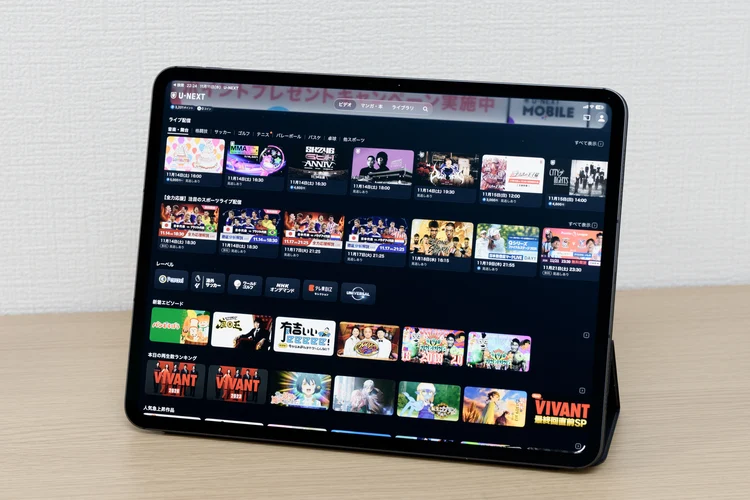
動画視聴や電子書籍、Web閲覧といったライトな使い方しかしないなら、iPadである必要性はありません。iPadよりも格段に安く買えるAmazonのFireタブレットで十分です。格安なAndroidタブレットも多く販売されています。

Amazon
Amazon Fire HD 10 インチ タブレット - 1080pフル HDディスプレイ、大画面で動画もマンガも - 32GB ブラック
¥19,980(2026/11/18 14:17時点 | Amazon調べ)
「iPadがいい」という場合でも、ライトな使い方がメインなら最新モデルである必要はありません。型落ちの中古iPadで十分快適に使えるでしょう。
大手中古ショップ「イオシス」をのぞいてみると、iPadOS 27に対応するiPad(第9世代)が3万円台から販売されていました。最新のiPadOSバージョンにこだわらないなら、1万円台で探すこともできます。※2026年11月12日時点
2. そもそもiPadの出番が少ない
iPadはスマホのように気軽に持ち出せて、キーボードやマウスを接続すればパソコンライクにも使えます。幅広い用途をカバーできる「守備範囲が広いデバイス」と言えますが、一方で「どの用途においても中途半端なデバイス」にもなりがちです。
- スマホほど気軽に持ち運べて、どこでも取り出せるわけではない。
- テレビやパソコン向けディスプレイほど画面が大きいわけではない。
- パソコンほどの自由度、拡張性はない。
実際のところ、すでにiPadをお持ちの方でもiPadを持って出かけることがある方は限られるのではと思います。
スマホがあれば動画視聴も読書も不満なくできますし、取り出す心理的なハードルも皆無です。「出先で仕事したい」という場合も、作業内容によっては使い慣れたノートパソコンを持ち出すほうが捗ります。
それで結果的にiPadの出番が少なくなってしまう、というパターンですね。使っているスマホやパソコンで不便を感じていないのであれば、iPadを買っても「あまり出番がなく使わなくなってしまった」となる可能性があります。
3. 「凄そう」「便利そう」でなんとなく購入した
「AIタスクを劇的に加速」
「時代の先を行くタンデムOLEDテクノロジー」
このようなAppleのうたい文句を目にしていると、具体的な使い道が思いついていなくても欲しくなりますよね。ガジェット好きな人なら、スペックを眺めているだけでもワクワクします。
iPadに感じるロマンは否定しませんが、購入前にいったん冷静になって、「具体的に何に使うのか」「本当に必要なのか」を考えたほうが後悔しにくいでしょう。
- Apple Pencilでイラストを描きたい。
- 動画編集に活用したい。
- キーボードを接続して課題やレポートの作成に活用したい。
- 子どもの学習用に使いたい。
「読書に使う」よりも「夜に自宅のソファで雑誌を読む」、「勉強に使う」よりも「授業のPDFに手書きでメモを入れる」といったように、このくらい具体的にイメージできれば、実際に買ってみて「やっぱり必要なかった」という事態は避けられるかと思います。
4. パソコンの代わりとして購入した
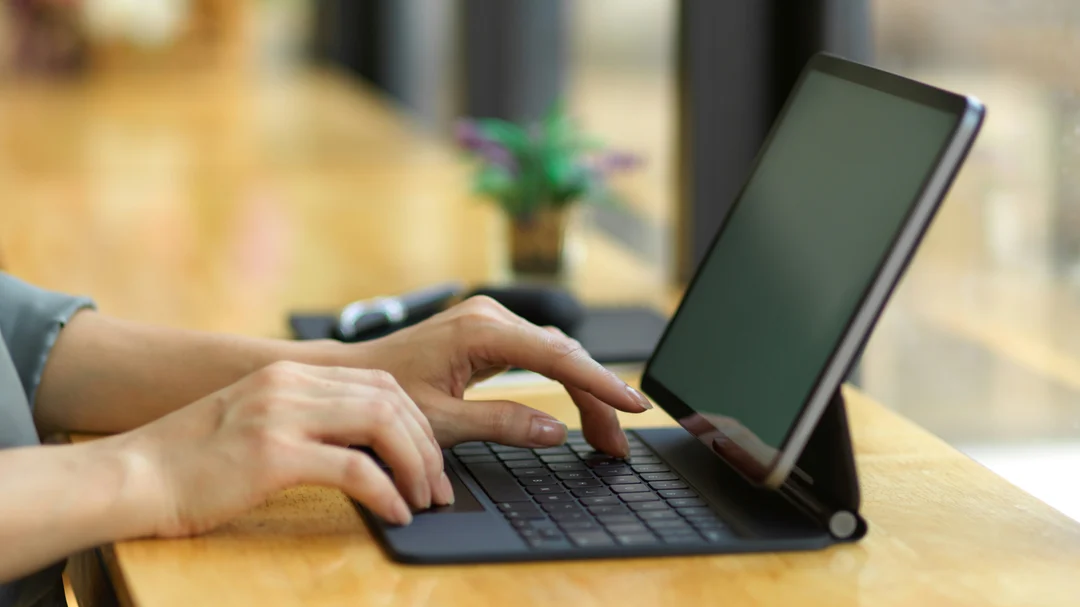
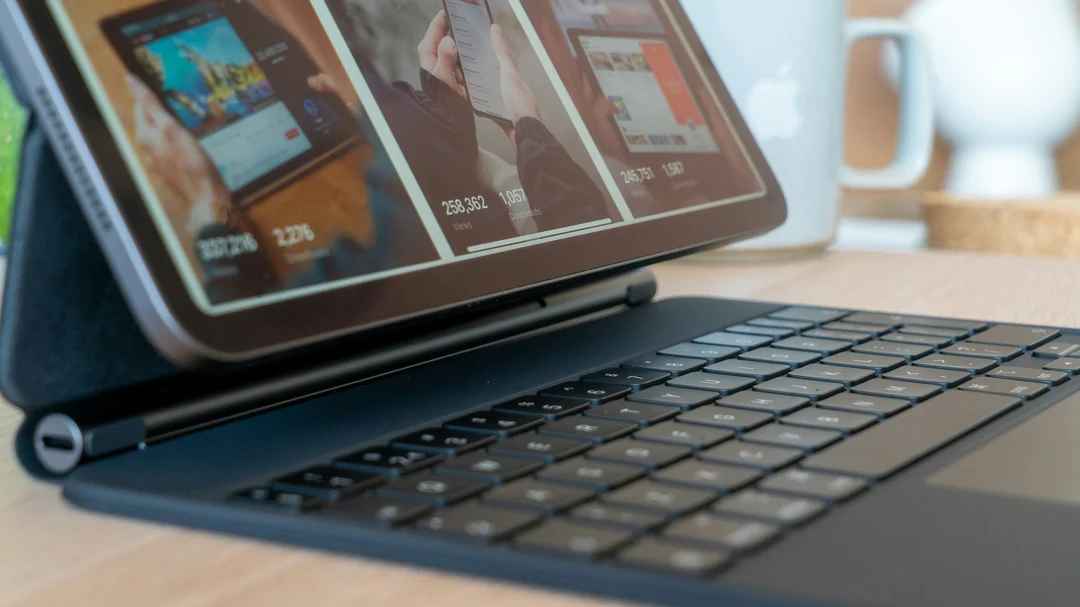
iPadにキーボードやマウスを接続すれば、使用感や見た目はノートパソコンにかなり近づきます。iPadOSも進化しており、複数のアプリのウインドウを操作したり、サイズを変えたりしながら作業できます。
メールやWeb閲覧、文章作成などが中心なら、パソコンではなくiPadをメインにできる人もいるでしょう。
ただ、いくらパソコンライクな使い方ができても、iPadはパソコンの完全な代わりにはなりません。実際にiPadをパソコンライクに使おうとすると、次のような点に気が付きます。
- 想像していたより、操作面での制約が多い。
- パソコン版アプリでできることが、iPad版アプリではできない。
- 周辺機器との接続に制約がある、あるいはできない。
- iPadとキーボード、マウスなどを持ち運ぶときの負担や手間が、ノートパソコンを持ち運ぶときのそれと大差ない。
部分的にはパソコンの代わりとして使えても、「仕事を完結させられる」こととは意外と差があります。期待していた作業ができず、結局パソコンを開くことが増えれば、iPadの出番も減ってしまいます。
iPadはパソコンの完全な代わりではなく、パソコンと一緒に使うサブマシンや一部の作業を快適にする道具として捉えたほうが、購入後に後悔せずに済みます。
 関連記事iPadはパソコン代わりになる?ならない4つの理由とパソコンとの違いiPadはパソコン代わりになるのか。両方を使う筆者が、完全な代わりにはならない4つの理由、パソコンとの違い、iPadでできること・できないこと、キーボード込みの価格を整理しました。kakutorukomeru.com
それでも私がiPadを使い続けている理由
ここまで読むと、「やっぱり自分にはいらないかも」と感じたかもしれません。ネガティブなことだけを強調するのはフェアではないので、続いては「なぜ私がiPadを使い続けているのか」について書いていきます。
コンテンツ消費には最高のデバイス
使わなくなる理由に「動画視聴専用機になってしまう」ことを挙げましたが、それは「動画視聴でしか使わない」場合の話です。ほかの用途でも活用する前提なら、iPadはコンテンツ消費には最高のデバイスだと感じます。
- スマホよりも大きい画面で写真・動画を楽しめる。
- 電子書籍、特に雑誌が読みやすい。
- 一度に多くの情報を表示できるため、Webサイトを閲覧しやすい。
- パソコンと比べると使い始めるまでのハードルが低い。
- AirPodsやHomePod、Macとの連携が便利(後述)。
1時間半、2時間の映画を観るとなると、スマホの画面では辛いものがあります。画面の大きいiPadのほうが映像に没入できますし、字幕を読むのも楽です。目の前にスマホとiPadがあったとして、動画を観ようとしたときに手が伸びるのは間違いなくiPadのほうです。
個人的にiPadで雑誌や漫画を読むことがよくあります。スマホで読む場合、特に写真や図解が多い書籍では、小さな文字や写真を確認するたびに拡大し、全体を見るために縮小する操作を頻繁に行う必要がありますが、iPadならその操作も減ります。
出先での「ちょっとした作業」に最適
iPadはパソコンの完全な代わりにはなりません。iPadのみで仕事を完結させるには厳しいですが、出先での「ちょっとした作業」においては、iPadがパソコンの代わりとして活躍してくれます。
まさにいま、この文章をiPadで書いています。
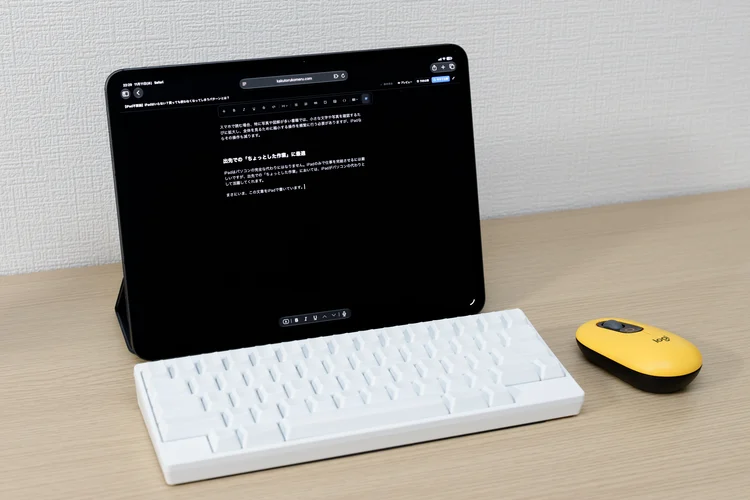
画像の挿入や装飾といった仕上げはパソコンで行ったほうが効率がいいのですが、下書き程度ならiPadと外付けキーボードで十分こなせます。私にとっては、複数のウインドウを立ち上げて作業しがちなパソコンよりも、シングルタスクに集中できるこのスタイルのほうが捗ります。
また、カメラと一緒にiPadを持ち出すこともあります。
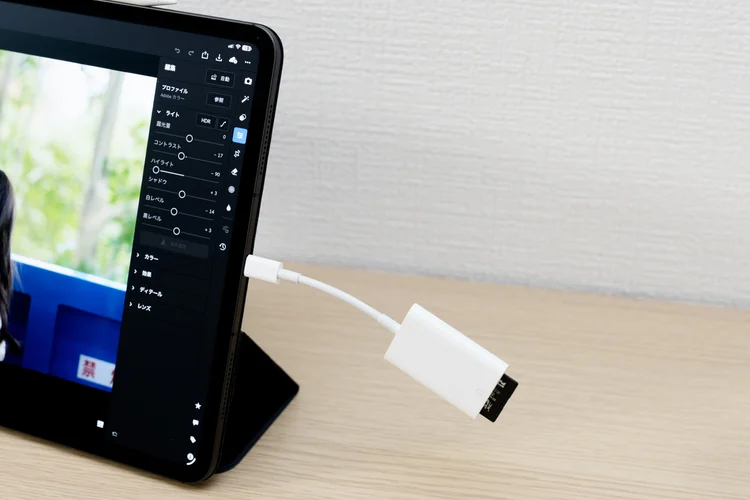
出先で撮影した写真をiPadで確認したり、そのまま現像してiCloudにアップロードしたり。撮影に出かけた先では、iPadを活用して車内で取り込みから編集、現像、アップロードまでやってしまうことが多いですね。
パソコンが必要になるほどではないけれど、スマホでは物足りない。そういうシーンでこそiPadが活躍してくれます。
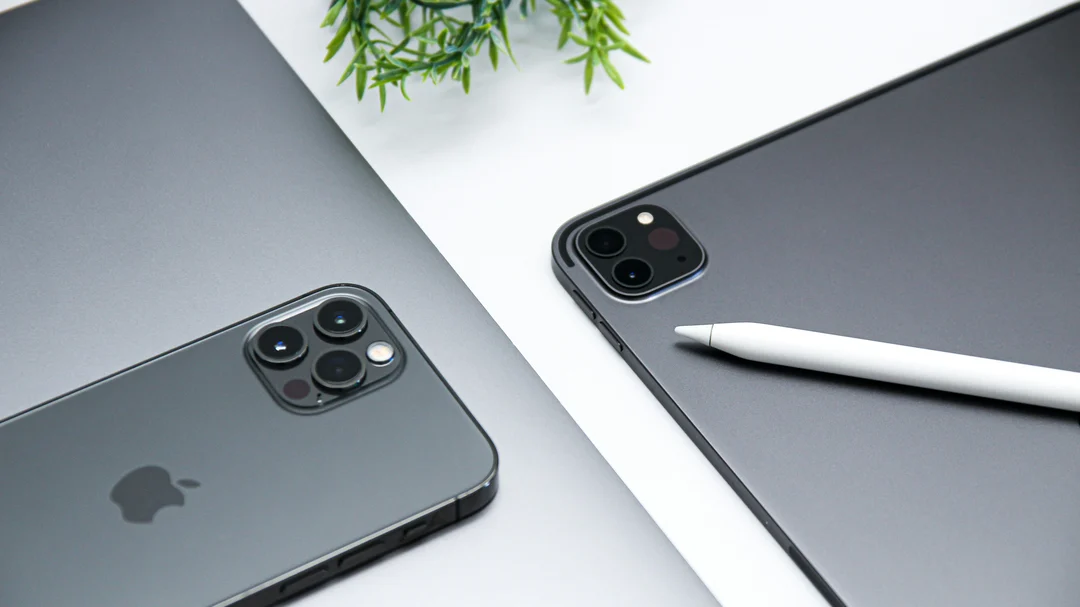
Apple Pencilが使える
iPadを愛用する方のなかには、「Apple Pencilが使えるからiPadを選んだ」という人もいます。
描画の遅延が非常に少なく、まるでそこに書いているかのような感覚で書き込めます。Apple Pencilは、購入の決め手になるほど優秀です。
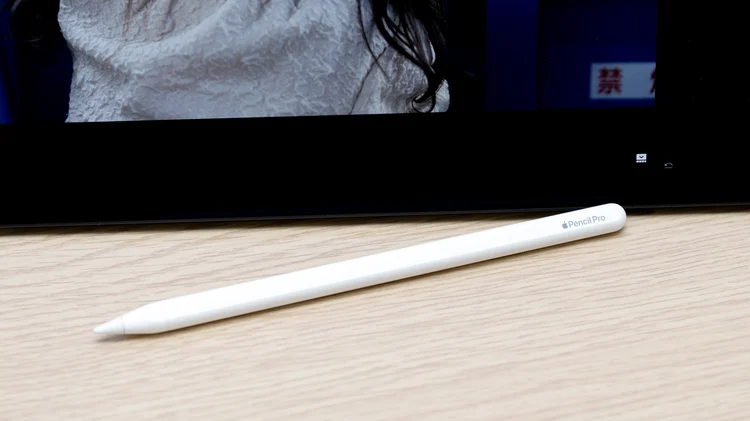
私自身は手書きノートや写真編集・レタッチに使うことが多いです。スライダの調整やブラシ、マスクなどの細かい操作は、指で行うよりApple Pencilを使った操作のほうが正確で効率的です。
「手書きノートを取りたい」「写真編集やレタッチに活用したい」「イラストを描きたい」といったニーズがあるなら、Apple Pencilが使えるiPadを選ぶ理由になります。
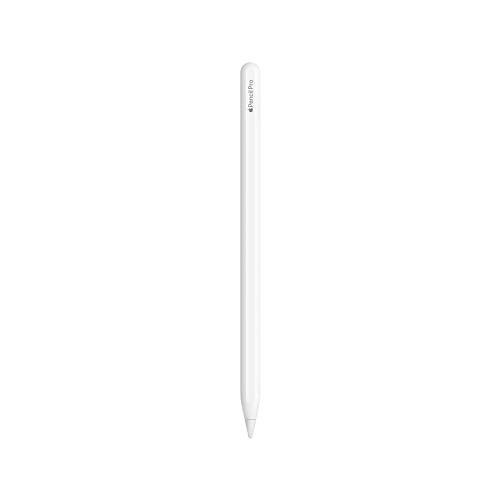

Apple(アップル)
¥14,800(2026/11/18 18:17時点 | Amazon調べ)
iPhoneやMac、AirPodsとの連携が便利
iPadを手放せない理由としては、やはり「Apple製品間の連携が便利」ということもあります。
機能 | 組み合わせる機器 | できること |
|---|---|---|
接続先の自動切り替え | AirPods | iPhone、iPad、Macの間で、使っている機器に接続先が自動で切り替わる。 |
AirPlay | HomePod | iPadの音声をHomePodから出せる。 |
インターネット共有(テザリング) | iPhone | Wi-FiモデルのiPadでも、iPhoneの回線にパスワードなしでつなげる。 |
ユニバーサルクリップボード | iPhone、Mac | コピーした文章や画像を別のデバイスに貼り付けられる。 |
Sidecar | Mac | iPadをMacの2台目のディスプレイとして使える。 |
ユニバーサルコントロール | Mac | Macのキーボードやマウス、トラックパッドで、近くのiPadも操作できる。 |
AirDrop | iPhone、Mac | 写真やファイルを近くのAppleデバイスに送れる。 |
なかでも便利なのがAirPodsの接続先の自動切り替え。iPhoneで聴いていた音楽を停止させ、次の瞬間にiPadで動画を再生すれば、AirPodsの接続先が自動的にiPhoneからiPadへと切り替わります。
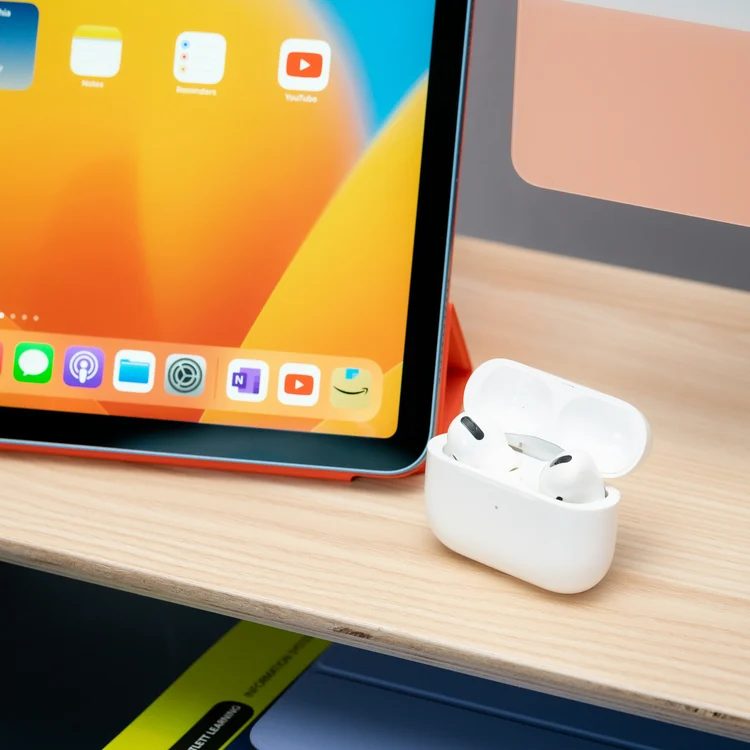
これはAirPodsだからこそできることです。iPhone、iPad、Mac、Apple Watchとシームレスに切り替わります。
あとよく使うのは「Sidecar」機能。MacBookと一緒にiPadも持ち出せば、出先でもデュアルディスプレイ環境で作業できます。
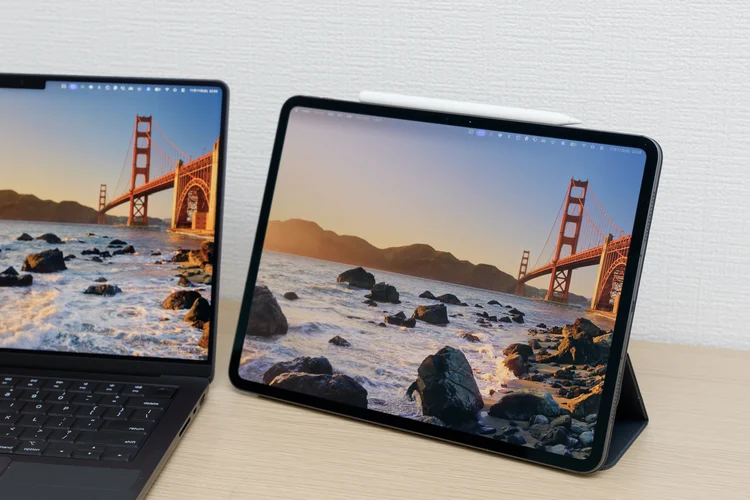
ワイヤレスとは思えないほどの遅延の少なさで、出先でも作業効率を落とすことなく作業できます。これも手放せない機能です。
あなたがiPhoneやAirPods、MacといったApple製品を持っているなら、それだけでiPadを選ぶ理由になります。すでに使っているApple製品と組み合わせることで、iPadだけでは気付きにくい便利さも見えてきます。
iPadがいらない人、あったほうがいい人
ここまでを踏まえて、「iPadがいらない人」と「iPadがあったほうがいい人」を整理してみましょう。
- iPadを使うイメージが動画視聴くらいしかない。ただし、専用機として安い中古iPadを買うのはあり。
- スマホとパソコンを持っていて、ほとんど不便を感じていない。
- 「なんとなく便利そう」という理由だけで迷っている。
- 「パソコンの代わり」になることを期待している。
- 動画や漫画、雑誌などのコンテンツ消費にフルに活用したい。
- 外出先でも「ちょっとした作業」をしたい。
- iPhoneやMac、AirPodsなどのApple製品を持っていて、連携を活用したい。
- 手書きメモや絵を描くことに活用したい。
それでも迷うなら、試しやすい買い方を選ぶ
ここまで考えても、実際に使ってみないとわからない部分もあるでしょう。迷いが消えないなら、試しやすい買い方を選ぶのもひとつの方法です。
私のおすすめは、お手頃な価格で選べる「中古iPad」です。iPadは中古市場に出回る数が多いこともあり、予算に応じてたくさんの選択肢から選べます。もし自分に合わなくても、比較的売りやすいこともiPadの利点です。
バッテリーの状態や保証が気になるなら、Apple認定整備済製品も候補になります。Appleによる整備と動作テストを受け、iPadには新しいバッテリーと外装が使われています。1年間のハードウェア製品限定保証も付き、新品水準の品質と保証が魅力です。
 関連記事Apple整備品は本当にお得?認定整備済製品のメリット・デメリットを解説Apple整備品(認定整備済製品)は新品同様の品質を最大15%オフで買えるAppleの公式販売。1年保証と14日返品付きで、iPhone・iPadはバッテリーと外装が新品。実際に買った感想と、新品・中古・学割との比較、お得な買い方を解説。kakutorukomeru.com
新品をAppleで買う場合は、受け取りから14日以内なら無料で返品できます。詳しくは「Apple Storeで買うメリット」で解説しています。また、注文してから届くまでの流れについては「Apple公式サイトの購入方法」でまとめています。こちらもあわせて参考にしてみてください。

コメントはまだありません