


iPadのキーボードの設定は、画面に表示する「オンスクリーンキーボード(ソフトウェアキーボード)」の設定と、外付けの「ハードウェアキーボード」の設定にわかれます。
「iPadのキーボードって使いにくい」と感じている方もいるかと思います。特にオンスクリーンキーボードは、画面の大部分を占有してしまううえに、両手で操作する必要があり、デフォルト設定だと使いやすいとは言えません。
そこでキーボード設定で「フリック入力」に変更すれば、画面が見やすくなり、片手で操作できるようになり快適です。
慣れている方なら、スマホと同じように高速に文字入力できるでしょう。
また、必要に応じてiPadに外付けキーボードを接続すれば、さらに作業効率をアップさせられます。腰を据えてがっつり作業するなら、やはり物理キーボードが捗ります。
今回の記事では、iPadのキーボードまわりの設定について解説します。
- オンスクリーンキーボードの設定
- 外付けキーボード接続時の設定
この2つにわけて解説していますので、iPadのキーボードが使いにくいと感じている方、文字入力を快適にしたい方は、ぜひ参考にしてみてください。
なお、本記事の作成には記事執筆時点で最新の「iPadOS 27.2」のiPadを使用しています。
オンスクリーンキーボードの設定
iPadの画面に表示させて使用する「オンスクリーンキーボード(ソフトウェアキーボード)」の設定から解説していきます。
iPhoneと同じフリック入力にする方法
大きなキーボードは両手で入力しやすい反面、iPadを手に持って使うときには指が届きにくく感じることがあります。そこで試してほしいのが、iPhoneと同じ12キーのフリック入力です。
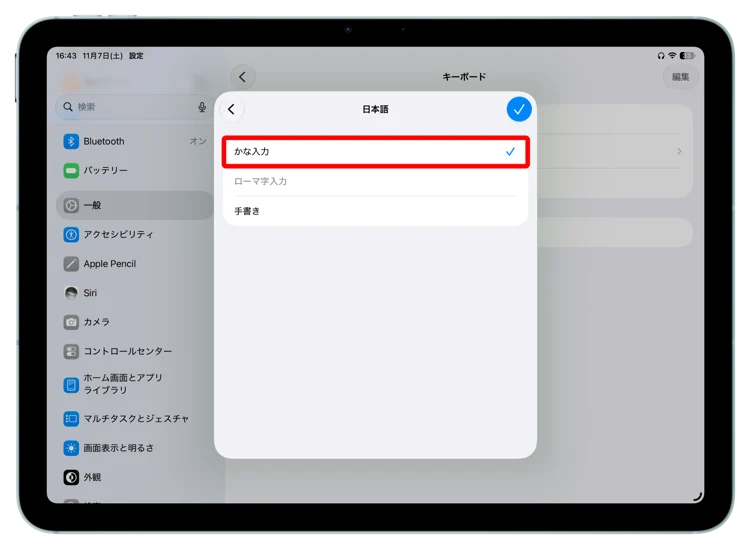
1. 「日本語 - かな入力」を追加する
まずは、フリック入力に使う「日本語かな」キーボードを追加します。
- iPad「設定」アプリを開く。
- 「一般」>「キーボード」>「キーボード」と進む。
- 「新しいキーボードを追加」をタップする。
- 「日本語」を選び、「かな入力」にチェックを入れる。
- 右上のチェックマークをタップして追加する。
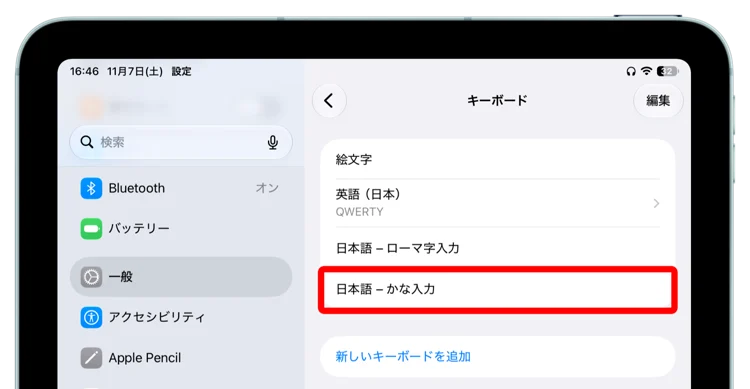
キーボードの一覧に「日本語 - かな入力」があれば準備完了です。
2. 入力中のキーボードを「日本語かな」に切り替える
「メモ」アプリなどを開き、本文の入力欄をタップしてキーボードを表示します。続けて地球儀ボタンを長押しし、表示された一覧から「日本語かな」を選択してください。
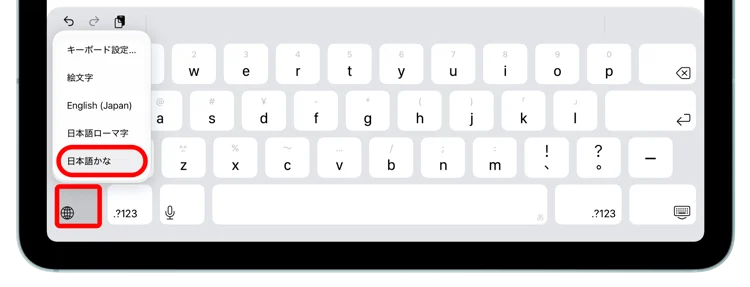
すると50音配列のキーボードに表示が変わります。次の操作で、iPhoneのような小さなキーボードに切り替えます。
3. キーボードをフローティング表示にする
日本語かなキーボードを表示した状態で、次のどちらかを行います。
- キーボードの上で2本指を内側につまむように動かす。 写真を縮小するときと同じ「ピンチイン」の操作。
- キーボード右下のキーボードを隠すボタンを長押しする。 指を離さず「フローティング」まで動かし、そこで離す。
キーボードが小さくなり、「あ・か・さ……」が並ぶ12キー配列になれば完了です。iPhoneと同じように、キーを上下左右へフリックして文字を入力できます。
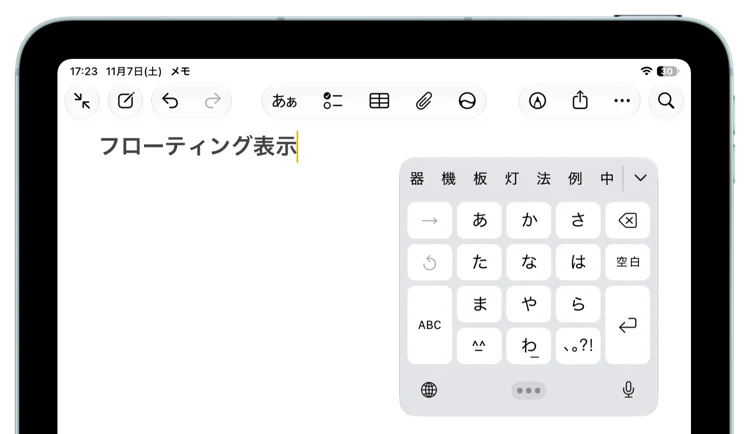
キーボード左下の地球儀ボタンを押して、英数字や絵文字に切り替えられます。
また、キーボード上の「…」を長押しし、そのままドラッグすると、好きな場所へ移動できます。入力欄に重ならず、指が届きやすい位置に置いてみてください。
4. お好みで「フリックのみ」をオンにする
フリック入力をよく使うなら、キーボード設定で「フリックのみ」をオンにしておくと便利です。
オンにすると、同じキーを連続でタップして文字を切り替えるケータイ入力(トグル入力)が無効になり、「あ」を2回続けてタップすると「ああ」と入力できるようになります。
- iPad「設定」アプリを開く。
- 「一般」>「キーボード」と進む。
- 「フリックのみ」をオンにする。
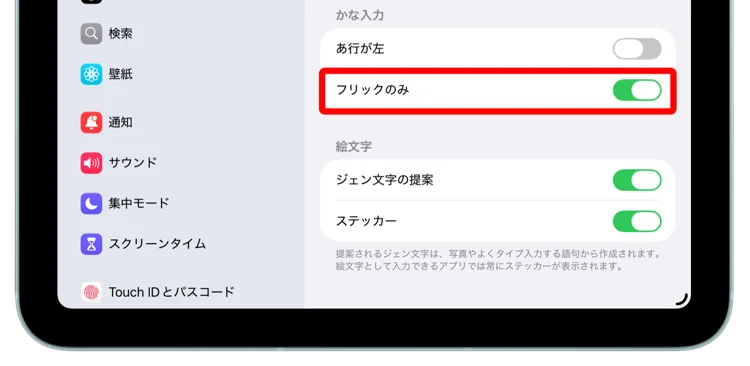
「フリックのみ」がオフの状態でもフリック入力自体はできますが、「はは」のように同じ行の最初の文字を連続入力する際には、「は」→「右矢印」ボタン→「は」とタップする必要があります。
フリック入力をやめて元のキーボードに戻す
フリック入力から通常の大きなキーボードに戻したいときは、次のいずれかの操作を行います。
- フローティングキーボードの上で、2本指を広げる「ピンチアウト」をする。
- キーボード上の「…」をタップして「フル」を選ぶ。
- キーボード上の「…」を押さえたままドラッグして画面下部に持っていく。
フリック入力にできないときの確認ポイント
「かな入力を追加したのにフリックできない」という場合は、現在表示されているキーボードを確認してみてください。
状態・困っていること | 確認する設定・操作 |
|---|---|
一覧に「日本語かな」が出てこない。 | 「設定」アプリ>「一般」>「キーボード」>「キーボード」で、「日本語 - かな入力」が追加されているか確認する。 |
キーボードを小さくしてもアルファベットの配列になる。 | 地球儀ボタンを長押しして「日本語かな」に切り替える。 |
大きな50音配列のままになっている。 | キーボードをピンチインして、フローティング表示にする。 |
「フローティング」のメニューがうまく出せない。 | キーボードの上で2本指を内側につまむ操作を試す。 |
「フリックのみ」が見つからない。 | 「日本語 - かな入力」の追加状況を確認してから、キーボード設定を開き直す。 |
フリック入力しかできない。ローマ字入力(QWERTY)の日本語キーボードに切り替えたい。 | 「設定」アプリ>「一般」>「キーボード」>「キーボード」で「日本語 - ローマ字入力」を追加し、地球儀ボタンで切り替える。 |
外付けキーボードの接続中で、画面キーボードが出ない。 | 画面下部のショートカットバーにあるキーボード関連ボタン、または言語ボタンから「キーボードを表示」を選ぶ。 |
おすすめのキーボード設定
フリック入力を使えるようにしたら、その他のキーボード設定も使いやすいように見直しておきましょう。iPad「設定」アプリ>「一般」>「キーボード」から各種設定にアクセスできます。
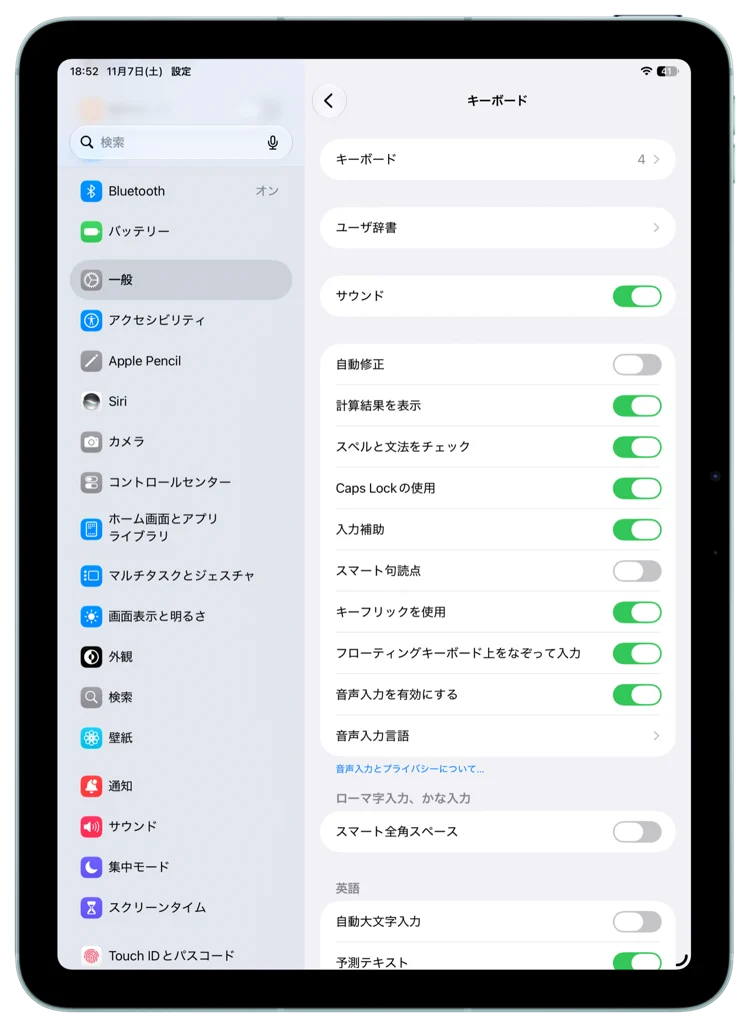
以下は同キーボード設定画面の各項目の説明と私のおすすめ設定です。いちiPadユーザーの設定例として参考にしてください。
項目 | 内容 | おすすめ |
|---|---|---|
自動修正 | 入力した単語のスペルを自動で修正する。 | オフ。意図しない修正を直す手間を減らす。 |
計算結果を表示 | 英字キーボードで「12*8=」と入力すると、予測テキストの欄に答えが出る。 | オン。ちょっとした計算に使える。 |
スペルと文法をチェック | 入力したスペルや文法の誤りをチェックする。 | お好みで。 |
Caps Lock の使用 | Shiftキーを2回タップすると、大文字入力を固定できる。 | オン。続けて大文字を入力したいときに便利。 |
入力補助 | コピーやペーストなど、入力を補助する操作ボタンを表示する。フローティング表示中は機能しない。 | オン。編集操作に使えるので有効にしておく。 |
スマート句読点 | 引用符やハイフンなどを自動で置き換える。 | オフ。記号を入力したとおりに残したい。 |
キーフリックを使用 | キーを下方向へ動かして、割り当てられた数字や記号を入力する。 | オン。数字や記号を入力しやすくなる。 |
フローティングキーボード上をなぞって入力 | 対応する言語で、指を離さず文字から文字へ滑らせて単語を入力する。 | お好みで。 |
音声入力を有効にする | マイクのボタンから、声で文字を入力できるようにする。 | お好みで。使わないなら誤操作を避けるためにオフ。 |
スマート全角スペース | 日本語入力時のスペースを全角にする。 | オフ。全角スペースを使う機会が少ないため。 |
自動大文字入力 | 対応アプリで、文頭などの英字を自動で大文字にする。 | オフ。大文字・小文字は自分で決める。 |
予測テキスト | 対応する言語で、入力する単語や語句の候補を表示する。 | オン。候補を使って入力の手間を減らす。 |
予測変換をインライン表示 | 予測候補を入力位置に灰色で表示する。スペースキーで採用する。 | オン。英語の長文を打つときに楽。 |
なぞり入力を単語単位で削除 | なぞり入力で入力した語を、削除キーで単語単位に削除する。 | お好みで。 |
ピリオドの簡易入力 | スペースを2回押すと、ピリオドとスペースを入力する。 | お好みで。 |
あ行が左 | 50音配列のかなキーボードで、あ行を左側に配置する。 | お好みで。 |
フリックのみ | ケータイ入力(同じキーの連続タップで文字を切り替える)を無効にし、フリック入力に統一する。 | オン。フリック入力を使う場合におすすめ。 |
ジェン文字の提案 | 写真やよく入力する語句から作ったジェン文字を候補に出す(Apple Intelligence対応機種のみ)。 | お好みで。 |
ステッカー | 絵文字キーボードにステッカーを表示する。 | お好みで。 |
空白の長押しと3本指のジェスチャ操作
フリック入力と一緒に覚えておくと便利なのが、カーソルを動かす操作です。
「空白」キーを長押しし、キーの文字が消えてから指を動かすと、カーソルを移動できます。文章の途中にある誤字を直すときなど、狙った場所へ移動しやすくなります。
その他、以下の操作も覚えておくと便利です。
操作 | 方法 |
|---|---|
単語を選択 | 単語をダブルタップ |
段落を選択 | 段落内のテキストをトリプルタップ |
挿入ポイントを移動 | 挿入ポイントをタッチして押さえたままドラッグ |
コピーや貼り付け、編集の取り消しには3本指のジェスチャも使えます。コピーやカットをするときは、先に対象のテキストを選択しておきましょう。
操作 | 3本指のジェスチャ |
|---|---|
取り消す | 左にスワイプ |
やり直す | 右にスワイプ |
コピー | ピンチイン |
カット | 2回ピンチイン |
ペースト | ピンチアウト |
編集メニューを開く | 3本指でタップすると、取り消す/やり直す/コピー/ペーストなどの編集メニューが開く |
ピンチインは指を内側へつまむ操作、ピンチアウトは指を外側へ広げる操作です。
よく使う言葉・文章をユーザ辞書に登録する
よく使う言葉や文章は、「ユーザ辞書」に登録しておくと便利です。オンスクリーンキーボードだけでなく、外付けキーボード接続時にも機能します。
- iPad「設定」アプリを開く。
- 「一般」>「キーボード」>「ユーザ辞書」と進む。
- 「+」をタップする。
- 「単語」と「よみ」を入力する。
- 「保存」をタップする。
日本語入力時に登録したよみから変換候補を呼び出せるので、同じ言葉を何度も入力する手間が減ります。
よみ | 登録する単語 |
|---|---|
あいぱっど | iPad |
おせわ | お世話になっております。 |
じゅうしょ | (よく入力する住所) |
めーる | (自分のメールアドレス) |
外付けキーボード接続時の設定
iPadでがっつり作業するなら、やはり外付けキーボードが便利。ソフトウェアキーボードと比べても格段に作業効率がアップします。
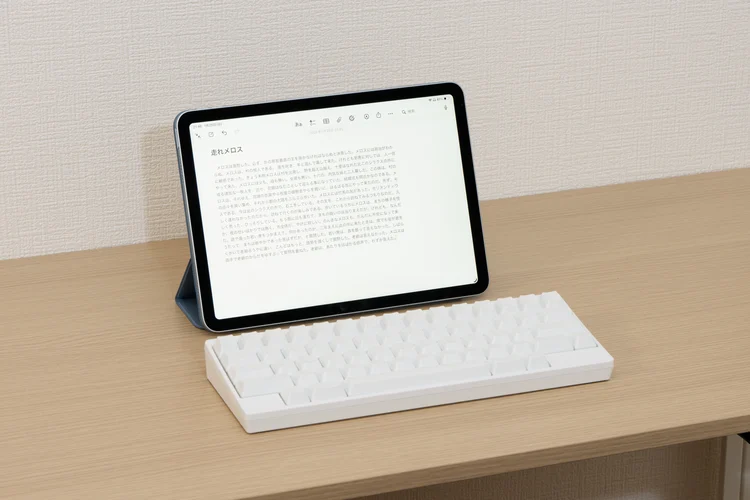
ここからは外付けキーボードの設定について解説していきます。各種設定は、iPad「設定」アプリ>「一般」>「キーボード」>「ハードウェアキーボード」で行えます。
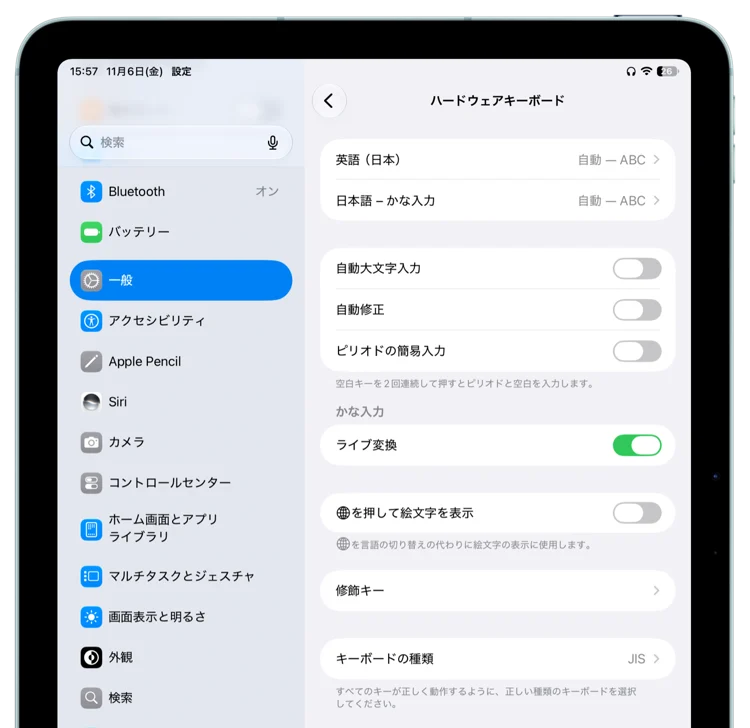
設定画面の「ハードウェア」の項目は、外付けキーボードを接続していないと表示されません。接続方法を知りたい方は、以下の記事で詳しく解説しています。
 関連記事iPadにキーボードを接続する方法。Smart Connector・Bluetooth・有線の接続手順と設定iPadに外部キーボードを接続する方法を、Smart Connector・Bluetooth・有線の3つに分けて解説。Apple純正キーボードの対応モデル、JIS配列の設定、ショートカット、接続できないときの対処法まで。kakutorukomeru.com
JIS配列キーボード接続時の注意点
iPadにJIS(日本語)配列キーボードを接続したとき、なぜかUS(英語)配列として認識されてしまうことがあります。これはiPad側が正しい配列を認識できていないことが原因です。
次の手順で解決できます。
- iPad「設定」アプリを開く。
- 「一般」>「キーボード」>「ハードウェアキーボード」と進む。
- 「キーボードの種類」をタップする。
- 「JIS(日本)」を選択する。
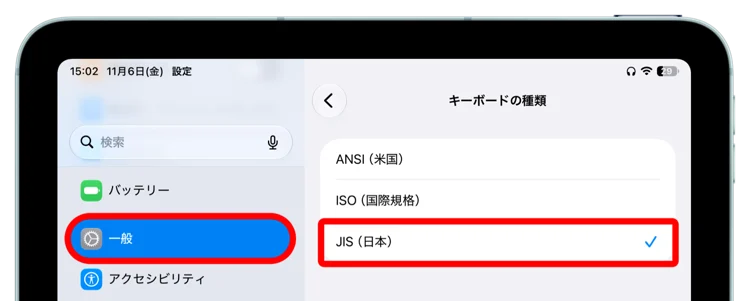
JIS配列とUS配列とでは、主に記号キーの位置が異なります。正しく認識されていないと、キートップに印字されている記号と異なる記号が入力されてしまう、ということが起こります。「おかしいな」と感じたら、上記の設定を確認してください。
「かな」「英数」の切り替えに関する設定
「かな」と「英数」の文字入力切り替えには、以下の4つの方法があります。
- Control + スペースキー
- Caps Lockキー(要設定)
- 「かな」「英数」キー(Apple向けJIS配列キーボード)
- 地球儀キー(Apple向けUS配列キーボード)
「かな」「英数」キーはApple向けJIS配列キーボードにしかなく、地球儀キーはApple向けUS配列キーボードにしかありません。
iPad・Mac向けに設計されていないキーボードの場合はControl + スペースキーで切り替えることになりますが、2つのキーを押す必要があり面倒です。
そこで、使用頻度の低いCaps Lockキーで「かな」「英数」を切り替えできるように設定しておくと便利です。
- iPad「設定」アプリを開く。
- 「一般」>「キーボード」>「ハードウェアキーボード」と進む。
- 「Caps Lockを使用して言語を切り替え」をオンにする。
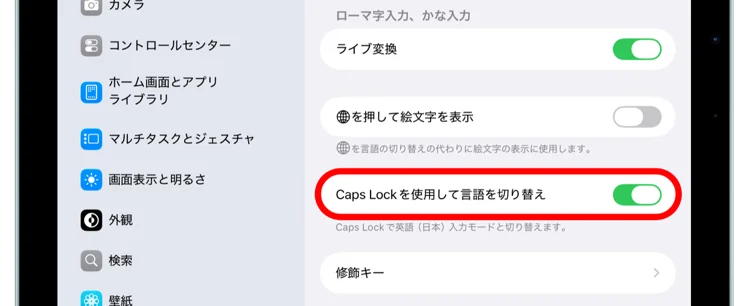
ただし、これをオンにした場合、当然ながら大文字入力にCaps Lockキーを使えなくなるので注意してください。
修飾キーのカスタマイズ
Command、Control、Option、Caps Lockなどのキーは、修飾キーの設定でカスタマイズできます。
- iPad「設定」アプリを開く。
- 「一般」>「キーボード」>「ハードウェアキーボード」と進む。
- 「修飾キー」をタップする。
- 各キーの動作をカスタマイズする。
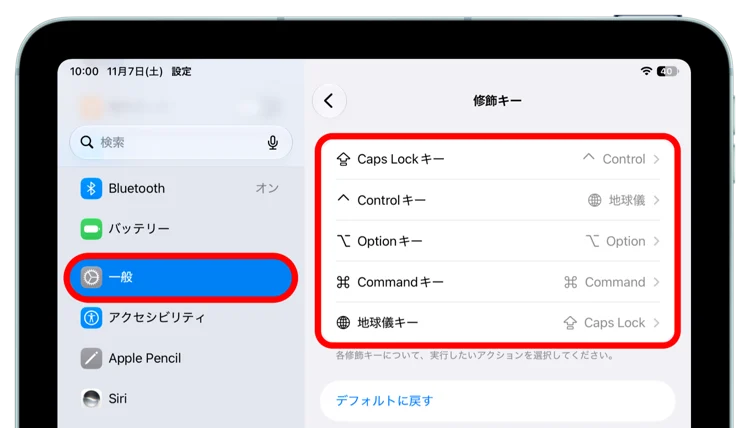
Caps LockキーをControlキーとして使ったり、CommandキーとOptionキーの役割を入れ替えたりできます。
普段Windows向けのキーボードを使っている方だと、iPadやMac向けのキー配置を使いづらく感じることがあるかと思います。Commandキーを親指ではなく小指で押せるようにするなど、慣れた配置に合わせて入れ替えると操作が楽になります。
「ライブ変換」はお好みで
ライブ変換とは、日本語を入力しているときに自動的に漢字変換してくれる機能。外付けキーボードを接続したときのみ使える機能です。
ライブ変換のオン/オフは、「設定」アプリ>「一般」>「キーボード」>「ハードウェアキーボード」>「ライブ変換」で行えます。
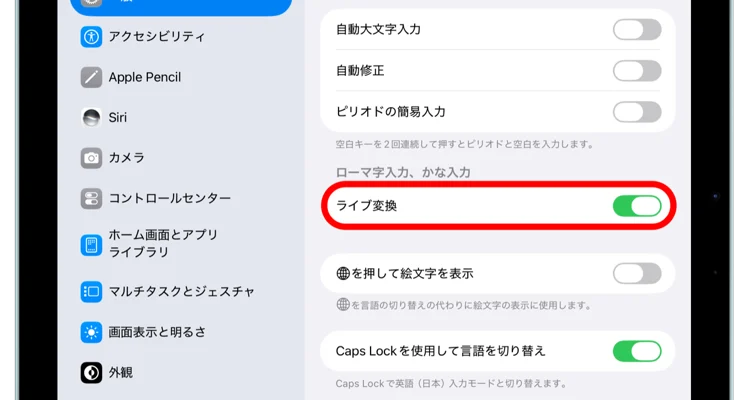
クセのある機能ではあるのですが、いったん慣れてしまうと意外と便利だったりします。変換のためにスペースキーを押す回数が減るぶん、文字入力の速度が上がります。お好みでオン/オフを設定しておきましょう。
自動修正などは外付けキーボード用の設定も確認する
「自動修正」「自動大文字入力」「ピリオドの簡易入力」の3つは、オンスクリーンキーボードと外付けキーボードで別々の設定を持っています。前述の設定一覧でオフにしても、外付けキーボードには反映されません。外付け用の設定は「設定」→「一般」→「キーボード」→「ハードウェアキーボード」で切り替えます。
- 自動修正: 入力した英単語のスペルを自動で直します。外付けキーボードは打ち間違いが少ないぶん、意図しない修正のほうが目立つので、私はオフにしています。
- 自動大文字入力: 文頭や固有名詞の1文字目を自動で大文字にします。英文をよく打つならShiftキーを押す手間が減るのでオン、日本語中心ならオフで困りません。
- ピリオドの簡易入力: スペースキーを2回押すと、ピリオドと空白が入ります。英文を打つときに便利な機能なので、お好みで。
設定が分かれているので、たとえば「画面のキーボードでは自動修正をオフ、外付けキーボードを使うときだけオン」のような使い分けができます。設定を変えたのに外付けキーボードで意図しない修正や大文字化が起きるときは、この画面の値を確認してください。


コメントはまだありません